Google AI Studio 화면으로 따라 하기
제작 화면의 Google AI Studio로 만들기에서 사용 가이드를 누르면 나오는 순서를 실제 Google AI Studio 화면으로 보여 드려요. 노란 테두리가 누를 곳이에요.
- PC 화면 기준이에요. 휴대폰에서 위치가 다른 단계는 따로 적었어요.
- AI Studio 화면은 영어로 나와요. 버튼 이름은 화면에 보이는 그대로 적었어요.
- 간편 모드와 전문가 모드, 컴포넌트와 상세 설명이 같은 순서예요. 다른 곳은 그 단계에 적었어요.
시작하기 전에
MYMI에서 작품 정보 복사를 눌러 두고 Google AI Studio 열기를 눌러요. 작품 설정, 이미지 주소, 지금 쓴 상세 설명이 한 번에 복사돼요.
- 컴포넌트: 간편 모드는 컴포넌트 단계, 전문가 모드는 컴포넌트 탭의 위쪽에 있어요.
- 상세 설명: 간편 모드는 선택사항 단계의 상세 설명 제목 아래, 전문가 모드는 기본 정보 탭의 상세 설명 칸 아래에 있어요.
Google 계정의 무료 요청 한도 안에서 쓸 수 있어요. 결제나 API 키는 필요 없어요.
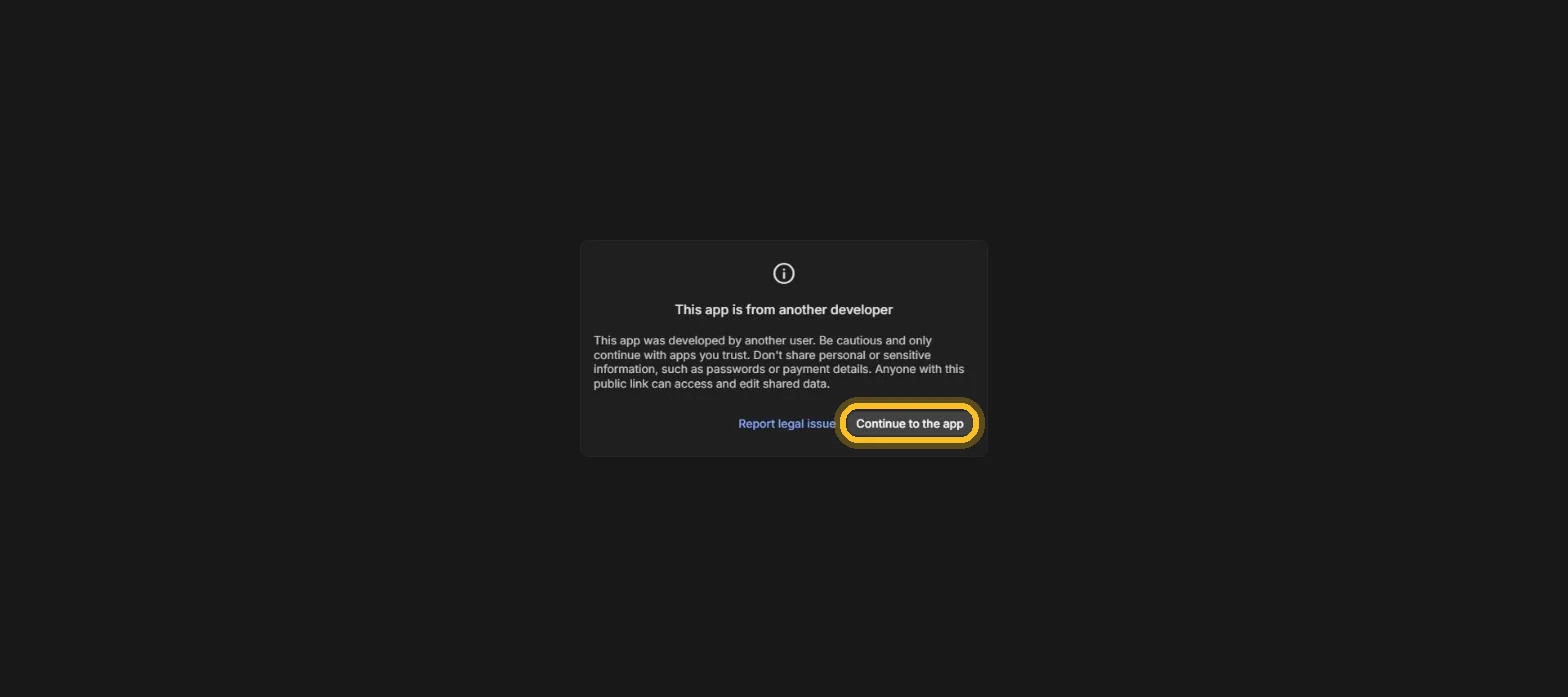
1. 'Continue to the app'을 눌러요
처음에 나오는 Google 안내예요. 다른 사람이 만든 앱이라는 뜻이고, MYMI가 만든 작업실이 맞으니 그대로 진행하면 돼요.
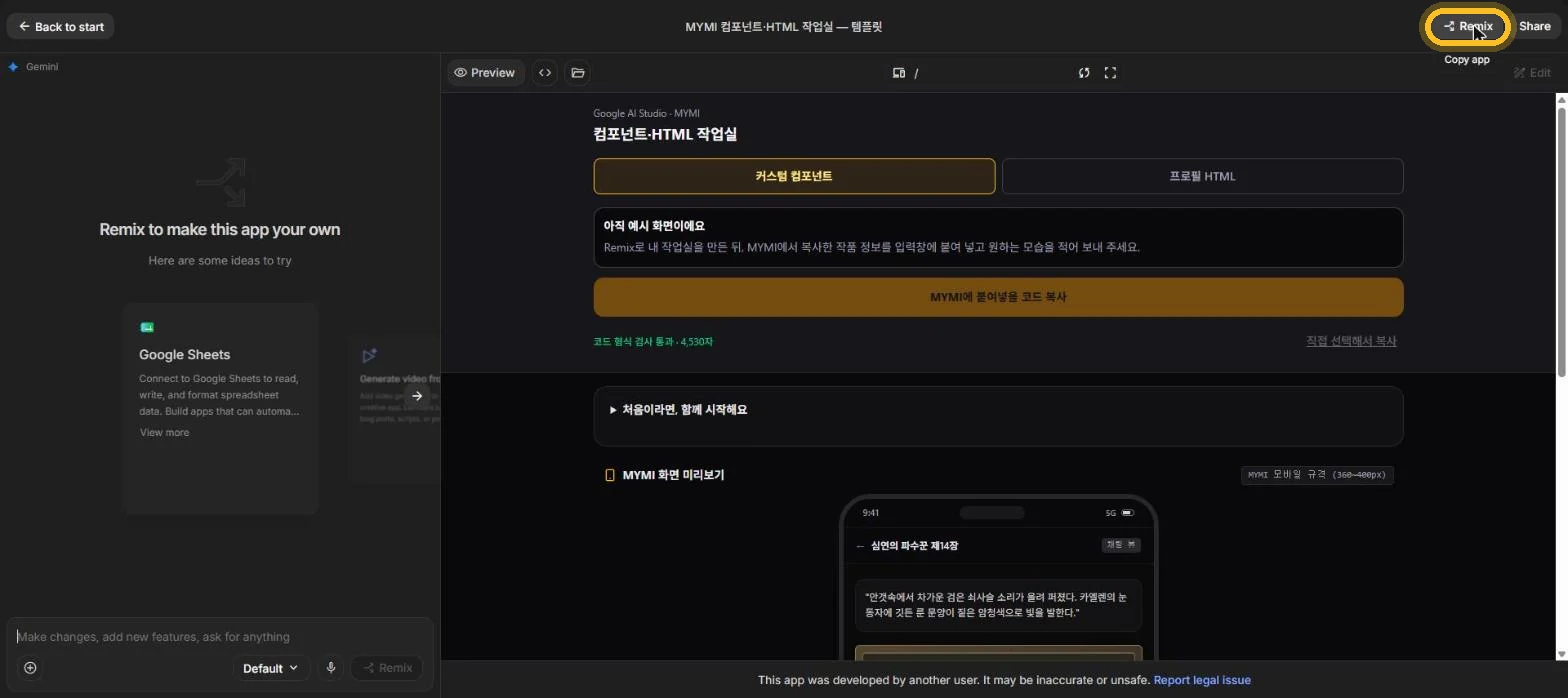
2. 오른쪽 위 'Remix'를 눌러요
처음 한 번만 해요. 공용 작업실을 복사해 나만의 작업실을 만들어요. 한 번 만들면 다음부터는 이 단계를 건너뛰어요.
휴대폰에서는 화면 맨 아래 오른쪽 ⋯를 누르면 Remix가 있어요.
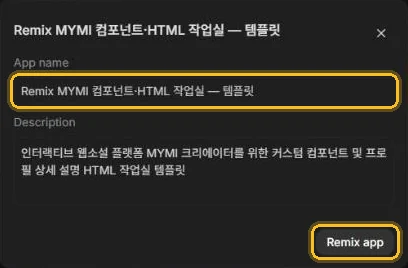
3. 이름을 정하고 'Remix app'을 눌러요
이름은 나중에 찾기 쉽게 정하면 돼요. 예: 달빛 서점 작업실.
4. 붙여 넣고, 원하는 모습을 적어 보내요
왼쪽 아래 입력창에 MYMI에서 복사한 작품 정보를 붙여 넣어요. 그 아래에 원하는 모습을 한두 줄 적고 화살표를 눌러 보내요.
예: 호감도와 오늘 날짜가 보이는 학생 수첩 모양으로 만들어 줘.
휴대폰에서는 화면 맨 아래 Chat을 누르면 입력창이 나와요. 입력창을 길게 눌러 붙여 넣어요.

5. 만드는 동안 기다려요
'Running for …'처럼 영어 진행 문구가 보이면 만드는 중이에요. 컴포넌트는 보통 25분, 상세 설명은 13분 걸려요. 창을 닫지 말고 기다려요. Gemini 답변의 표와 영어 용어는 몰라도 괜찮아요.

6. 결과를 보고 코드를 복사해요
오른쪽에 '내 요청으로 만든 결과'가 보이면 다 된 거예요. 아래 미리보기로 모양을 보고 MYMI에 붙여넣을 코드 복사를 눌러요. 상세 설명이면 먼저 위쪽에서 프로필 HTML이 골라져 있는지 봐요. 고치고 싶은 점은 4번 입력창에 다시 말하면 돼요.
복사가 안 되면 바로 아래 직접 선택해서 복사를 눌러요. 휴대폰에서는 화면 맨 아래 Preview를 누르면 결과가 보여요.

7. 언제 보여 줄지 적힌 문장도 복사해요
컴포넌트만 해요. Gemini 답변에 컴포넌트를 언제 보여 줄지 적힌 문장이 있어요. 이 문장이 없으면 채팅에 컴포넌트가 나오지 않아요.

8. MYMI에 붙여 넣고 저장해요
복사한 코드와 문장을 아래 칸에 붙여 넣고, 미리보기로 모양을 확인한 뒤 저장해요.
| 만드는 것 | 코드를 붙일 곳 | 언제 보여 줄지 붙일 곳 | 저장 |
|---|---|---|---|
| 간편 모드 컴포넌트 | 컴포넌트 추가 → JSX 코드 칸 | 용도 설명 칸 | 오른쪽 아래 화살표 버튼 |
| 전문가 모드 컴포넌트 | 컴포넌트 탭의 컴포넌트 추가 → JSX 코드 칸 | 프롬프트 탭. 기본형은 컴포넌트 출력 규칙의 그 컴포넌트 칸 | 임시저장 |
| 간편 모드 상세 설명 | 선택사항 단계의 상세 설명에서 사용 → HTML 입력 칸 | 없음 | 완료 |
| 전문가 모드 상세 설명 | 기본 정보 탭의 상세 설명 칸 | 없음 | 임시저장 |
다음부터는 'My apps'에서 열어요
AI Studio 첫 화면 왼쪽의 My apps에 내 작업실이 있어요. 거기서 열고 4번부터 하면 돼요. Remix를 다시 하지 않아도 돼요.
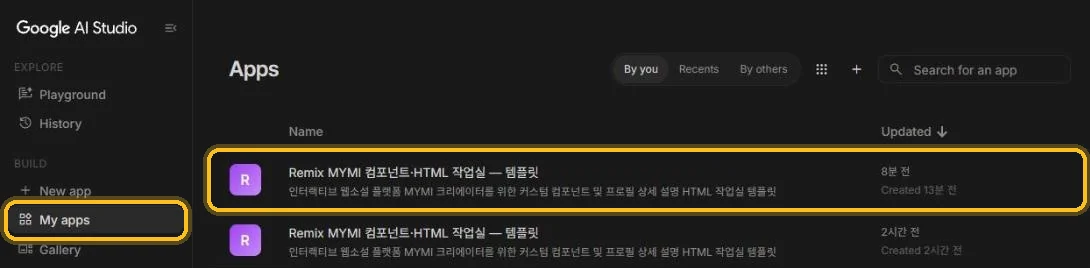
Google이 AI Studio 화면을 바꾸면 버튼 위치가 달라질 수 있어요.
자주 막히는 곳
‘Failed to list API keys’ 같은 권한 오류가 떠요
페이지를 새로고침하고 Remix를 다시 눌러요.
Preview가 비어 있어요
조금 기다렸다가 Preview 위의 새로고침을 눌러요.
코드 복사가 안 돼요
직접 선택해서 복사를 누르고 코드 전체를 선택해 복사해요.
무료 한도를 다 썼대요
한도가 다시 채워진 뒤 이어서 만들어요.
‘AI Features’ 같은 추천이 보여요
누르지 마세요. MYMI의 컴포넌트와 상세 설명에서는 동작하지 않아요.
상세 설명에 그림이 안 나와요
에셋에 완성된 이미지가 있어야 작품 정보에 이미지 주소가 들어가요. 이미지를 만든 뒤 다시 복사해요. 성인용으로 표시한 그림은 상세 설명에 쓰지 않아요.