시작하기 전에
MYMI 작품은 AI가 읽는 설정과 유저가 보는 화면으로 이뤄져요. 이 둘을 만드는 방법이 두 가지 있어요. 칸을 채우기만 하면 되는 간편 모드와, AI가 읽을 설정을 직접 쓰는 전문가 모드예요. 새 작품은 간편 모드로 시작해요.
제작 모드 고르기
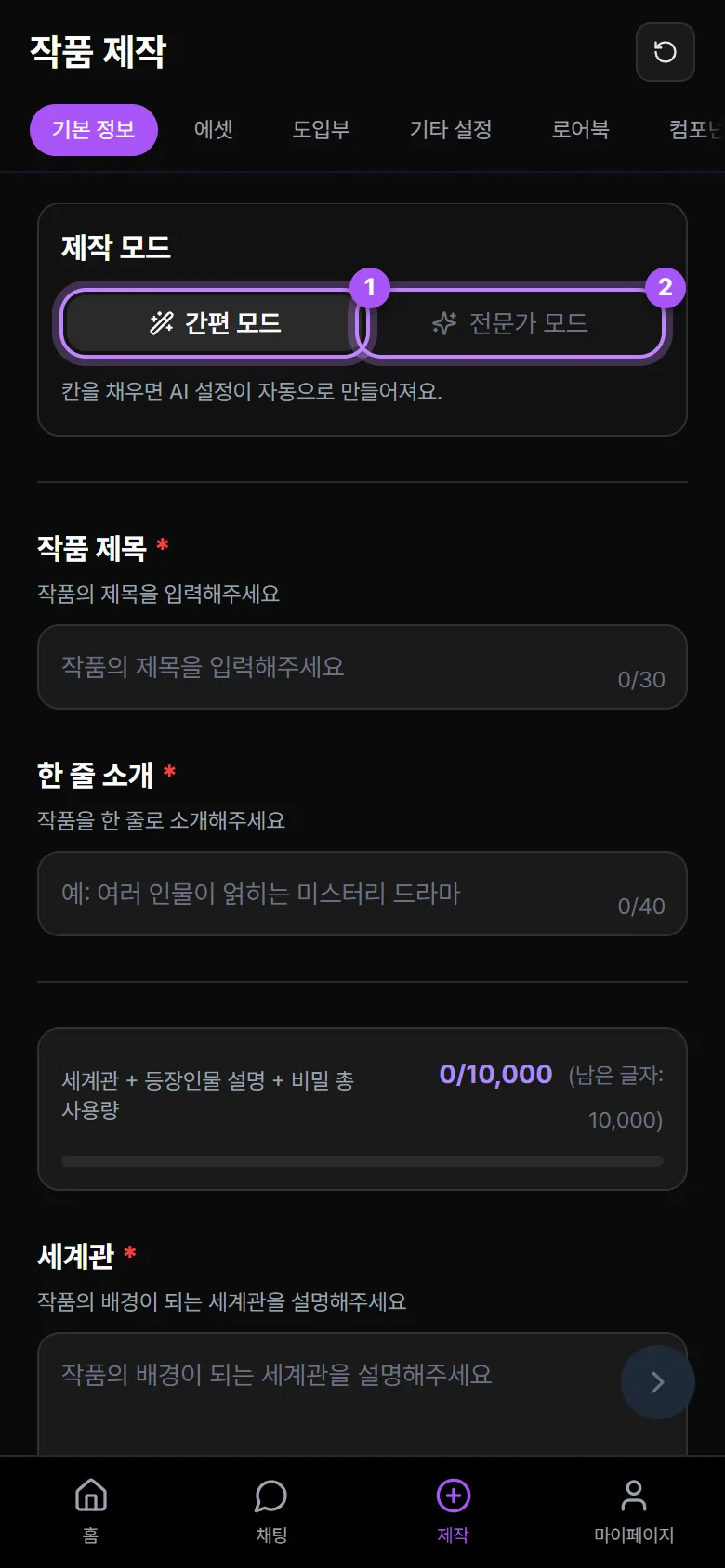
하단 메뉴의 제작을 누르면 작품 제작 화면이 열려요. 첫 탭인 기본 정보의 맨 위가 제작 모드 칸이에요. 웹과 앱의 화면 구성은 같아요.
- 간편 모드: 칸을 채우면 AI 설정이 자동으로 만들어져요.
- 전문가 모드: AI가 읽을 설정과 출력 규칙을 직접 작성해요.
누르면 모드가 바뀌고, 고른 모드의 기본 정보 탭이 열려요. 처음에는 간편 모드가 골라져 있고, 그다음부터는 이 기기에서 마지막으로 쓴 모드로 열려요.
두 모드는 무엇이 다른가요
| 간편 모드 | 전문가 모드 | |
|---|---|---|
| AI 설정을 쓰는 곳 | 기본 정보의 세계관·등장인물·비밀 칸. MYMI가 모아서 AI에게 전해요 | 프롬프트 탭. 칸을 나눠 쓰는 기본형이나 통째로 쓰는 직접 작성 |
| 이미지 | 이미지마다 상황 설명을 적고 인물을 연결해요. AI가 설명을 보고 어울리는 이미지를 골라요 | 폴더와 코드로 정리하고, 언제 보여 줄지 프롬프트에 직접 적어요 |
| 상태창 같은 컴포넌트 | 컴포넌트마다 용도 설명에 언제 쓸지 적어요 | 프롬프트의 컴포넌트 출력 규칙에 적어요 |
| 화면 | 일곱 단계. 다음 버튼을 눌러 차례로 가요 | 일곱 탭. 원하는 탭부터 써도 돼요 |
| 저장 | 다음 버튼을 누를 때마다 작품에 저장돼요 | 탭을 옮길 때 자동 저장돼요. 임시저장과 제작 완료가 있어요 |
| 공개한 작품을 고칠 때 | 고친 내용이 다음 버튼으로 넘어가는 순간 반영돼요 | 수정 반영을 눌러야 반영돼요 |
| 꼭 필요한 이미지 | 에셋 1장 이상과 ★로 고른 대표 이미지 한 장 | 표지 1~10장. 에셋은 없어도 돼요 |
두 모드가 같은 것도 있어요. 공개 검토와 작품 관리는 같고, 리프 비율을 정하는 작품 공개 범위·이미지 출처·수익화 제한 같은 설정도 같아요. 설정을 고르는 법은 작품 설정 고르기에 있어요.
어떤 모드를 고를까요
간편 모드가 어울리는 경우예요.
- 처음 작품을 만들어 봐요.
- 세계관과 인물을 칸에 적는 것만으로 시작하고 싶어요.
- 이미지는 "이 장면에는 이 이미지" 정도로 알려 주면 충분해요.
전문가 모드가 어울리는 경우예요.
- AI에게 줄 설정과 진행 규칙을 직접 설계하고 싶어요.
- 이미지와 컴포넌트가 나오는 때를 규칙으로 정확히 정하고 싶어요.
- 표지를 여러 장 넣거나, 탭을 자유롭게 오가며 작업하고 싶어요.
어느 쪽이 더 낫다는 뜻은 아니에요. 작품을 어떻게 만들고 싶은지에 맞춰 골라요. 작품 소개 화면은 모드에 따라 구성이 조금 달라요.
모드를 바꾸면 쓰던 내용은 어떻게 되나요
- 두 모드는 초안이 따로예요. 모드를 바꿔도 쓰던 내용은 그 모드에 그대로 남고, 다른 모드로 옮겨지지 않아요. 다시 돌아오면 이어서 쓸 수 있어요.
- ↺(제작 내용 초기화)는 지금 모드의 초안만 비워요. 확인 창에 어느 모드의 초안을 비우는지 적혀 있어요.
- 서버에 저장된 초안은 마이페이지 → 작품 관리에 제작 중으로 남아요. 초기화해도 지워지지 않아요.
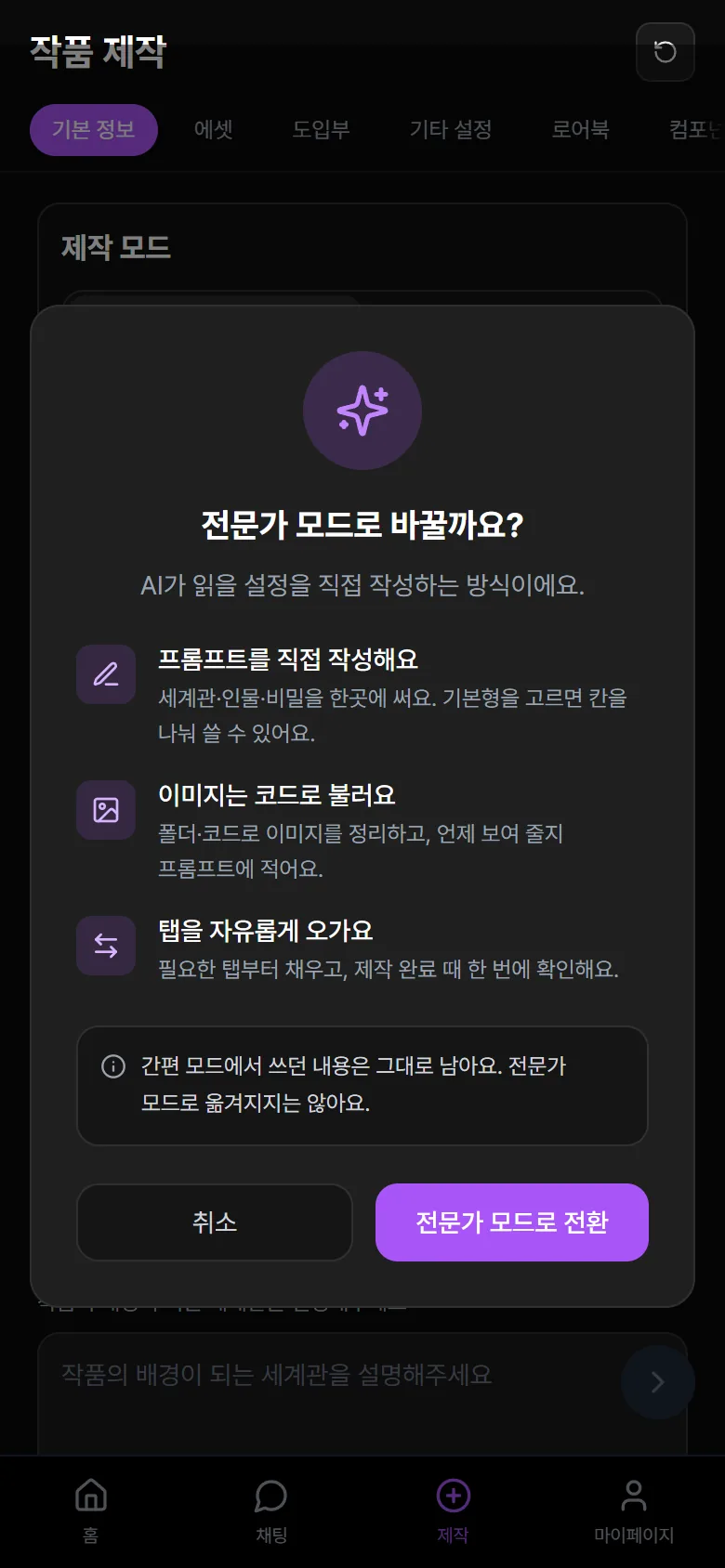
전문가 모드를 처음 고를 때는 안내 창이 떠요. 어떤 방식인지 읽고 전문가 모드로 전환을 누르면 바뀌어요. 취소를 누르면 모드는 그대로예요. 안내 창은 한 번 보면 다시 뜨지 않아요.
창 아래에 "간편 모드에서 쓰던 내용은 그대로 남아요. 전문가 모드로 옮겨지지는 않아요."라고 적혀 있어요.
입력 중인 내용은 서버에 저장되기 전까지 이 기기에만 있어요. 로그아웃하거나 다른 계정으로 로그인하면 저장하지 않은 내용은 지워져요. 간편 모드에서는 다음 버튼을, 전문가 모드에서는 탭 이동이나 임시저장을 눌러 저장해 두세요. 저장하는 때는 모드마다 달라서, 각 모드 안내에서 자세히 설명해요.
작품 관리에서 연 작품은 모드가 잠겨요
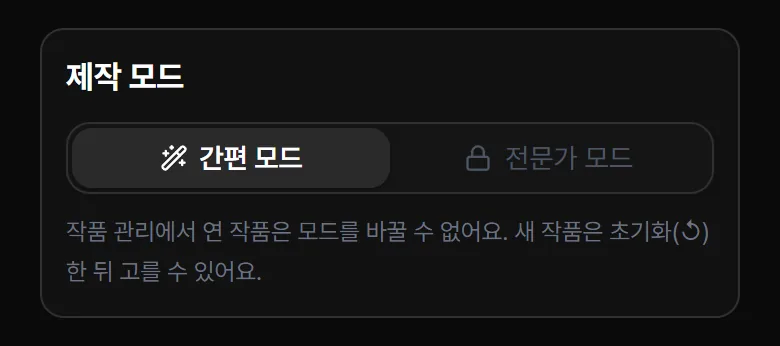
마이페이지 → 작품 관리에서 작품의 수정을 누르면, 그 작품을 만든 모드로 열려요. 이때 제작 모드 칸은 잠겨 있어요.
- 만든 작품의 모드를 바꾸는 기능은 없어요. 다른 모드로 다시 만들려면 새 작품을 만들고 설정을 옮겨 적어요. 간편 모드 작품은 전문가 모드로 옮기기에 옮기는 법이 있어요.
- 새 작품을 만들고 싶다면 ↺를 눌러 편집 화면을 비워요. 그러면 잠금이 풀리고 모드를 다시 고를 수 있어요. 작품 관리의 작품은 그대로 남아요.
지금 모드의 편집 화면에 저장하지 않은 내용이 있는 채로 작품 관리에서 다른 작품을 열면 확인 창이 떠요. 열기를 누르면 저장하지 않은 내용이 사라지고 그 작품이 열려요. 취소를 누르면 아무것도 바뀌지 않아요.
이 가이드의 예시 작품
제작 가이드는 예시 작품 지하 도시 서울 하나를 처음부터 끝까지 만들어 가며 설명해요. 두 모드의 안내가 모두 같은 작품을 써서, 같은 작품을 두 방식으로 만들면 무엇이 다른지 비교할 수 있어요.
2031년, 지상이 오염된 뒤 봉쇄된 지하 도시 서울. 유저는 기억을 잃은 채 검역소에서 깨어나고, 안내인 강민우와 검역소 의사 이서연을 만난다.


예시의 이미지는 모두 MYMI의 이미지 생성으로 만들었어요.
자주 막히는 곳
제작 모드 칸의 다른 버튼에 자물쇠가 떠서 누를 수 없어요
작품 관리에서 연 작품이라서 그래요. 만든 작품의 모드는 바꿀 수 없어요. 새 작품을 만들려면 ↺를 눌러 편집 화면을 비운 뒤 모드를 고르세요. 작품 관리의 작품은 지워지지 않아요.
전문가 모드로 바꿨더니 쓰던 내용이 없어요
두 모드는 초안이 따로예요. 간편 모드에서 쓴 내용은 전문가 모드로 옮겨지지 않지만, 사라지지도 않았어요. 제작 모드 칸에서 간편 모드를 다시 누르면 그대로 있어요. 내용을 옮기고 싶다면 전문가 모드로 옮기기를 따라 직접 옮겨 적어요.
‘전문가 모드로 바꿀까요?’ 창이 떠요
전문가 모드를 처음 고를 때 한 번 뜨는 안내 창이에요. 어떤 방식인지 읽고 전문가 모드로 전환을 눌러요. 아직 마음을 정하지 못했다면 취소를 누르면 돼요. 모드는 그대로예요.
작품 관리에서 수정을 눌렀더니 ‘저장하지 않은 내용이 있어요’라고 떠요
그 작품의 모드 편집 화면에 다른 작품이나 새 작품의 저장하지 않은 내용이 남아 있어서 그래요. 열기를 누르면 그 내용은 사라지고 고르신 작품이 열려요. 남겨 두고 싶다면 취소를 누르고 편집 화면으로 돌아가 먼저 저장하세요. 저장해 둔 초안은 작품 관리에 제작 중으로 있어요.
이미지 만들기 창에도 ‘전문가 모드’가 있어요
이미지를 생성하는 마지막 단계에서 펼치는 전문가 모드는 제작 모드와 다른 기능이에요. 이미지 생성 설정(negative_prompt, guidance 등)을 바꾸는 칸이고, 작품을 만드는 방식과는 관계없어요. 두 모드 모두에서 같은 이미지 생성 창을 써요.
‘기본형’과 ‘직접 작성’은 간편 모드, 전문가 모드와 다른 건가요?
달라요. 기본형과 직접 작성은 전문가 모드의 프롬프트 탭에서 고르는 두 가지 쓰기 방식이에요. 간편 모드에는 프롬프트 탭이 없어요. 자세한 내용은 프롬프트 쓰기에 있어요.
초기화를 눌렀더니 만들던 작품이 사라졌어요
초기화는 제작 화면만 비워요. 저장된 초안은 마이페이지 → 작품 관리에 제작 중으로 남아 있어요. 수정을 눌러 다시 열어요.