전문가 모드 알아보기
전문가 모드는 AI가 읽을 설정과 출력 규칙을 직접 쓰는 방식이에요. 작품 제작 화면의 일곱 탭이 AI가 읽는 설정과 유저가 보는 화면을 나눠 맡아요. 이 페이지에서 전체 모습을 잡은 뒤 첫 작품 만들기로 넘어가세요.
간편 모드와 무엇이 다른지, 어느 쪽을 고를지는 시작하기 전에에 있어요.
전문가 모드로 열기
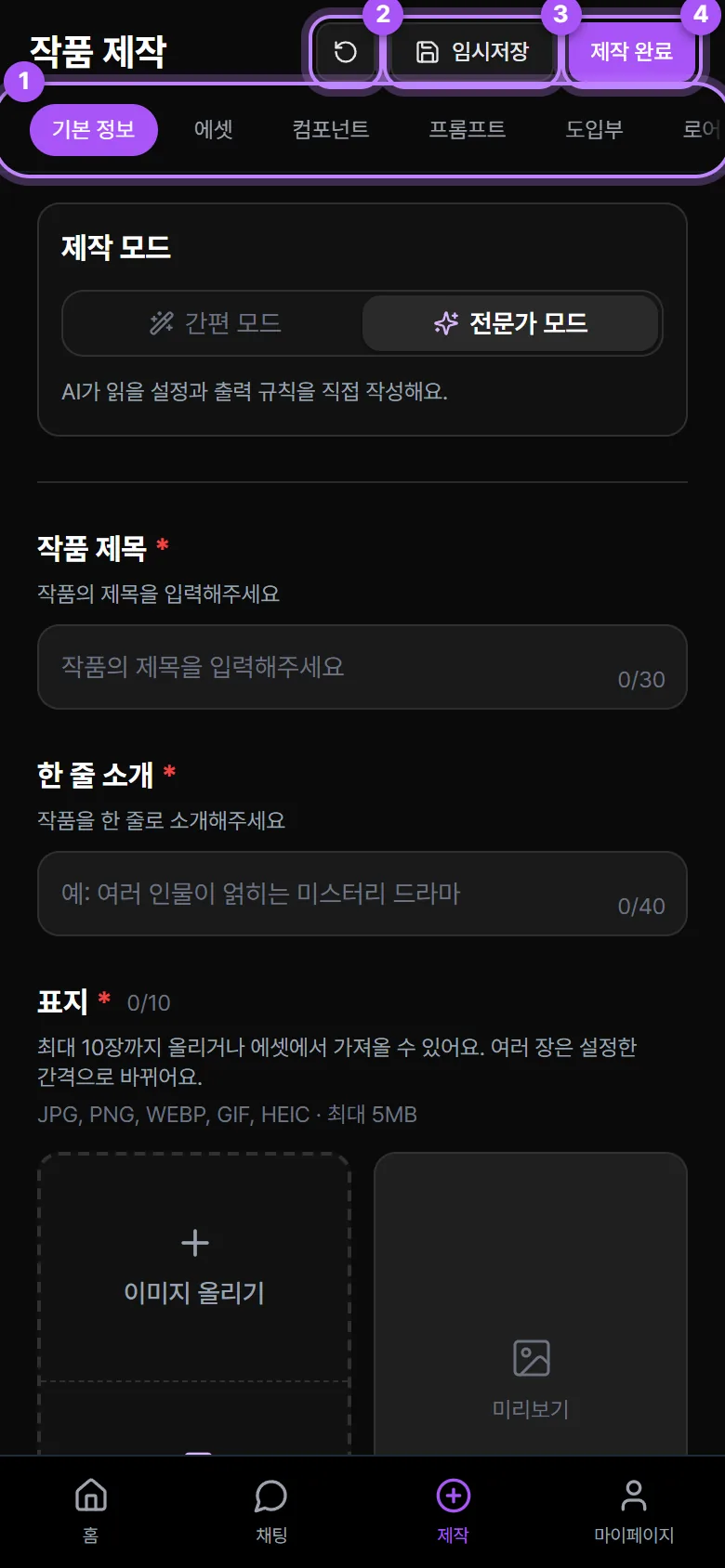
하단 메뉴의 제작을 누르고, 기본 정보 탭 맨 위 제작 모드에서 전문가 모드를 눌러요. 처음 고를 때는 안내 창이 떠요. 웹과 앱의 화면 구성은 같아요.
- 탭 줄: 기본 정보 · 에셋 · 컴포넌트 · 프롬프트 · 도입부 · 로어북 · 기타 설정. 순서는 정해져 있지 않아서 원하는 탭부터 써도 돼요.
- ↺(제작 내용 초기화): 입력 중인 내용을 비우고 처음부터 다시 시작해요. 이미 저장된 초안은 작품 관리에 남아요.
- 임시저장: 지금까지 쓴 내용을 초안으로 저장해요.
- 제작 완료: 빠진 항목이 없는지 확인하고 작품을 완성해요. 빠진 항목이 있으면 그 탭으로 옮겨 가서 알려 줘요.
일곱 탭이 하는 일
| 탭 | 무엇을 적나요 | 누가 읽나요 |
|---|---|---|
| 기본 정보 | 작품 제목, 한 줄 소개, 표지, 상세 설명, 장르, 해시태그 | 유저(작품 소개 화면) |
| 에셋 | 대화에 띄울 이미지와 이미지마다 붙이는 코드 | 유저(대화 화면) |
| 컴포넌트 | 상태창·선택지처럼 대화 속에 뜨는 UI | 유저(대화 화면) |
| 프롬프트 | 세계관·등장인물·숨긴 설정·진행 규칙, 이미지와 컴포넌트를 언제 쓸지 | AI(답할 때마다) |
| 도입부 | 대화를 시작할 때 AI가 먼저 보내는 첫 메시지 | 유저와 AI(대화의 첫 장면) |
| 로어북 | 대화에 특정 낱말이 나올 때만 AI에게 전하는 설정 | AI(키워드가 나올 때) |
| 기타 설정 | 공개 여부, 작품 공개 범위, 독자층, 콘텐츠 등급 같은 운영 항목 | MYMI(분류와 공개 범위) |
상세 설명에 인물 소개를 자세히 써도 AI는 그 글을 읽지 않아요. AI가 알아야 하는 설정은 프롬프트 탭에 적어요. 작품 소개 화면에 보여 줄 글과 AI에게 줄 글을 따로 준비한다고 생각하면 쉬워요.
가장 작은 작품에 필요한 것
이미지·컴포넌트·로어북 없이도 작품을 완성할 수 있어요. 꼭 필요한 것은 아래가 전부예요.
- 기본 정보: 작품 제목, 한 줄 소개, 표지 1장, 상세 설명, 장르 1~2개, 해시태그 1개 이상
- 프롬프트: 기본형의 작품 정보, 또는 직접 작성한 프롬프트
- 도입부: 제목과 내용이 있는 도입부 1개
- 기타 설정: 작품 공개 범위, 수익화 제한, 이미지 출처, 독자층, 마케팅 활용 동의. 공개 설정과 콘텐츠 등급은 처음부터 공개·전체 이용가가 골라져 있어요.
표지는 가지고 있는 이미지를 올리거나, 에셋 탭에서 만든 이미지를 가져와 써요. 에셋은 나중에 더해도 돼요.
저장은 언제 되나요
- 초안에 바뀐 내용이 있으면 탭을 옮길 때 자동으로 저장돼요.
- 표지나 에셋 이미지를 처음 올리거나 생성하면 필요한 초안이 먼저 저장돼요. 임시저장을 먼저 누르지 않아도 돼요.
- 초안이 한 번 저장된 뒤에는 에셋 탭에서 이미지를 더하거나 지우고, 옮기고, 코드를 바꾸는 즉시 저장돼요.
- 글자를 칠 때마다 저장되는 것은 아니에요. 한 탭에서 오래 썼다면 임시저장을 눌러 두세요.
- 같은 작품을 PC와 휴대폰처럼 두 곳에 열어 두고 함께 고치면, 나중에 저장한 쪽 내용이 남아요. 다른 기기에서 이어서 고치려면 쓰던 곳에서 임시저장(제작 완료한 작품은 수정 반영)을 누른 뒤, 다른 기기의 마이페이지 → 작품 관리에서 수정으로 열어요.
- 제작 완료한 작품에는 임시저장이 없어요. 고친 내용은 수정 반영을 눌러야 적용돼요. 자세한 내용은 공개하고 고치기에 있어요.
자동 저장은 탭을 옮길 때와 이미지 작업을 시작할 때 일어나요. 한 탭에서 쓰던 중에 창을 닫으면 마지막에 쓴 내용이 남지 않을 수 있어요. 로그아웃하거나 다른 계정으로 로그인하면 저장하지 않은 내용은 지워져요.
간편 모드로 만든 작품이 있다면
간편 모드로 만든 작품을 작품 관리 → 수정으로 열면 간편 모드로 열려요. 작품을 만든 모드는 바꿀 수 없어서 전문가 모드로 바뀌지는 않아요. 설정을 옮겨 새 작품으로 만드는 방법은 전문가 모드로 옮기기에 있어요.
이 가이드의 예시 작품
전문가 모드 안내는 예시 작품 지하 도시 서울을 따라 가요. 작품 제작 화면의 작품 정보 예시와 같은 설정이에요. 작품 소개와 이미지는 시작하기 전에에 있어요. 예시의 이미지를 만드는 방법은 이미지 준비하기에 있어요.
자주 막히는 곳
이미지를 만들려고 하니 ‘AI 이미지 생성에는 본인 인증이 필요해요.’라고 떠요
작품 제작의 이미지 생성은 무료지만 본인인증을 마친 계정만 쓸 수 있어요. 제작 화면에서는 인증을 시작할 수 없으니 이렇게 해요.
- 오른쪽 위 임시저장(제작 완료한 작품은 수정 반영)을 눌러 작업을 저장해요.
- 마이페이지 → 출석 체크에서 오늘의 보상 받기를 눌러 본인인증을 마쳐요.
- 마이페이지 → 작품 관리에서 작품을 다시 열고 이미지를 생성해요.
가지고 있는 이미지를 올리는 것은 본인인증 없이도 돼요. 인증 방법은 성인·본인인증에 있어요.
탭을 순서대로 다 채워야 하나요?
아니요. 탭은 어느 것부터 써도 되고, 필수 항목은 제작 완료를 누를 때 한꺼번에 확인해요.
전문가 모드로 만든 작품을 간편 모드로 바꿀 수 있나요?
바꾸는 기능은 없어요. 작품을 만든 모드는 바뀌지 않아요. 간편 모드로 다시 만들고 싶다면 제작 모드를 간편 모드로 하고 새 작품을 만들어, 프롬프트에 쓴 설정을 세계관·등장인물·비밀 칸에 옮겨 적어요. 이미지는 상황 설명으로 다시 정리해야 해요. (간편 모드 알아보기)
프롬프트 탭의 ‘기본형’과 ‘직접 작성’은 제작 모드와 다른 건가요?
달라요. 기본형과 직접 작성은 프롬프트 탭 안에서 고르는 쓰기 방식이고, 간편 모드와 전문가 모드는 작품을 만드는 전체 방식이에요. 전문가 모드에서는 두 쓰기 방식 중 아무것이나 쓸 수 있어요. (프롬프트 쓰기)