도입부 쓰기
도입부는 채팅을 시작할 때 AI가 먼저 보내는 첫 메시지예요. 유저가 처음 만나는 장면이라 작품의 첫인상을 정해요. 도입부는 1개 이상 있어야 해요.
전문가 모드 안내예요. 간편 모드는 설정과 도입부 쓰기를 보세요.
도입부 만들기
- 도입부 제목을 적어요. 유저가 시작 장면을 고를 때 보는 이름이에요. 100자까지 쓸 수 있어요.
- 아래 칸에 첫 메시지를 적어요. 2,000자까지예요.
도입부 목록 줄의 추가를 누르면 도입부를 더 만들 수 있어요. 여러 개를 만들면 유저가 대화를 시작할 때 하나를 골라요. 지우려면 목록에서 그 도입부를 고른 뒤 이름 옆 ×를 눌러요. 도입부가 하나뿐이면 지울 수 없어요.
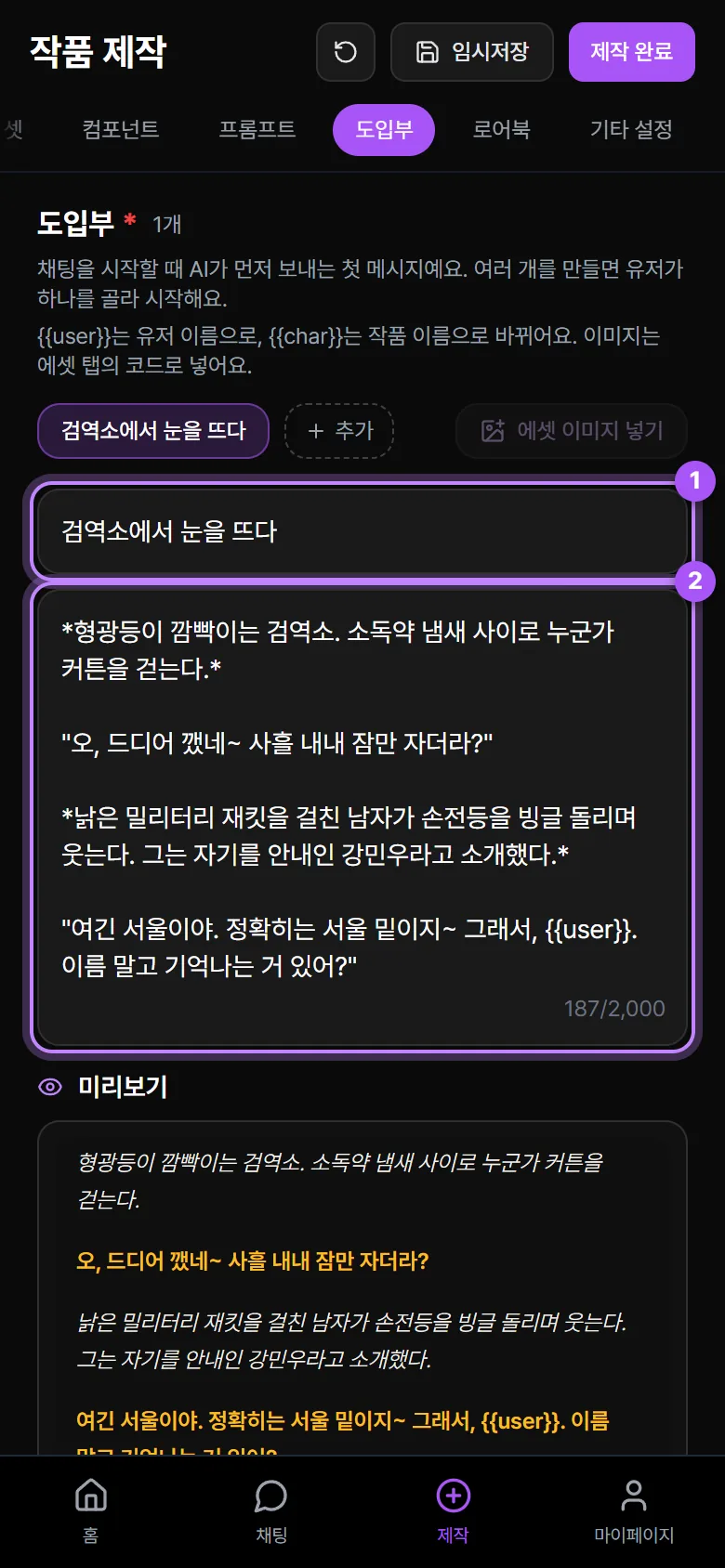
첫 메시지는 채팅과 같은 모양으로 써요.
| 쓰는 법 | 보이는 모양 |
|---|---|
*형광등이 깜빡이는 검역소.* | 행동과 서술(기울임) |
"오, 드디어 깼네~" | 대사(강조색) |
{{user}} | 대화할 때 유저의 이름으로 바뀌어요 |
{{char}} | 대화할 때 작품 제목으로 바뀌어요. 인물 이름이 아니에요 |
등장인물이 여럿인 작품에서 {{char}}를 쓰면 인물 이름 대신 작품 제목이 들어가요. 도입부에는 "강민우"처럼 이름을 직접 써요.
이미지 넣기
에셋 탭에 이미지가 있으면 도입부에 넣을 수 있어요. 채팅에서는 넣은 자리에 이미지가 보여요.
- 첫 메시지 칸에서 이미지를 넣을 자리를 눌러 커서를 둬요.
- 에셋 이미지 넣기를 눌러요.
- 넣을 이미지를 누르면 커서 자리에
같은 줄이 들어가요.
에셋 탭에서 이미지를 올리고 코드를 정해야 목록에 나와요.
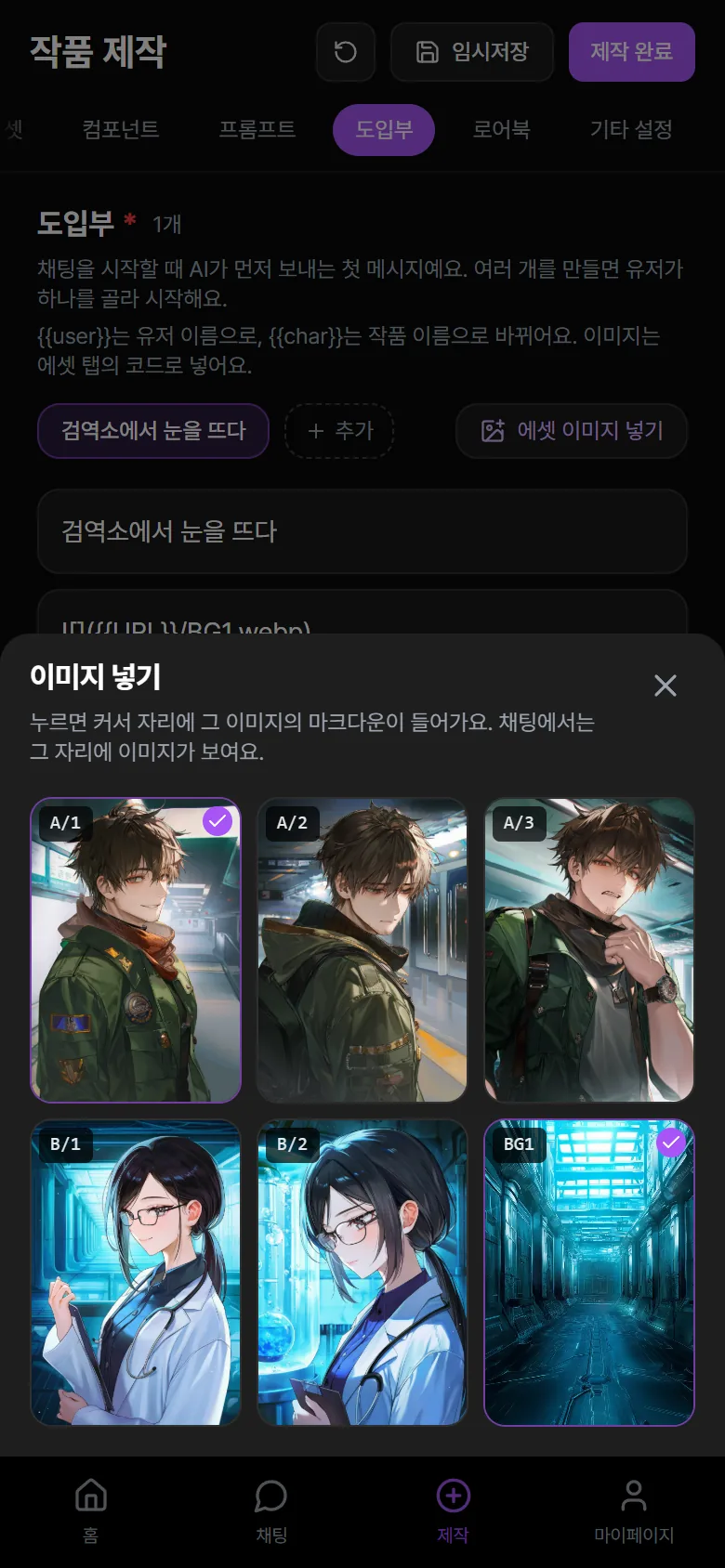
미리보기에서 이미지가 어디에 보이는지 확인해요. 코드에 맞는 이미지가 없으면 그 자리에 ‘에셋 탭에 이 코드의 이미지가 없어요’라는 안내가 떠요.
예시는 복도 배경을 맨 위에, 민우의 웃는 이미지를 민우의 첫 대사 앞에 두었어요.
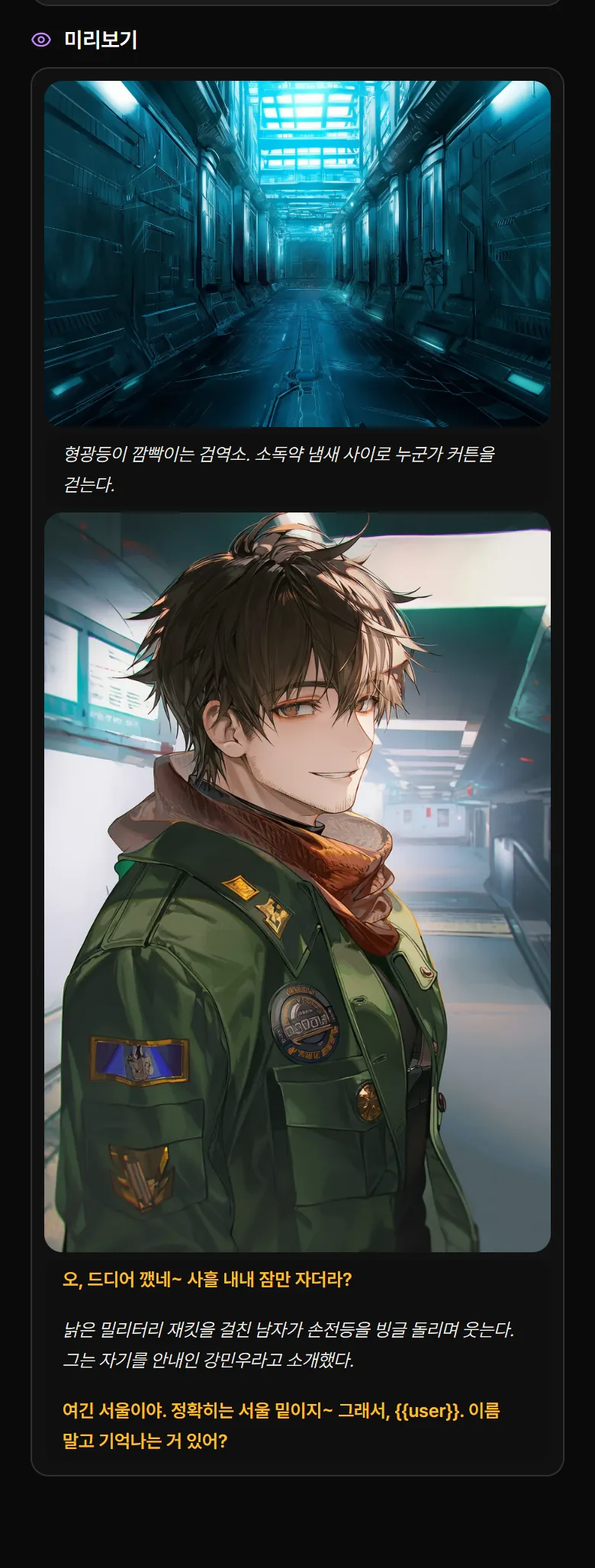

*형광등이 깜빡이는 검역소. 소독약 냄새 사이로 누군가 커튼을 걷는다.*

"오, 드디어 깼네~ 사흘 내내 잠만 자더라?"
에셋에서 해금 필요를 켠 이미지도 도입부와 표지에서는 처음부터 보여요. 유저가 처음부터 보는 자리이기 때문이에요. 숨겨 두고 싶은 이미지는 도입부에 넣지 않아요.
좋은 첫 장면을 쓰는 요령
- 첫 메시지의 끝에서 유저에게 할 일을 건네요. 예시는 "이름 말고 기억나는 거 있어?"라는 질문으로 끝나서 유저가 바로 답할 수 있어요.
- 도입부의 말투를 프롬프트와 맞춰요. 프롬프트에 "반말, 문장 끝을 늘인다"라고 적었다면 도입부의 대사도 그렇게 써요. AI는 첫 메시지의 말투를 이어 가기 쉬워요.
- 시작 장면을 여러 개 만들어 보세요. 같은 세계에서 출발점이 다른 도입부를 두면 유저가 골라 시작해요. 예: "검역소에서 눈을 뜨다", "7번 출구 앞에서".
자주 막히는 곳
‘제목이 없는 도입부가 있어요.’ 또는 ‘내용이 없는 도입부가 있어요.’라고 떠요
만들어 둔 도입부 중 제목이나 내용이 빈 것이 있어요. 도입부 목록에서 하나씩 눌러 확인해요. 쓰지 않을 도입부는 고른 뒤 이름 옆 ×를 눌러 지워요.
에셋 이미지 넣기를 누르면 ‘에셋 탭에서 이미지를 올리고 코드를 정하면 넣을 수 있어요.’라고 떠요
넣을 수 있는 이미지가 아직 없어요. 에셋 탭에서 이미지를 올리거나 생성해 완성하고, 그 이미지에 코드를 정하면 목록에 나와요.
미리보기에 {{user}}가 그대로 보여요
미리보기에서는 바뀌지 않고, 실제 대화에서 유저의 이름으로 바뀌어요.