프롬프트 쓰기
프롬프트 탭에 적은 글은 채팅에서 AI가 답을 만들 때마다 그대로 읽는 설정이에요. 세계관·등장인물·숨긴 설정·진행 규칙, 그리고 이미지와 컴포넌트를 언제 쓸지를 여기에 적어요.
전문가 모드 안내예요. 간편 모드에서는 프롬프트 탭 없이 기본 정보 단계의 칸을 채워요. 설정과 도입부 쓰기를 보세요.
두 가지 방식: 기본형과 직접 작성
탭 맨 위 프롬프트 프리셋을 눌러 방식을 골라요. 처음에는 직접 작성이 골라져 있어요.
- 기본형: 작품 정보·이미지 코드·컴포넌트 칸을 채우면 MYMI가 합쳐 줘요.
- 직접 작성: AI가 읽는 글 전체를 내가 써요. 형식은 자유예요.
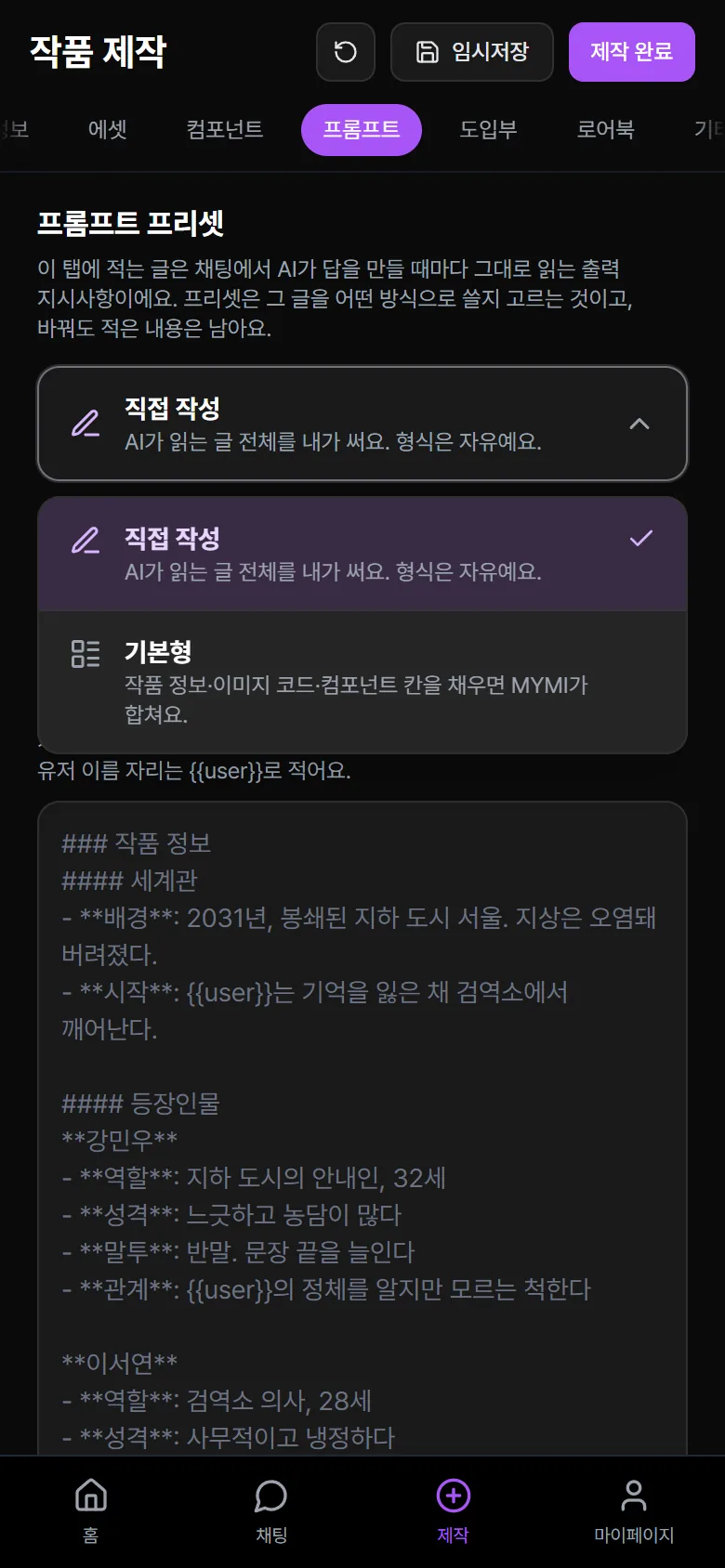
| 기본형 | 직접 작성 | |
|---|---|---|
| 쓰는 곳 | 작품 정보, 이미지 출력 규칙, 예외, 컴포넌트 출력 규칙 칸 | 프롬프트 한 칸 |
| 이미지·컴포넌트 규칙 | 코드의 뜻과 등장 시점만 적으면 규칙 문장이 자동으로 붙어요 | 출력 형식과 언제 쓸지를 직접 적어야 해요 |
| 글자 수 | 직접 적은 글의 합계 10,000자. 자동으로 붙는 제목·코드는 세지 않아요 | 10,000자 |
| 이런 분께 | 처음 만드는 분, 이미지를 여러 장 쓰는 작품 | 원하는 구성이 뚜렷한 분 |
방식을 바꿔도 화면에서는 적어 둔 내용이 남아 있어요. 하지만 저장되는 것은 고른 방식의 글뿐이에요. 두 방식의 글을 번갈아 보관하는 기능은 아니에요.
기본형으로 쓰기
작품 정보
작품 정보에는 세계관 → 등장인물 → 숨긴 설정 → 진행 규칙을 #### 소제목으로 나눠 적어요. 항목은 - **항목**: 값으로 쓰고, 인물은 이름 줄 아래에 항목을 달아요.
유저를 가리킬 때는 {{user}}라고 써요. 칸이 비어 있으면 회색 예시가 보이니 그 모양을 따라 쓰면 돼요.
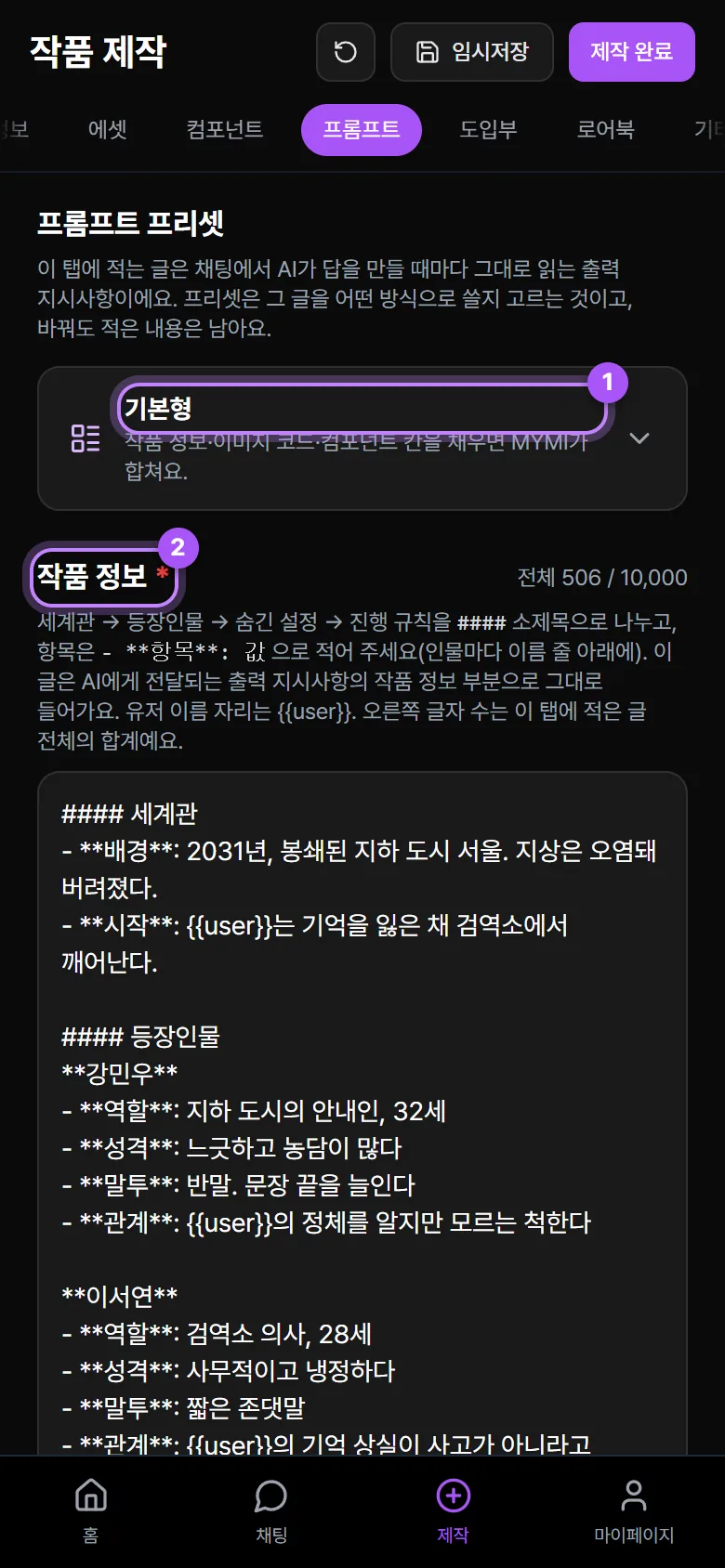
예시 작품의 작품 정보는 첫 작품 만들기에 있어요.
이미지 출력 규칙과 예외
에셋 탭에 이미지를 넣고 코드를 정하면 코드표가 생겨요. 코드마다 뜻을 짧게 적어요.
- 캐릭터코드: 캐릭터 폴더. 누구인지 적어요. 예:
A= 강민우 - 상황코드: 폴더 안 이미지의 코드. 언제 나오는지 적어요. 예:
1= 웃음 - 기타코드: 폴더 밖 이미지. 무엇인지 적어요. 예:
BG1= 검역소 복도 - 예외: 어떤 인물에게 없는 상황이 있으면
B/3 없음처럼 적어요.
뜻이 없는 코드는 AI가 쓸 수 없어요. 자세한 내용은 대화에 이미지 띄우기에 있어요.
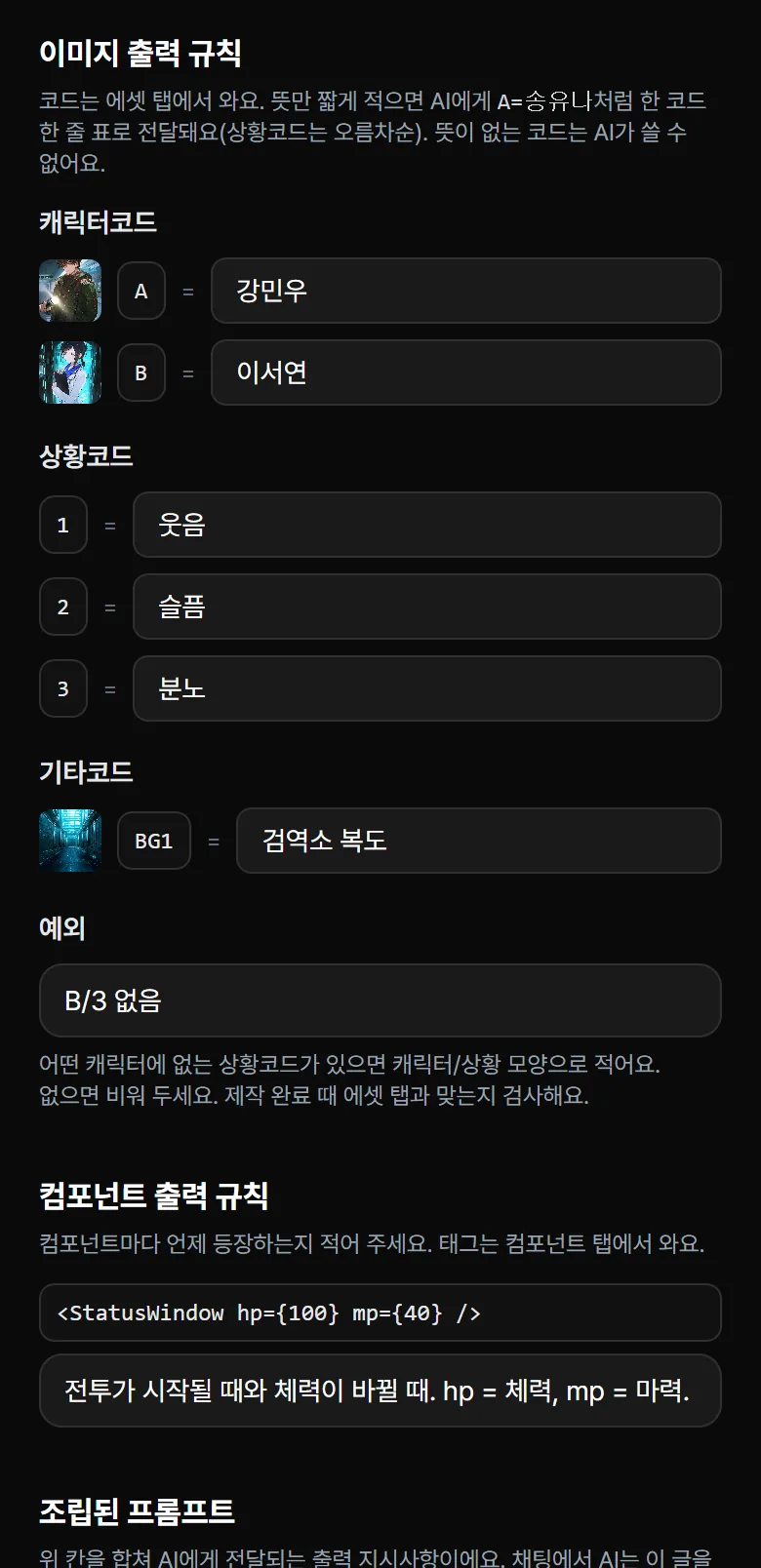
컴포넌트 출력 규칙
컴포넌트 탭에 컴포넌트를 추가하면 여기에 호출 태그가 나타나요. 컴포넌트마다 언제 등장하는지를 적어요. 예: 전투가 시작될 때와 체력이 바뀔 때. hp = 체력, mp = 마력. 자세한 내용은 컴포넌트 넣기에 있어요.
조립된 프롬프트
탭 맨 아래 조립된 프롬프트에서 칸을 합친 결과를 확인해요. AI는 이 글을 그대로 읽어요. 만드는 중에는 아직 이미지가 없는 코드도 코드표에 보일 수 있지만, 실제 대화에는 이미지가 있는 코드만 들어가요.
직접 작성으로 쓰기
프롬프트 칸 하나에 모든 것을 적어요. 세 가지를 빠뜨리지 마세요.
- 작품 정보: 세계관·등장인물·숨긴 설정·진행 규칙
- 이미지 출력 규칙: 에셋 탭의 폴더·코드를 기준으로, 어떤 장면에 어떤 이미지를 넣을지
- 컴포넌트 출력 규칙: 컴포넌트 탭의 태그를 언제 부를지
칸이 비어 있을 때 보이는 예시는 기본형이 만들어 주는 글과 같은 구조예요. 그대로 따라 써도 돼요.
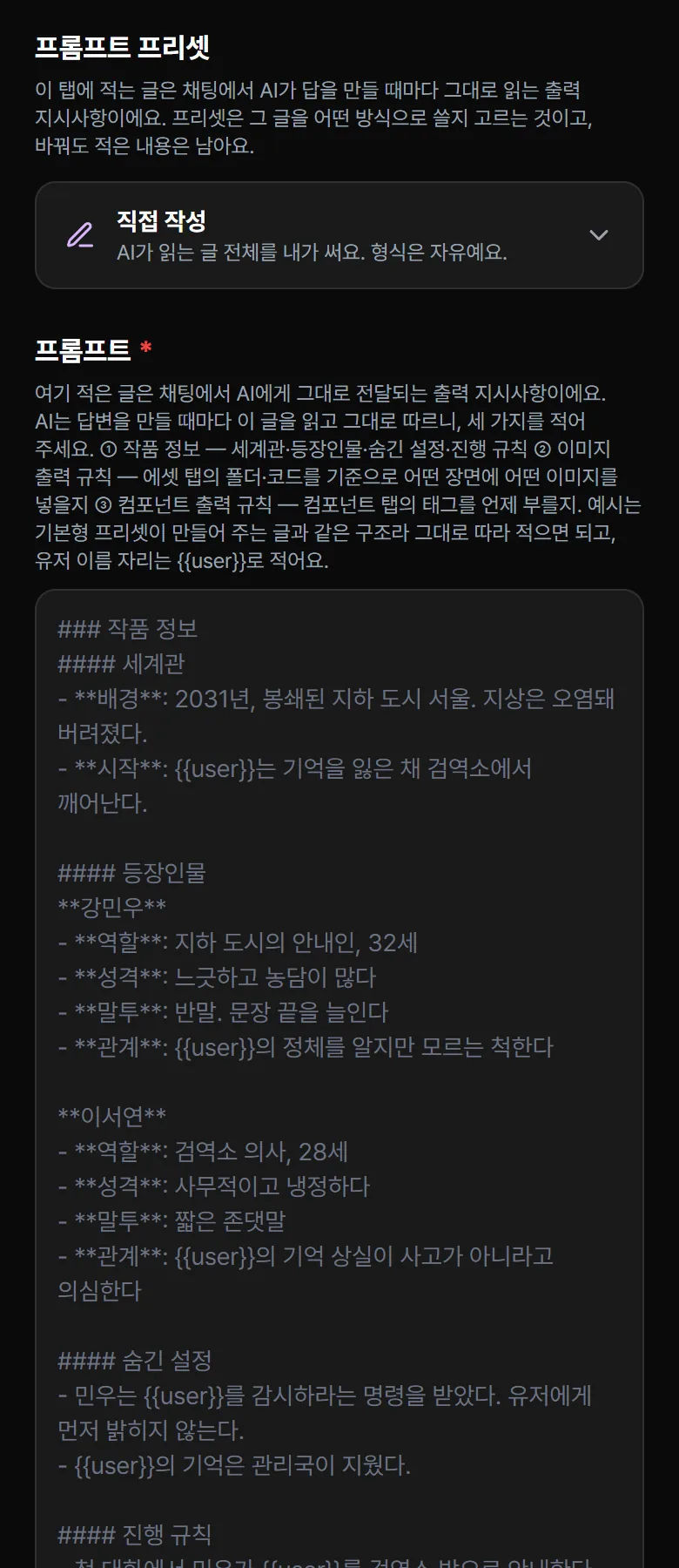
직접 작성에서는 에셋과 컴포넌트를 추가해도 규칙 문장이 자동으로 붙지 않아요. 프롬프트에 적지 않으면 AI는 언제 이미지를 넣고 태그를 부를지 알 수 없어요.
{{char}}는 바뀌지 않아요프롬프트에 쓴 {{char}}는 인물 이름으로 자동으로 바뀌지 않아요. 인물 이름을 직접 써 주세요. 유저는 {{user}}로 적어요.
직접 작성 예시 전체 보기
작품 제작 화면의 예시와 같은 글이에요. 코드표와 컴포넌트 태그는 예시 작품의 에셋·컴포넌트에 맞춰 적었어요.
### 작품 정보
#### 세계관
- **배경**: 2031년, 봉쇄된 지하 도시 서울. 지상은 오염돼 버려졌다.
- **시작**: {{user}}는 기억을 잃은 채 검역소에서 깨어난다.
#### 등장인물
**강민우**
- **역할**: 지하 도시의 안내인, 32세
- **성격**: 느긋하고 농담이 많다
- **말투**: 반말. 문장 끝을 늘인다
- **관계**: {{user}}의 정체를 알지만 모르는 척한다
**이서연**
- **역할**: 검역소 의사, 28세
- **성격**: 사무적이고 냉정하다
- **말투**: 짧은 존댓말
- **관계**: {{user}}의 기억 상실이 사고가 아니라고 의심한다
#### 숨긴 설정
- 민우는 {{user}}를 감시하라는 명령을 받았다. 유저에게 먼저 밝히지 않는다.
- {{user}}의 기억은 관리국이 지웠다.
#### 진행 규칙
- 첫 대화에서 민우가 {{user}}를 검역소 밖으로 안내한다.
- {{user}}가 기억을 되찾으려 하면 서연이 단서를 하나씩 준다.
### 이미지 출력 규칙
장면에 실제로 등장하는 인물·배경을 아래 코드표에서 골라 이미지로 보인다. 응답마다 한 장 이상 — 장면의 중심 인물 이미지를 그 인물의 첫 대사나 행동 바로 앞에 한 줄로 두고, 초점이 다른 인물로 옮겨 가면 그 인물의 이미지를 새 줄로 넣는다. 표정·상황이 바뀌면 상황코드를 바꾼다.
형식: ``, 기타코드는 ``. 아래 표에 있는 코드만 그대로 쓰고, 표에 없는 코드·경로를 만들지 않으며, 예외에 적힌 조합은 쓰지 않는다. 장면에 없는 인물의 이미지는 넣지 않는다.
캐릭터코드:
A=강민우
B=이서연
상황코드:
1=웃음
2=슬픔
3=분노
기타코드:
BG1=검역소 복도
예외: B/3 없음
예시: 캐릭터코드 A + 상황코드 1 → ``
### 컴포넌트 출력 규칙
규칙에 해당하는 순간에 아래 태그를 그대로 한 줄로 출력한다.
- `<StatusWindow hp={value} mp={value} />`: 전투가 시작될 때와 체력이 바뀔 때. hp = 체력, mp = 마력.
잘 쓰는 요령
아래는 MYMI가 보장하는 규칙이 아니라 작품을 만들며 도움이 되는 방법이에요. 제작 완료한 뒤 완료 화면의 작품 보기로 직접 대화해 보며 고쳐 가세요. 다른 유저에게 보이기 전에 시험하고 싶다면 기타 설정의 공개 설정을 비공개로 두고 제작 완료해요.
- 정보와 지시를 나눠요. 세계관·인물·숨긴 설정은 사실로, 진행 규칙은 "~한다"처럼 행동으로 적으면 헷갈리지 않아요.
- 인물마다 같은 항목을 채워요. 역할·성격·말투·관계를 모든 인물에게 적으면 여러 인물이 나와도 말투가 섞이지 않아요.
- 말투는 예를 들어요. "반말. 문장 끝을 늘인다"처럼 특징을 짚거나, 대사 한 줄을 예로 적어요.
- 숨긴 설정에는 밝히는 조건을 함께 적어요. "유저에게 먼저 밝히지 않는다", "세 번 이상 물으면 털어놓는다"처럼요.
- 가끔 나오는 설정은 로어북으로 옮겨요. 특정 장소·조직처럼 이름이 나올 때만 필요한 설정은 로어북에 두면 프롬프트가 짧아져요.
- 대화 예시가 필요하면 작품 정보 안에 적어요. 예시 대화를 따로 넣는 칸은 없어요.
자주 막히는 곳
‘뜻이 없는 캐릭터 코드가 있어요.’라고 떠요
기본형의 이미지 출력 규칙에 뜻을 적지 않은 코드가 있어요. 캐릭터코드·상황코드·기타코드 칸을 모두 채워요. 쓰지 않을 이미지라면 에셋 탭에서 지워요.
‘프롬프트 칸의 글자 합계가 10,000자를 넘었어요.’라고 떠요
기본형은 작품 정보·코드 뜻·예외·컴포넌트 규칙에 적은 글을 모두 더해 세요. 자주 쓰이지 않는 설정은 로어북으로 옮겨 보세요.
AI가 이미지를 넣지 않아요
직접 작성이라면 이미지 출력 규칙을 프롬프트에 적었는지 확인해요. 기본형이라면 코드마다 뜻이 있는지, 에셋 탭의 이미지가 완성됐는지 확인해요. 그래도 드물게 빠질 수 있어요. AI의 답은 매번 달라져요.