공개하고 고치기
작품을 완성하면 공개로 둔 작품은 검토를 거쳐 다른 유저에게 공개돼요. 간편 모드는 마지막 단계의 완료를, 전문가 모드는 헤더의 제작 완료를 눌러 작품을 만들어요. 만든 작품은 마이페이지 → 작품 관리에서 언제든 고칠 수 있어요.
제작 완료부터 공개까지
| 단계 | 무엇이 일어나나요 |
|---|---|
| 제작 완료 | 필수 항목을 확인하고 작품을 저장해요. 빠진 항목이 있으면 안내를 띄워요. 전문가 모드는 그 탭으로 옮겨 가요. |
| 검토 | 세이프티 규정과 작품 품질을 확인해요. 끝나면 알림을 보내요. |
| 공개 | 다른 유저가 작품을 찾아 대화할 수 있어요. |
검토 중에도 만든 사람은 바로 대화할 수 있어요. 검토에 걸리는 시간은 작품마다 다를 수 있어요. 성인용 작품은 성인 인증을 마친 유저에게만 보여요.
완료 화면은 작품 상태에 따라 안내가 달라요.
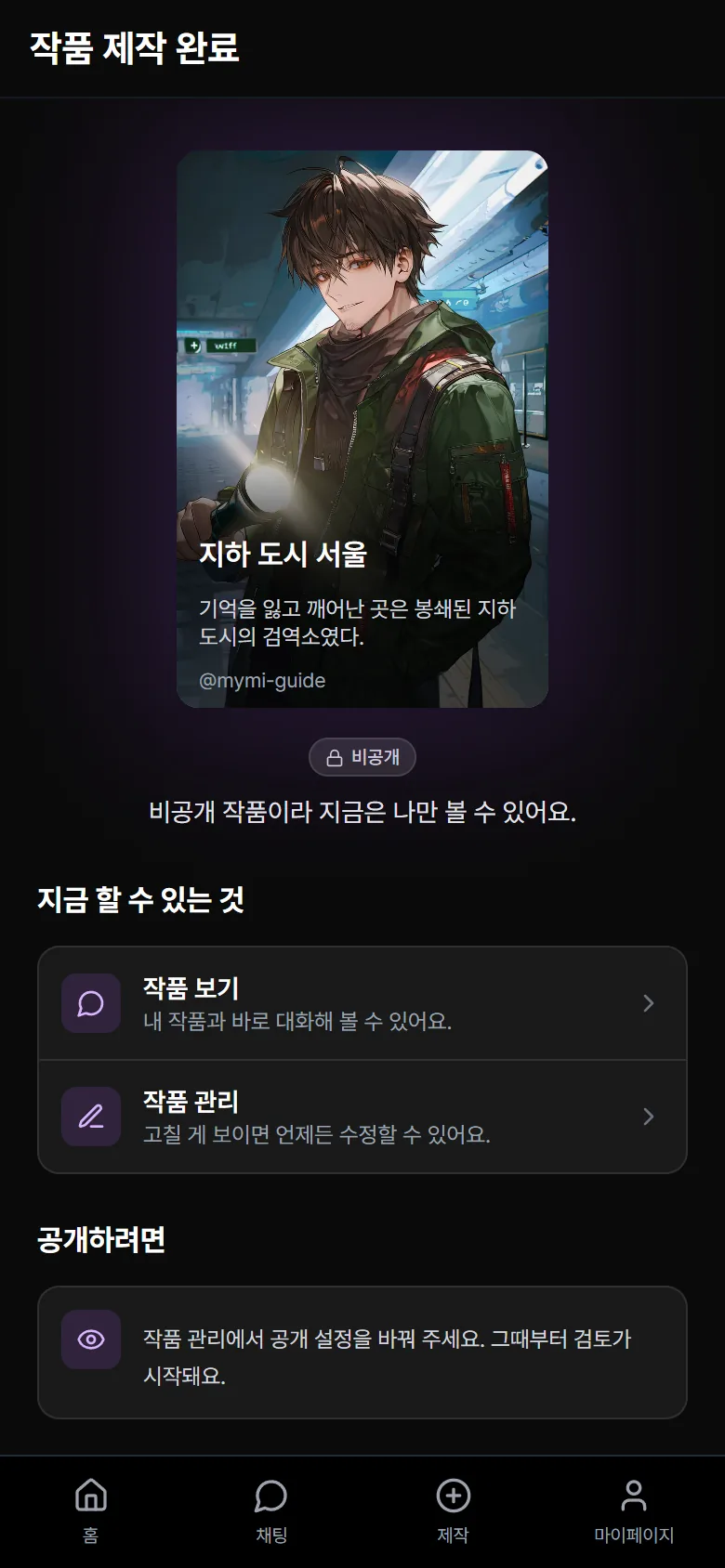
- 이미 승인된 작품을 고쳤다면: 수정한 내용이 바로 다른 유저에게도 보여요. 고칠 때마다 검토를 다시 받지는 않아요.
- 단, 콘텐츠 등급을 성인용에서 전체 이용가로 바꾸면 다시 검토를 받아요.
작품 관리
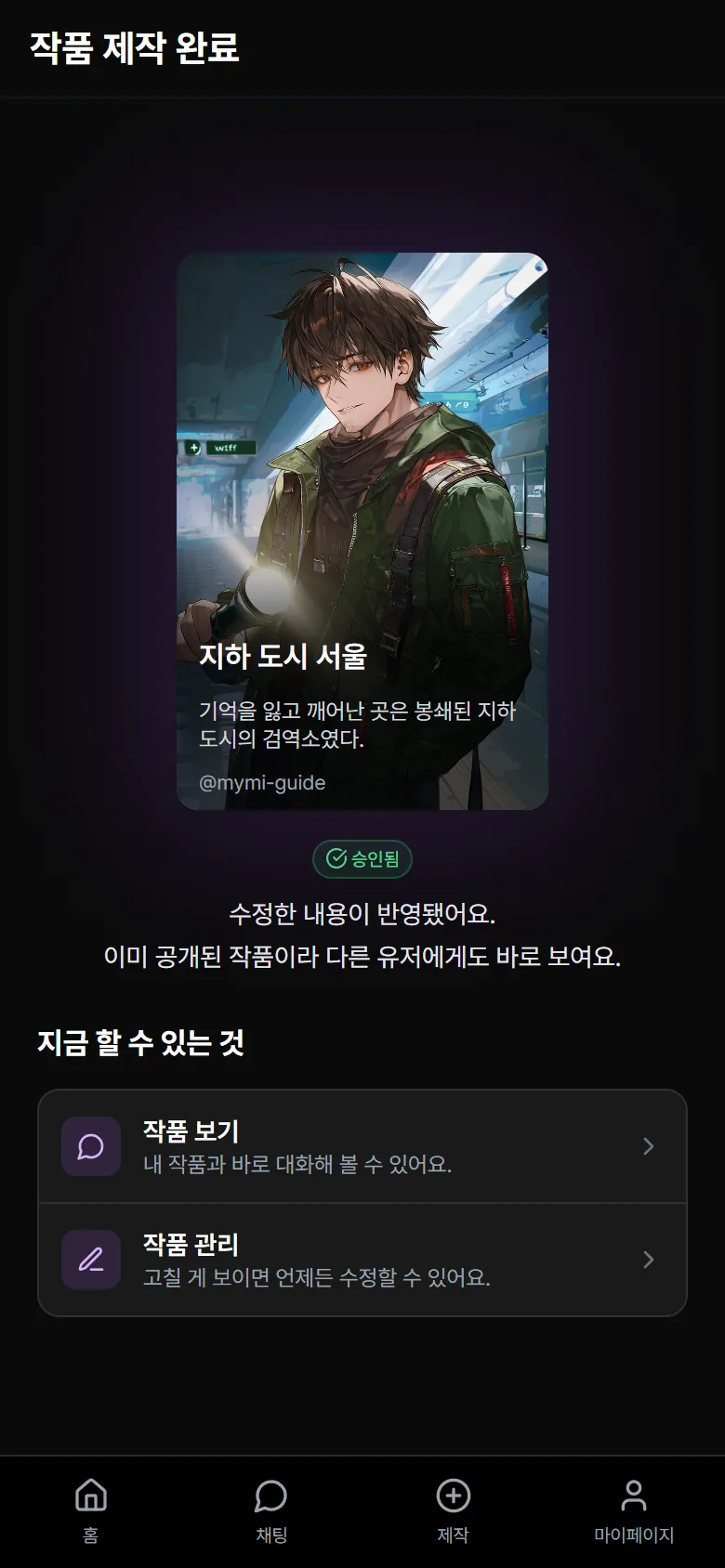
마이페이지 → 작품 관리에 내가 만든 작품이 모여 있어요.
- 수정: 작품을 만든 모드의 제작 화면에서 열어요.
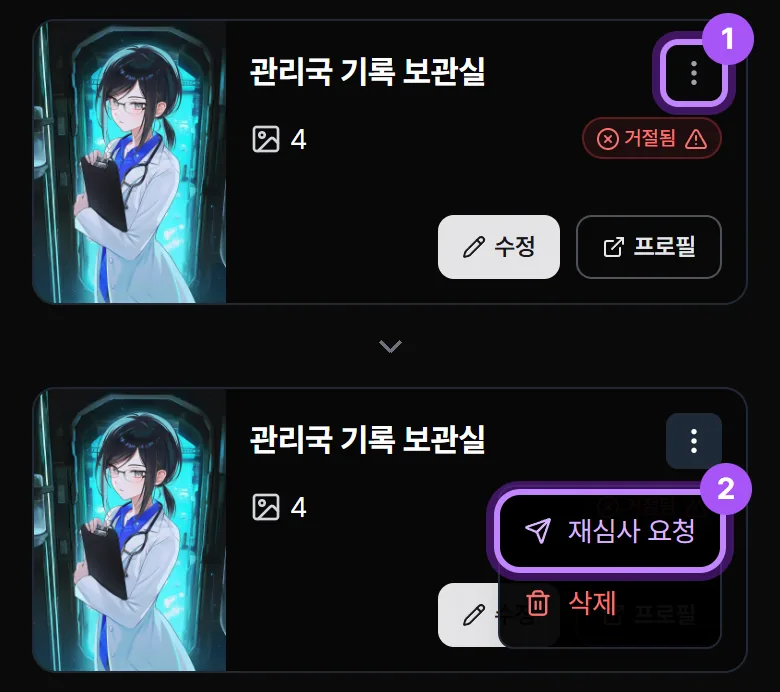
- ⋮: 메뉴를 열어요. 삭제와, 거절된 작품이라면 재심사 요청이 있어요.
- 공개한 작품에는 검토 중 · 승인됨 · 거절됨이 표시돼요.
아직 제작 완료하지 않은 초안은 제작 중으로 보여요. 프로필을 누르면 작품 소개 화면이 열려요.
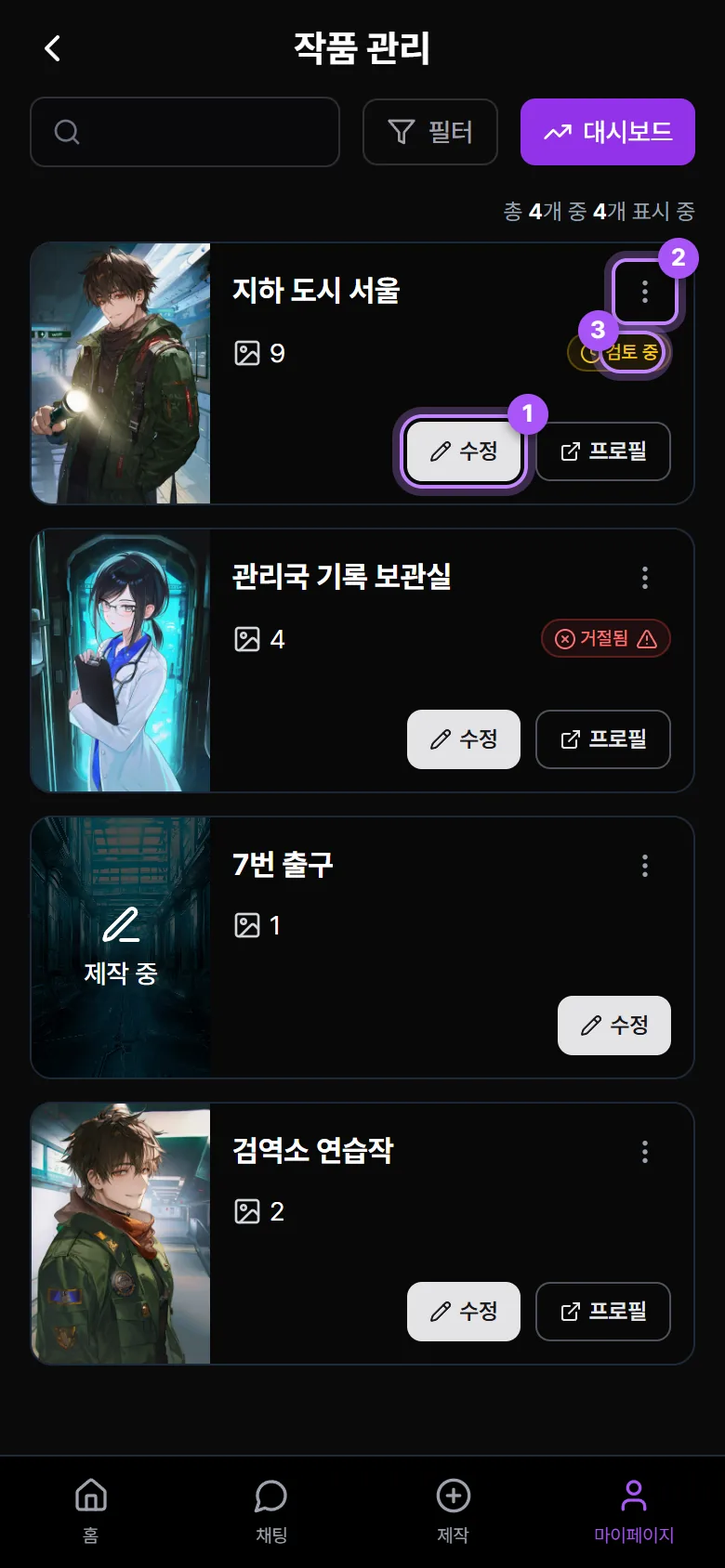
위쪽 검색 칸과 필터(정렬·공개 상태·승인 상태)로 작품을 찾을 수 있어요. 대시보드에서는 메시지 수와 획득 리프 같은 작품의 성과를 확인해요.
공개한 작품 고치기
작품 관리에서 수정을 누르면 그 작품을 만든 모드로 열려요. 고치는 방법은 모드마다 달라요.
전문가 모드 작품
- 작품 관리에서 수정을 눌러요.
- 고칠 곳을 고쳐요.
- 헤더의 수정 반영을 눌러요.
제작 완료한 작품에는 임시저장이 없어요. 반쯤 고친 상태가 공개되지 않도록, 글과 설정은 수정 반영을 눌러야 적용돼요.
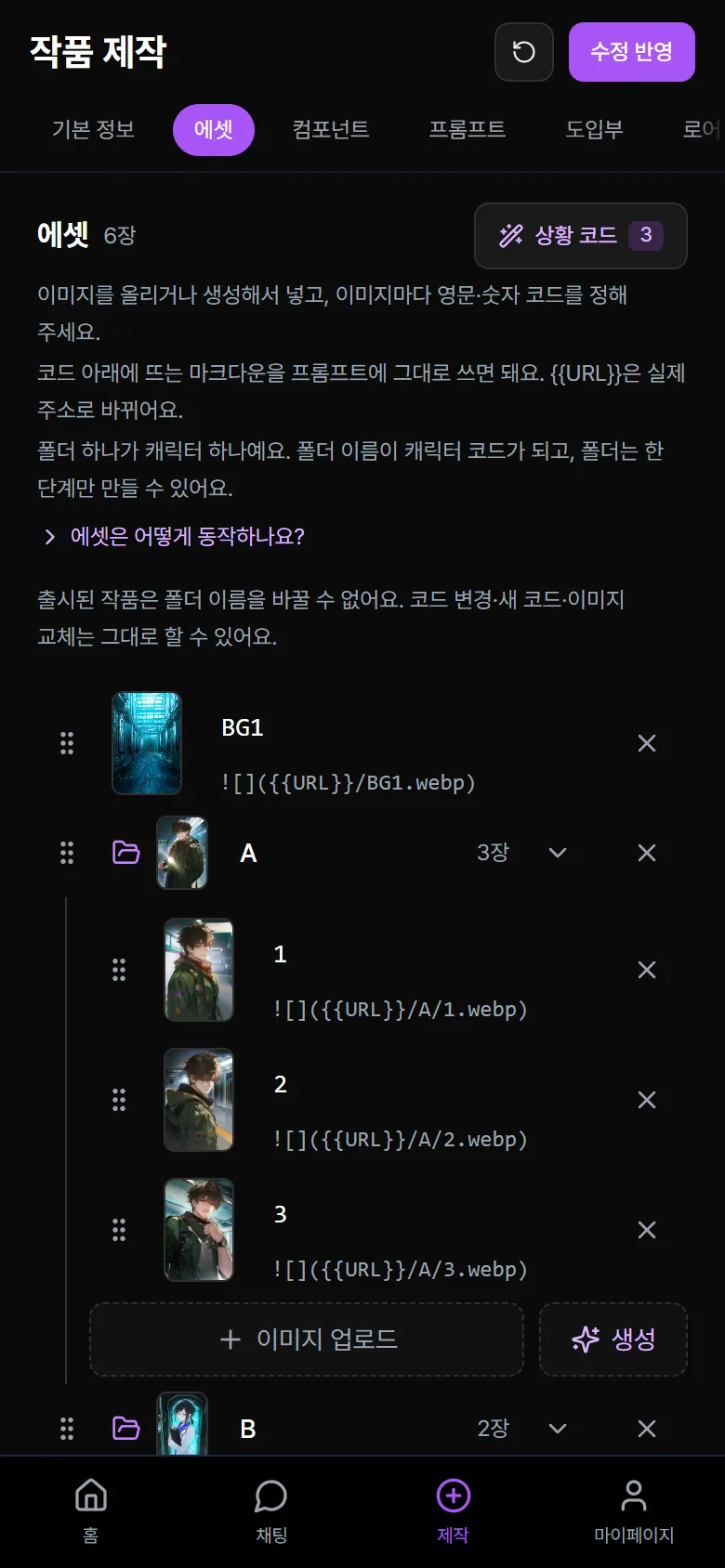
에셋 탭의 이미지 추가·교체·삭제와 코드 변경은 수정 반영을 기다리지 않고 바로 작품에 반영돼요.
- 코드를 바꾸거나 이미지를 지우면, 그 이미지를 쓰던 기존 대화에서도 이미지가 보이지 않게 돼요. 이미지를 바꿀 때는 코드를 그대로 두고 이미지만 교체해요.
- 제작 완료한 작품은 폴더 이름(캐릭터 코드)을 바꿀 수 없어요.
- 이미지는 다른 캐릭터 폴더로 옮길 수 없어요. 폴더 밖으로는 뺄 수 있어요.
공개한 작품은 탭을 옮겨도 자동으로 저장되지 않아요. 고친 뒤에는 창을 닫기 전에 수정 반영을 눌러요.
간편 모드 작품
간편 모드에는 임시저장도 수정 반영도 없어요. 다음 버튼을 누르거나 탭으로 앞 단계에 넘어갈 때마다 고친 내용이 작품에 저장되고, 이미 승인된 작품이라면 바로 다른 유저에게 보여요. 에셋 이미지를 올리고 지우는 일도 바로 반영돼요. 자세한 내용은 작품 수정하기에 있어요.
거절된 작품의 재심사 요청
검토에서 거절되면 작품 카드에 거절됨이 표시돼요.
- 그 작품의 ⋮ 버튼을 눌러요. 메뉴가 열리면 거절됨 표시가 메뉴에 가려져요.
- 재심사 요청을 눌러요.
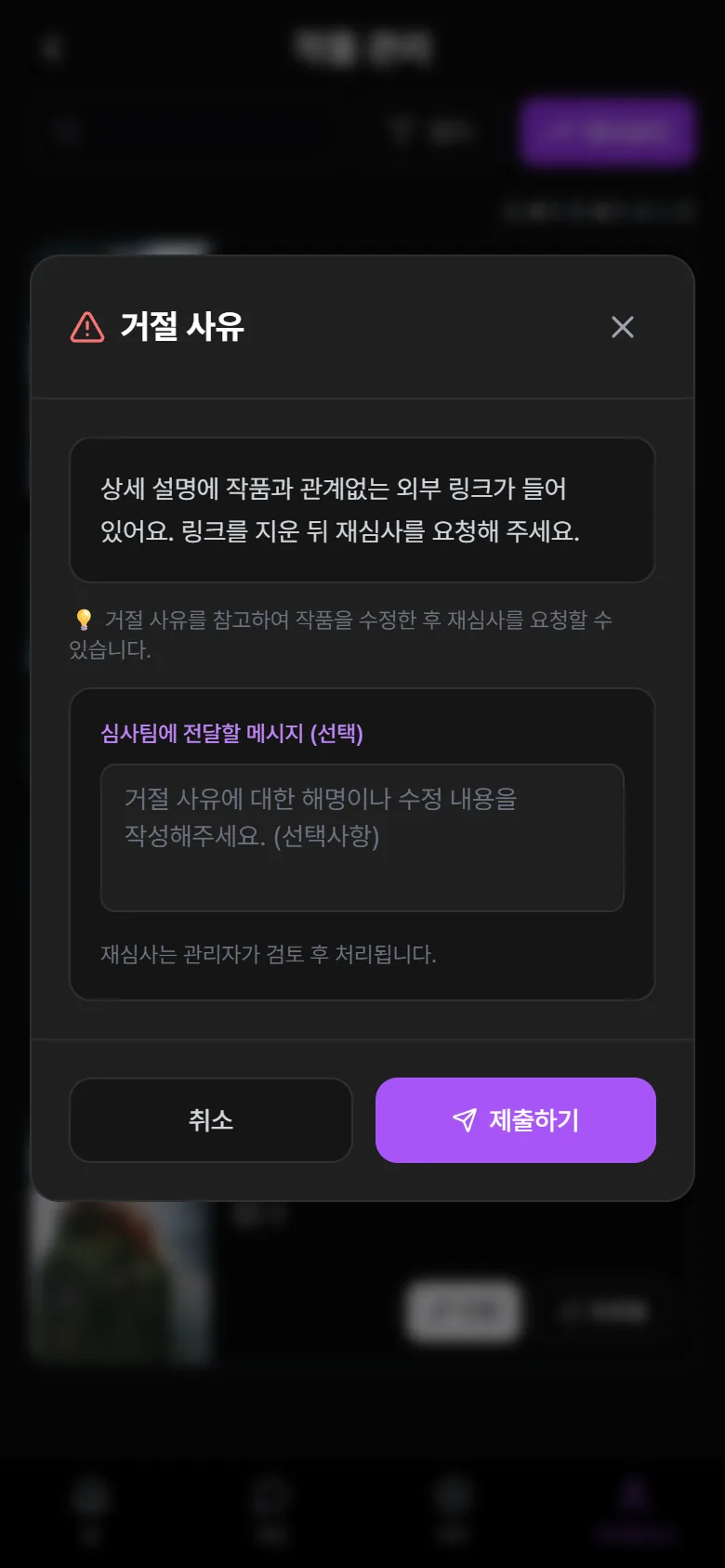
- 거절 사유를 확인해요.
- 사유에 맞게 작품을 고치고 전문가 모드 작품은 수정 반영을, 간편 모드 작품은 다음 버튼을 눌러 저장해요. 고치는 방법은 공개한 작품 고치기와 같아요.
- 다시 ⋮ → 재심사 요청을 눌러요.
- 필요하면 메시지 칸에 고친 내용을 적고 요청을 보내요. 웹은 거절 사유 창의 재심사 요청을 누른 뒤 제출하기를, 앱은 창 아래쪽 재심사 요청을 눌러요. 재심사는 관리자가 검토한 뒤 처리해요.
비공개로 만든 작품을 공개하기
- 작품 관리에서 수정을 눌러요.
- 기타 설정 → 공개 설정에서 공개를 골라요.
- 전문가 모드 작품은 수정 반영을, 간편 모드 작품은 다음 버튼을 눌러 저장하면 검토가 시작돼요. 간편 모드에서는 마지막 단계의 완료로 저장해도 돼요.
작품 삭제
작품 관리에서 작품의 ⋮ → 삭제를 누르고, 확인 창에서 삭제를 한 번 더 누르면 지워져요. 삭제한 작품은 작품 관리와 작품 목록에서 사라져요.
삭제한 작품을 되살리는 메뉴는 없어요. 잠시 내려 두려는 거라면 수정으로 열어 기타 설정 → 공개 설정을 비공개로 바꾸고, 전문가 모드 작품은 수정 반영을, 간편 모드 작품은 다음 버튼을 눌러 저장하세요.
제작 화면의 ↺(제작 내용 초기화)는 입력 중인 화면만 비워요. 저장된 초안은 작품 관리에 남아요.
추천 페르소나
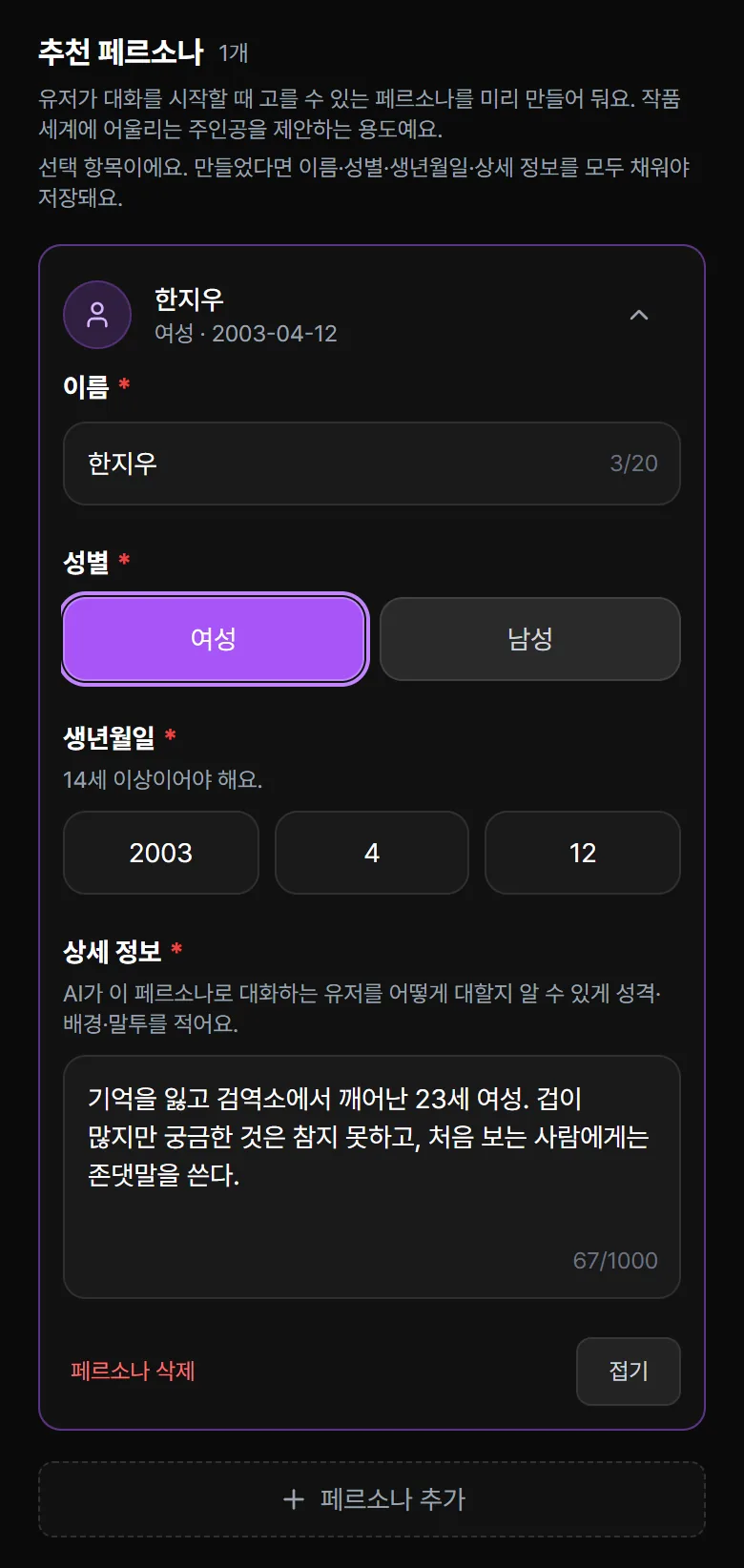
추천 페르소나는 유저가 대화를 시작할 때 고를 수 있는 페르소나를 미리 만들어 두는 기능이에요. 작품 세계에 어울리는 주인공을 제안할 때 써요. 만들지 않아도 돼요. 전문가 모드에서는 기타 설정 탭 맨 아래에, 간편 모드에서는 선택사항 단계에 있어요.
만들었다면 네 칸을 모두 채워야 제작 완료할 수 있어요.
- 이름: 20자까지
- 성별: 여성·남성
- 생년월일: 14세 이상이어야 해요
- 상세 정보: AI가 이 페르소나로 대화하는 유저를 어떻게 대할지 알 수 있게 성격·배경·말투를 적어요. 1,000자까지
자주 막히는 곳
수정 반영을 눌렀는데 다른 사람 화면에 바로 안 보여요
아직 검토 중인 작품이라면 검토가 끝난 뒤에 공개돼요. 이미 승인된 작품이라면 수정 반영 즉시 적용돼요. 작품 화면을 새로 고쳐 보세요.
공개한 작품에서 임시저장 버튼이 사라졌어요
제작 완료한 작품은 수정 반영 하나로 저장해요. 고친 내용이 반쯤 공개되지 않게 하려는 거예요.
작품 관리에 같은 작품이 두 개 있어요
제작 화면을 초기화한 뒤 다시 만들었다면, 먼저 만든 초안이 제작 중으로 남아 있어요. 수정으로 열어 확인하고, 필요 없는 초안은 ⋮ → 삭제로 지워요.