단축어 만들기
단축어는 유저가 채팅 입력창에서 /로 골라 부르면, 미리 적어 둔 지시문이 그 메시지와 함께 AI에게 전해지는 기능이에요. 일기·휴대폰·SNS처럼 작품만의 연출을 넣어 둘 때 써요. 유저에게는 이름과 설명만 보이고 지시문은 보이지 않아요.
정보
전문가 모드 안내예요. 간편 모드는 로어북·단축어·컴포넌트·선택사항을 보세요. 유저에게 보이는 모습은 두 모드가 같아요.
로어북과 무엇이 다른가요
| 로어북 | 단축어 | |
|---|---|---|
| 언제 전해지나요 | 대화에 키워드가 나오면 저절로 | 유저가 /로 골랐을 때만 |
| 무엇을 적나요 | 가끔 나오는 장소·조직·물건·과거 사건 | 그 답 한 번에 쓸 연출 지시 |
| 얼마나 쓰나요 | 로어 하나에 400자, 100개까지 | 지시문 하나에 400자, 10개까지 |
단축어 만들기
- 단축어 추가를 눌러요. 작품 하나에 10개까지 만들 수 있어요.
- 이름, 설명, 지시문을 채워요.
- 접기를 누르면 목록에
/이름과 설명만 보여요. 지우려면 펼친 카드의 단축어 삭제를 누르고, ‘이 단축어를 삭제할까요?’가 뜨면 삭제를 눌러요.
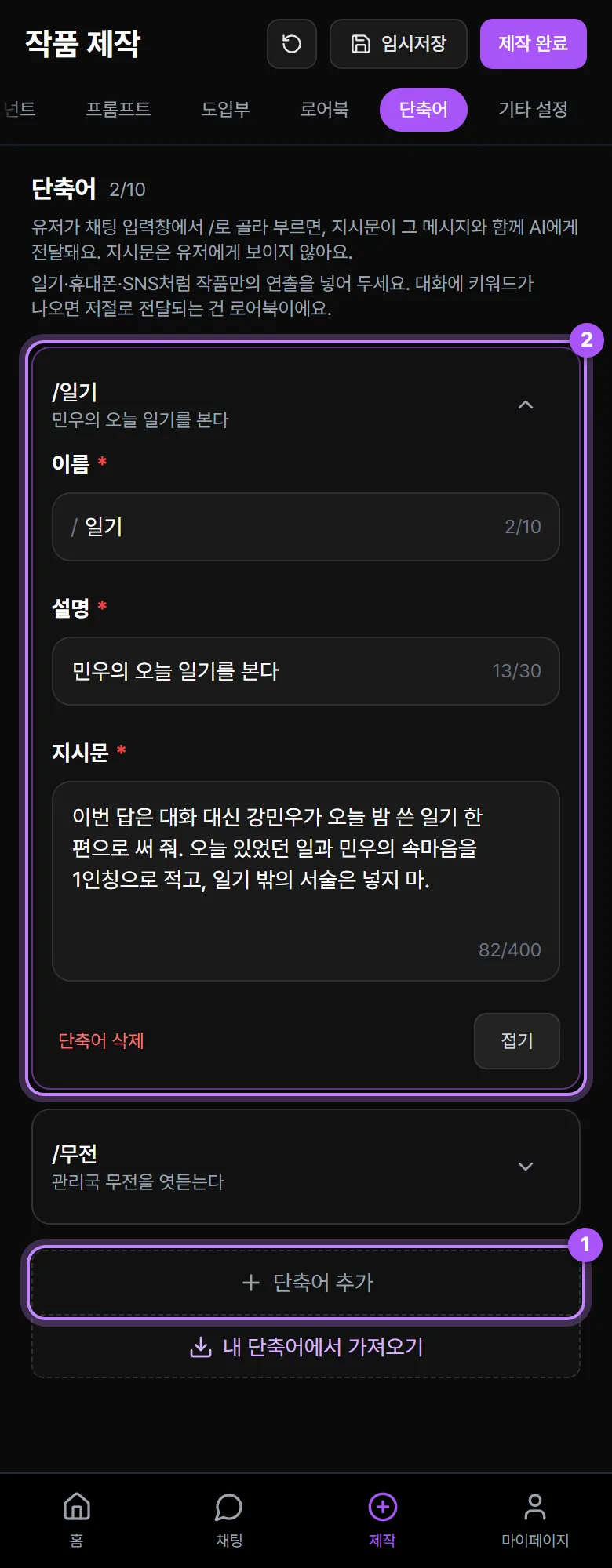
- 이름: 유저가 채팅 입력창의 목록에서
/일기처럼 보는 이름이에요. 10자까지이고,/와 줄바꿈은 넣을 수 없어요. - 설명: 목록에서 이름과 함께 보이는 짧은 설명이에요. 30자까지예요.
- 지시문: 유저가 이 단축어를 골라 보내면 AI에게 함께 전해지는 지시예요. 400자까지예요.
세 칸을 모두 채워야 제작 완료할 수 있어요. 채팅에서 만들어 둔 내 단축어가 있다면 내 단축어에서 가져오기로 여러 개를 골라 넣을 수 있어요. 이 작품에 같은 이름이 이미 있으면 고를 수 없어요. 넣은 뒤에는 작품 쪽에서 따로 고쳐요.
예시 작품의 단축어예요.
| 이름 | 설명 | 지시문 |
|---|---|---|
| 일기 | 민우의 오늘 일기를 본다 | 이번 답은 대화 대신 강민우가 오늘 밤 쓴 일기 한 편으로 써 줘. 오늘 있었던 일과 민우의 속마음을 1인칭으로 적고, 일기 밖의 서술은 넣지 마. |
| 무전 | 관리국 무전을 엿듣는다 | 이번 답은 관리국 무전 내용으로만 써 줘. 검역소와 7번 출구 근처에서 오간 짧은 교신 서너 줄을 보여 주고, 민우와 서연은 등장시키지 마. |
유저에게는 이렇게 보여요
- 채팅 입력창의 단축어 버튼을 누르거나
/를 입력하면 입력창 위에 목록이 떠요. 작품의 단축어는 제작자 탭에 있어요. - 유저가 단축어를 골라 메시지를 보내면, 지시문은 그 메시지에 대한 답 한 번에만 쓰여요. 다시 생성하기를 눌러도 같은 지시문이 쓰이고, 다음 메시지부터는 붙지 않아요.
- 유저의 말풍선 맨 위에는
/일기처럼 이름만 보여요. - 로그인하지 않은 유저는 단축어를 쓸 수 없어요. 다른 언어로 대화하는 유저에게는 그 언어로 번역된 뒤부터 목록에 나와요.
지시문 쓰는 요령
- 그 답에서 무엇을 바꿀지 적어요. "이번 답은 ~로 써 줘"처럼 쓰면 AI가 할 일을 알기 쉬워요.
- 형식과 분량을 정해 줘요. 일기 한 편, 교신 서너 줄처럼 정하면 답이 덜 흔들려요.
- 인물 이름은 직접 써요. 예: "강민우"
- 늘 필요한 설정은 프롬프트에 둬요. 지시문은 유저가 그 단축어를 골라 메시지를 보냈을 때만 AI에게 전해져요.
자주 막히는 곳
‘이름이 없는 단축어가 있어요.’라고 떠요
만든 단축어 가운데 이름이 빈 것이 있어요. 설명이나 지시문이 비어 있으면 ‘설명이 없는 단축어가 있어요.’, ‘지시문이 없는 단축어가 있어요.’가 떠요. 빈 칸을 채우거나, 쓰지 않을 단축어는 단축어 삭제로 지워요.
단축어를 더 만들 수 없어요
작품 하나에 10개까지예요. 쓰지 않는 단축어를 지우거나 비슷한 단축어를 하나로 합쳐요.
채팅에서 작품 단축어가 보이지 않아요
작품 단축어는 입력창 목록의 제작자 탭에 있어요. 로그인하지 않으면 단축어 버튼이 보이지 않아요. 다른 언어 화면에서는 그 언어로 번역된 뒤에 보여요.