로어북·컴포넌트·선택사항
로어북, 컴포넌트, 선택사항은 선택 단계예요. 비워 둬도 작품을 완성할 수 있고, 더하고 싶을 때 채우면 돼요. 더했다면 그 안의 필수 칸은 모두 채워야 다음 버튼으로 넘어갈 수 있어요.
로어북
로어북은 대화에 키워드가 나오면 그 로어의 내용이 AI에게 전해지는 설정집이에요. 늘 알 필요는 없지만 이름이 나오면 알아야 하는 것, 예를 들어 세계관 용어·장소·조직·인물의 비밀을 적어요.
세계관에 적은 글은 AI가 매번 읽지만, 로어는 키워드가 나올 때만 읽어요. 매번 필요한 설정은 기본 정보 단계의 세계관·등장인물에 두고, 가끔 나오는 설정을 로어북에 두면 세계관을 짧게 유지할 수 있어요.
- 로어 추가를 눌러요. 100개까지 만들 수 있어요.
- 카드를 펼쳐 이름, 키워드, 내용을 채워요.
- 카드를 다시 누르면 접혀서 이름과 키워드만 보여요. 카드의 휴지통 아이콘으로 지워요.
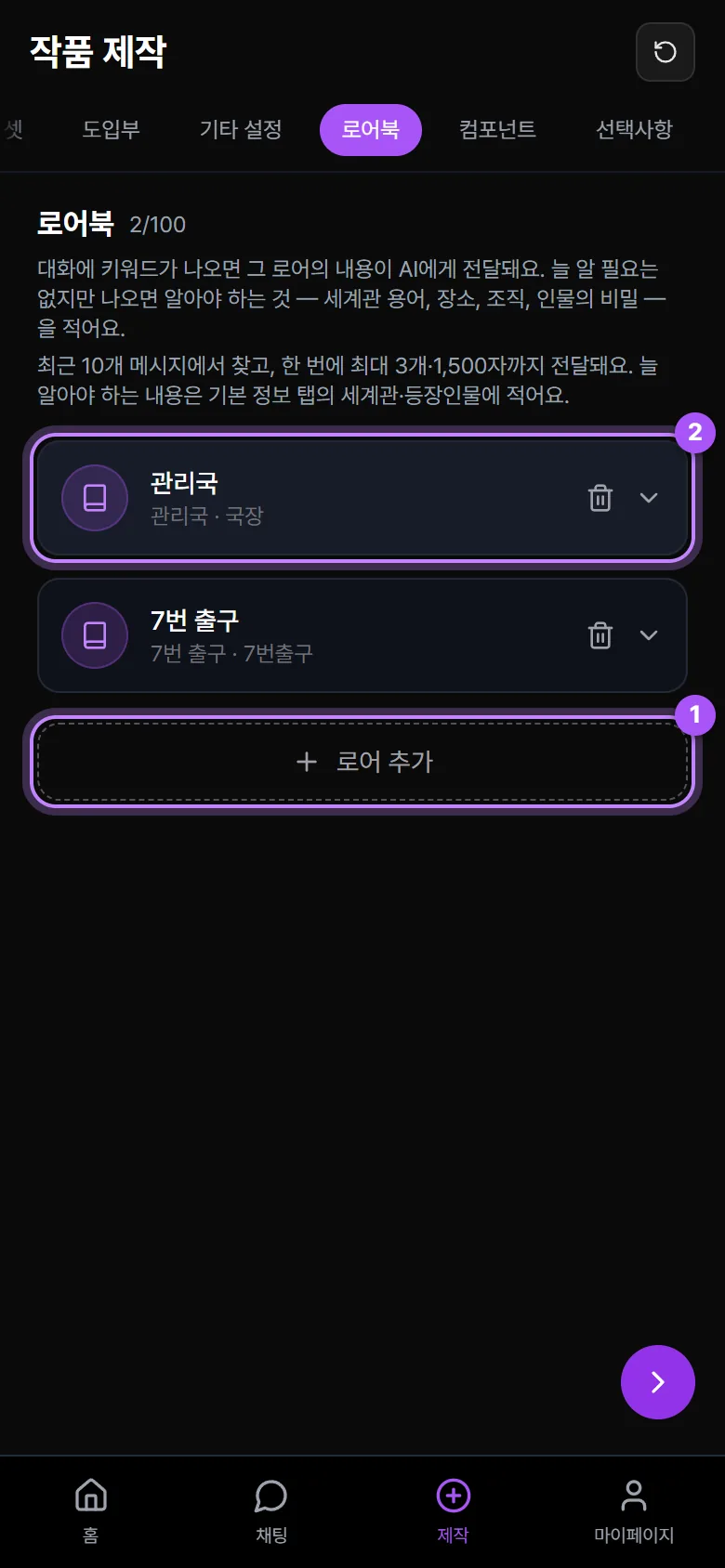
- 이름: 로어의 이름이에요. 50자까지. 내용과 함께 AI에게 전해져요.
- 키워드: 대화에 이 말이 나오면 내용이 전해져요. 5개까지, 하나에 10자까지예요. 적고 Enter나 쉼표를 눌러 넣어요. 대소문자는 구분하지 않아요.
- 내용: 키워드가 나왔을 때 AI가 알아야 하는 것만 적어요. 400자까지예요.
예시 작품의 로어예요.
| 이름 | 키워드 | 내용 |
|---|---|---|
| 관리국 | 관리국, 국장 | 지하 도시를 다스리는 기관. 검역소와 출입구를 관리하고, 지상에서 내려온 사람의 기록을 지운다는 소문이 있다. 민우는 관리국의 명령을 받고 움직인다. |
| 7번 출구 | 7번 출구, 7번출구 | 지상으로 이어지는 유일한 출구. 2031년 봉쇄 이후 닫혀 있고, 관리국 허가증이 있어야 가까이 갈 수 있다. |
어떻게 찾아서 전하나요
- 유저가 보낸 메시지와 최근 10개 메시지에서 키워드를 찾아요.
- 키워드가 다른 낱말 속에 들어 있어도 찾아요. 키워드
관리국은 "관리국장이 왔다"에서도 찾아요. 띄어쓰기는 구분해서,7번 출구는 "7번출구"에서 찾지 못해요. - 여러 로어가 걸리면 가장 최근에 나온 것부터 골라서, 한 번에 최대 3개, 합쳐서 1,500자까지 전해져요.
키워드 고르는 요령
- 대화에 실제로 나올 말을 써요. 줄임말이나 별명도 함께 넣어요. 띄어 쓰거나 붙여 쓸 수 있는 이름은 둘 다 넣어요.
- 너무 흔한 말은 피해요. 거의 모든 대화에 걸려서 정작 필요한 로어가 3개 안에 들지 못할 수 있어요.
- 내용은 짧게 사실만 적어요. 말투나 진행 방향은 세계관과 등장인물 설명에 적어요.
컴포넌트
컴포넌트는 채팅 중에 AI가 띄우는 UI예요. 상태창, 인벤토리, 선택지처럼 보여 줄 것을 만들어 두면 AI가 필요할 때 불러요. 코드를 몰라도 Google AI Studio로 만들기로 만들 수 있어요.
- 컴포넌트 추가를 눌러 카드를 만들어요.
- 카드를 펼쳐 JSX 코드 칸에 코드를 붙여 넣어요. 함수 이름과 변수는 코드에서 자동으로 읽어요.
- 용도 설명에 이 컴포넌트를 언제 쓰는지 적어요.
- 카드 안의 미리보기에서 채팅에 보일 모습을 확인해요. 카드의 눈 아이콘으로 미리보기를 접고 펼쳐요.
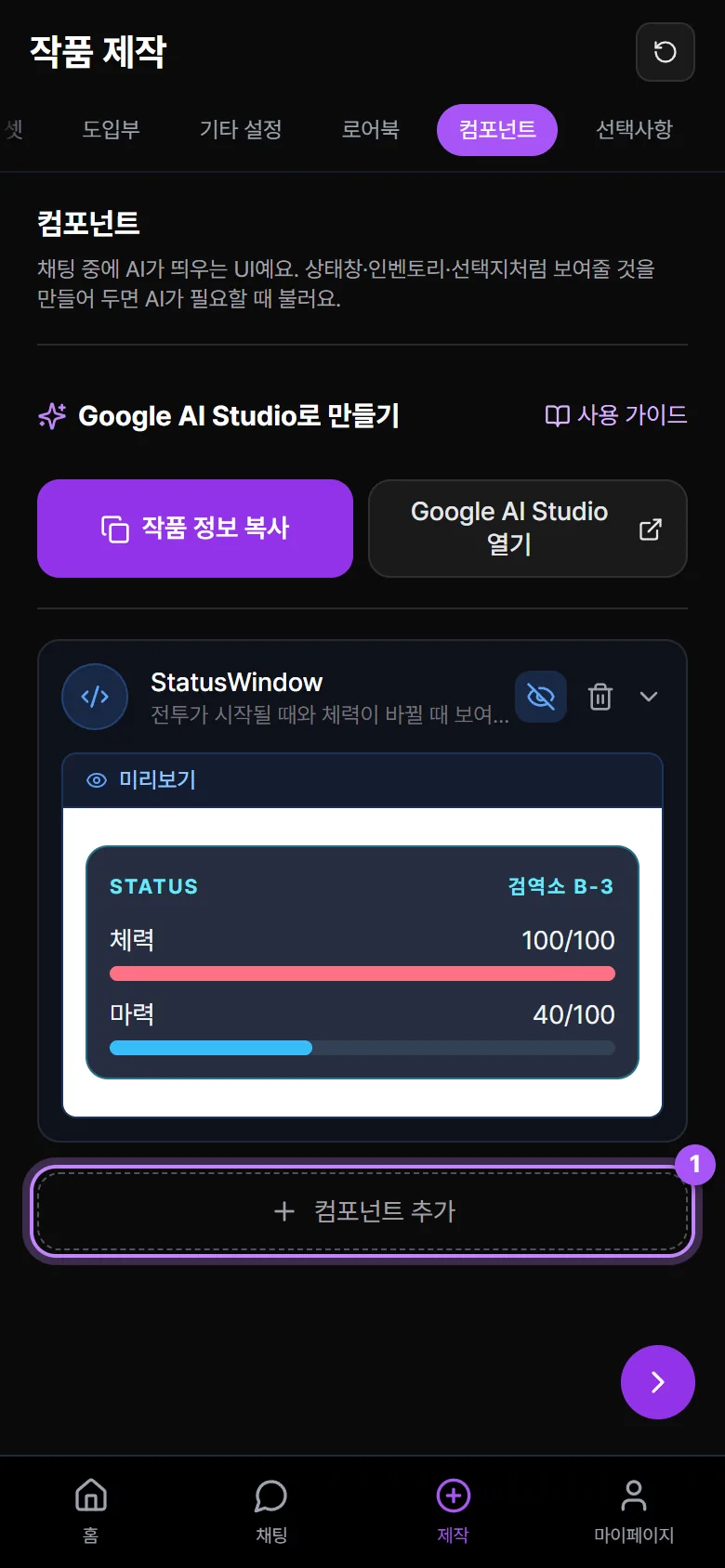
- JSX 코드:
function 이름({ 변수 = 기본값 })모양의 코드예요. 10,000자까지 쓸 수 있어요. 코드 펜스나 import 문은 자동으로 정리돼요. - 변수 기본값: 코드에서 읽은 변수와 기본값이 보여요. 기본값은 미리보기에 쓰이고, AI가 채울 값의 예시가 돼요.
- 용도 설명: 500자까지예요. AI가 이 컴포넌트를 언제 쓸지 판단하는 기준이에요.
예시 작품의 상태창 코드예요. 함수 이름(StatusWindow)과 변수 하나 이상(hp, mp)이 있어야 해요.
function StatusWindow({ hp = 100, mp = 40 }) {
  const bar = (value, color) => (
    <div className="h-2 w-full rounded-full bg-slate-700">
      <div className={`h-2 rounded-full ${color}`} style={{ width: `${Math.max(0, Math.min(100, value))}%` }} />
    </div>
  );
  return (
    <div className="my-2 w-full max-w-sm rounded-xl border border-cyan-400/40 bg-slate-900/90 p-3 text-slate-100">
      <div className="mb-2 flex items-center justify-between text-[11px] font-bold tracking-widest text-cyan-300">
        <span>STATUS</span>
        <span>검역소 B-3</span>
      </div>
      <div className="space-y-2 text-sm">
        <div>
          <div className="mb-1 flex justify-between"><span>체력</span><span>{hp}/100</span></div>
          {bar(hp, "bg-rose-400")}
        </div>
        <div>
          <div className="mb-1 flex justify-between"><span>마력</span><span>{mp}/100</span></div>
          {bar(mp, "bg-sky-400")}
        </div>
      </div>
    </div>
  );
}
예시 — 용도 설명:
전투가 시작될 때와 체력이 바뀔 때 보여 준다. hp는 체력, mp는 마력이다.
AI는 컴포넌트의 이름, 용도 설명, 변수와 기본값을 읽고, 알맞은 때 <StatusWindow hp={100} mp={40} /> 같은 태그를 답에 넣어요. 용도 설명에 언제 쓰는지와 변수의 뜻을 적어 두면 AI가 값을 알맞게 채워요.
컴포넌트는 AI가 넣은 값을 보기 좋게 그려 줄 뿐이에요. 체력 계산처럼 값이 맞는지는 AI의 답에 달려 있어요. 설명을 적어도 AI가 가끔 태그를 빠뜨리거나 값을 다르게 넣을 수 있어요.
AI Studio로 만들기
코드를 몰라도 Gemini와 대화하며 컴포넌트를 만들 수 있어요. 컴포넌트 단계 위쪽의 Google AI Studio로 만들기에서 시작해요.
- 작품 정보 복사를 눌러요. 작품 설정과 이미지 주소가 한 번에 복사돼요.
- Google AI Studio 열기를 눌러요. 처음이면 Remix로 내 작업실을 만들어요.
- 입력창에 작품 정보를 붙여 넣고, 그 아래에 원하는 모습을 한두 줄 적어서 보내요.
- 다 되면 MYMI에 붙여넣을 코드 복사를 누르고, MYMI의 컴포넌트 추가 → JSX 코드 칸에 붙여 넣어요.
- Gemini 답변에서 언제 보여 줄지 적힌 문장을 복사해 용도 설명 칸에 붙여 넣어요. 이 문장이 없으면 채팅에 나오지 않아요.
사용 가이드를 누르면 단계별 안내가 열려요. 실제 AI Studio 화면은 Google AI Studio 화면으로 따라 하기에서 봐요.
Google 계정의 무료 요청 한도 안에서 쓸 수 있어요. 결제나 API 키는 필요 없어요.
선택사항
선택사항 단계에는 상세 설명, 추천 페르소나, 제작자의 한 마디가 있어요. 마지막 단계라서 버튼이 완료로 바뀌어요.
상세 설명
작품 소개 화면에 보여 줄 글을 HTML로 꾸며요. 쓰지 않으면 작품 소개에 세계관과 등장인물 설명이 그대로 보여요.
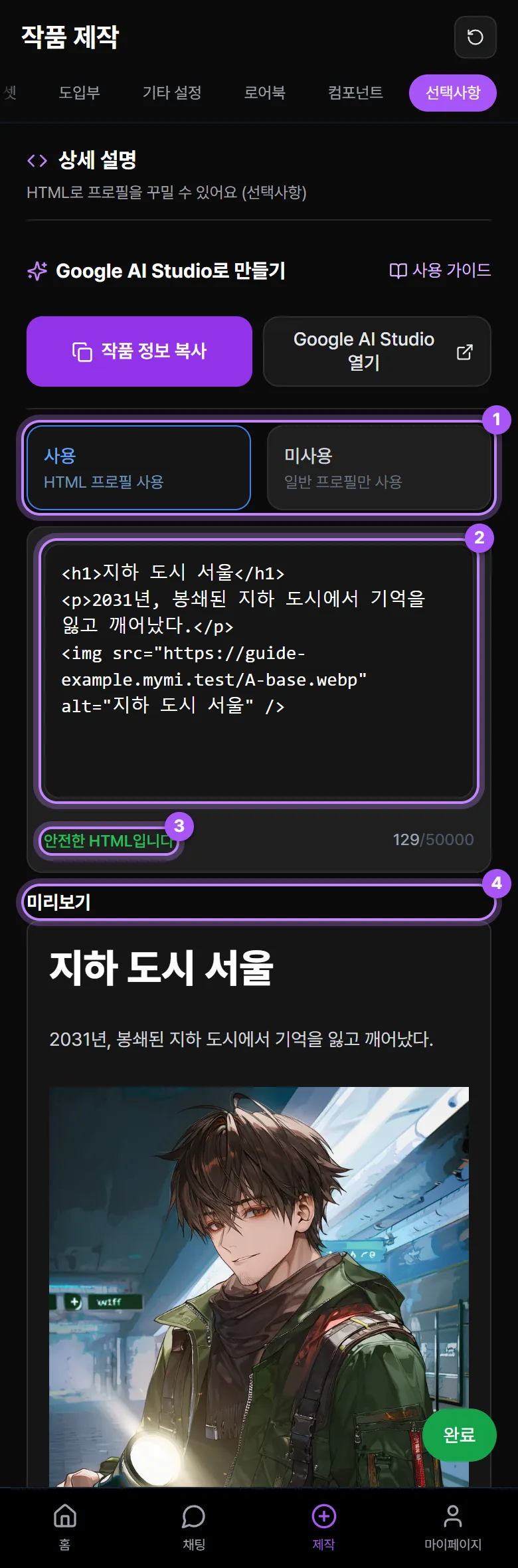
- 사용과 미사용 중에서 골라요. 미사용은 일반 프로필만 써요.
- 사용을 고르면 HTML 입력 칸이 나와요. 50,000자까지예요.
- 입력 칸 아래에 검사 결과가 보여요. ‘안전한 HTML입니다’면 그대로 쓸 수 있어요. ‘안전하지 않은 태그가 포함되어 있습니다’ 옆의 자동 정리를 누르면 그 태그를 걷어 내요. ‘HTML이 아닌 텍스트입니다’면 HTML 코드가 아닌 글이에요.
- HTML이면 아래에 미리보기가 나와요. 유저에게 보일 모양을 확인해요.
AI Studio로 만들기
HTML을 몰라도 Gemini와 대화하며 소개 페이지를 만들 수 있어요. 상세 설명 제목 아래의 Google AI Studio로 만들기에서 시작해요.
- 작품 정보 복사를 눌러요. 작품 설정, 이미지 주소, 지금 쓴 상세 설명이 한 번에 복사돼요.
- Google AI Studio 열기를 눌러요. 처음이면 Remix로 내 작업실을 만들어요.
- 입력창에 작품 정보를 붙여 넣고, 그 아래에 원하는 모습을 한두 줄 적어서 보내요.
- 다 되면 위쪽에서 프로필 HTML이 골라져 있는지 보고 MYMI에 붙여넣을 코드 복사를 눌러요.
- MYMI의 상세 설명에서 사용을 고르고 HTML 입력 칸에 붙여 넣어요. 미리보기로 확인한 뒤 완료를 눌러요.
사용 가이드를 누르면 단계별 안내가 열려요. 실제 AI Studio 화면은 Google AI Studio 화면으로 따라 하기에서 봐요.
Google 계정의 무료 요청 한도 안에서 쓸 수 있어요. 결제나 API 키는 필요 없어요.
상세 설명은 작품 소개 화면에 보이는 글이에요. AI가 알아야 하는 설정은 기본 정보 단계에 적어요.
추천 페르소나
유저가 대화를 시작할 때 고를 수 있는 페르소나를 미리 만들어 두는 기능이에요. 작품 세계에 어울리는 주인공을 제안할 때 써요. 만들지 않아도 돼요.
페르소나 추가를 눌러 만들어요. 만들었다면 네 칸을 모두 채워야 다음 버튼이나 완료 버튼으로 넘어갈 수 있어요.
- 이름: 20자까지
- 성별: 여성·남성
- 생년월일: 년·월·일을 적어요. 14세 이상이어야 해요.
- 상세 정보: AI가 이 페르소나로 대화하는 유저를 어떻게 대할지 알 수 있게 성격·배경·말투를 적어요. 1,000자까지
제작자의 한 마디
작품에 대한 메시지를 남겨요. 3,000자까지예요. 작품 소개 화면에 보이고 AI는 읽지 않아요. 지우기를 누르면 글이 지워져요.
자주 막히는 곳
‘키워드가 없는 로어가 있어요.’라고 떠요
키워드를 적고 Enter나 쉼표를 눌러 넣었는지 확인해요. 카드에 키워드가 보여야 들어간 거예요. 만들다 만 로어는 휴지통 아이콘으로 지워요. 이름이나 내용이 빈 로어도 같은 안내가 떠요.
‘컴포넌트 코드는 function 컴포넌트 형식으로 작성해주세요.’라고 떠요
코드가 function 이름(...) 모양으로 시작하는지 확인해요. 화살표 함수나 이름 없는 함수는 이름을 읽지 못해요.
‘컴포넌트에 변수명을 1개 이상 추가해주세요.’라고 떠요
함수가 받는 변수를 하나 이상 선언해야 해요. 예: function StatusWindow({ hp = 100 })
‘컴포넌트 용도 설명을 입력해주세요.’라고 떠요
컴포넌트 카드를 펼쳐 용도 설명을 적어요. 카드에 빨간 글씨로 ‘용도 설명 필요’, ‘JSX 코드 필요’ 같은 표시가 있는 컴포넌트가 있는지 확인해요.
‘추천 페르소나 정보를 완성해주세요.’라고 떠요
만든 페르소나 중 이름, 성별, 생년월일, 상세 정보 가운데 빈 칸이 있어요. 생년월일은 없는 날짜이거나 미래, 또는 14세 미만이면 안 돼요. 쓰지 않을 페르소나는 지워요.
작품 소개에 세계관이 나오지 않고 HTML 글만 보여요
상세 설명을 사용으로 골라서 그래요. HTML 소개 글을 쓰면 세계관과 등장인물 대신 그 글이 보여요. 세계관과 등장인물 설명을 보여 주고 싶다면 미사용으로 바꿔요.