간편 모드로 첫 작품 만들기
로어북, 컴포넌트, 선택사항 없이도 작품을 완성할 수 있어요. 이 페이지는 예시 작품 지하 도시 서울을 따라 꼭 필요한 칸만 채워 완료까지 가요.
- 대화에 띄울 이미지 1장(JPG, PNG, WEBP, GIF, HEIC · 최대 5MB)
- 세계관과 등장인물을 적은 메모. 없으면 아래 예시를 그대로 따라 써도 돼요.
| 순서 | 단계 | 채울 것 |
|---|---|---|
| 1 | 기본 정보 | 작품 제목, 한 줄 소개, 세계관, 등장인물 |
| 2 | 에셋 | 이미지 한 장과 상황 설명 |
| 3 | 도입부 | 도입부 제목과 첫 메시지 |
| 4 | 기타 설정 | 장르, 해시태그, 필수 항목 다섯 개 |
| 5 | 로어북 · 컴포넌트 · 선택사항 | 비워 두고 넘어가기 |
| 6 | 완료 | 작품 만들기 |
1. 기본 정보 채우기
하단 메뉴의 제작을 누르면 기본 정보 단계가 먼저 열려요. 맨 위 제작 모드가 간편 모드인지 확인하세요.
- 작품 제목을 적어요. 최대 30자예요.
- 한 줄 소개를 적어요. 작품 카드에 제목과 함께 보이는 문장이에요. 최대 40자예요.
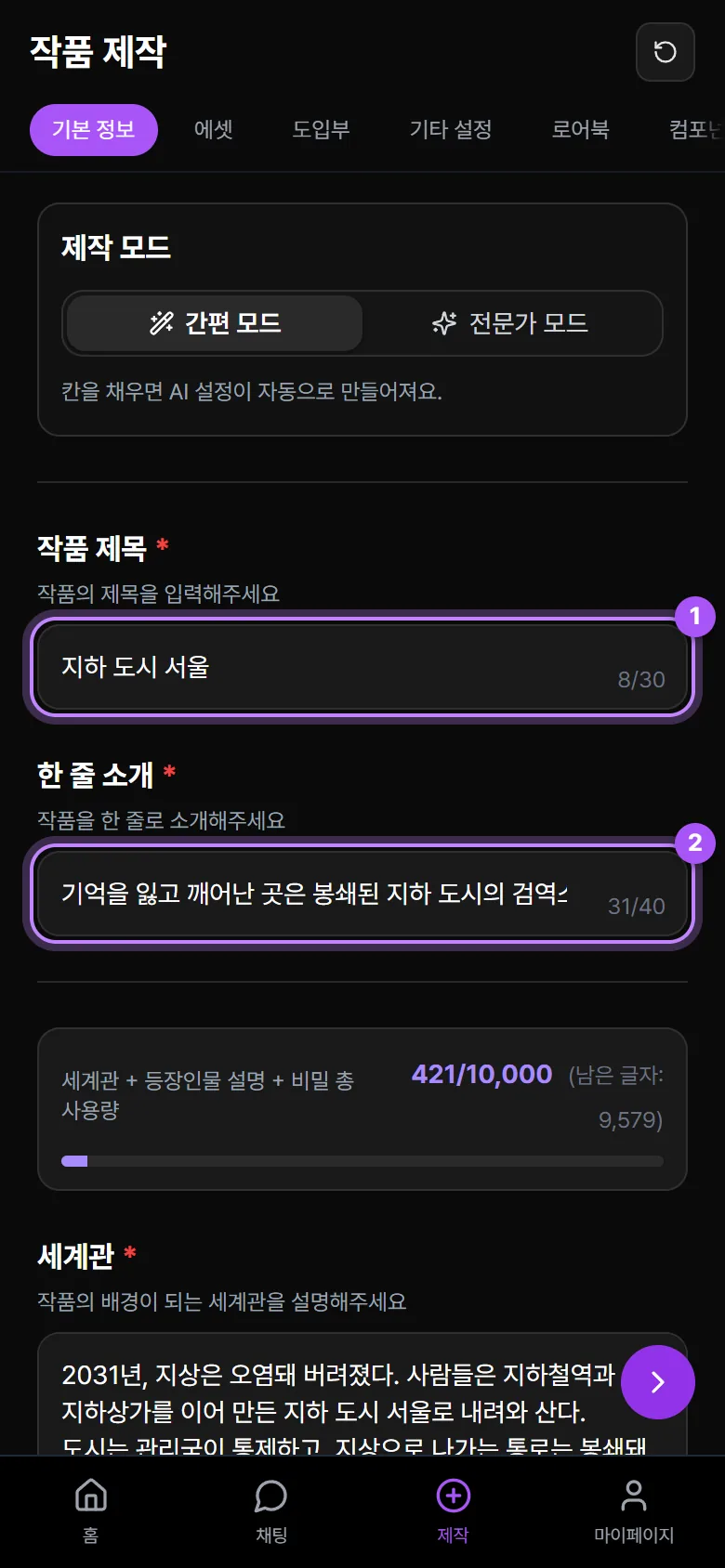
예시 — 작품 제목:
지하 도시 서울· 한 줄 소개:기억을 잃고 깨어난 곳은 봉쇄된 지하 도시의 검역소였다.
세계관에는 작품의 배경과 이야기가 시작되는 모습을 적어요. AI가 읽는 설정이고, 상세 설명을 쓰지 않으면 작품 소개 화면에도 그대로 보여요. 그래서 유저가 알아도 되는 내용만 적어요.
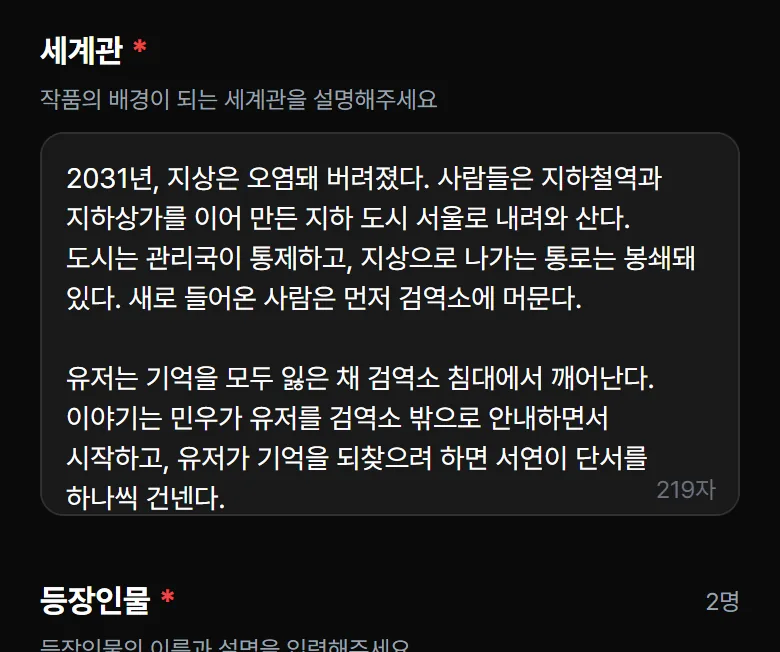
2031년, 지상은 오염돼 버려졌다. 사람들은 지하철역과 지하상가를 이어 만든 지하 도시 서울로 내려와 산다.
도시는 관리국이 통제하고, 지상으로 나가는 통로는 봉쇄돼 있다. 새로 들어온 사람은 먼저 검역소에 머문다.

유저는 기억을 모두 잃은 채 검역소 침대에서 깨어난다. 이야기는 민우가 유저를 검역소 밖으로 안내하면서 시작하고, 유저가 기억을 되찾으려 하면 서연이 단서를 하나씩 건넨다.
등장인물은 1명 이상 필요해요. 등장인물 추가를 눌러 인물마다 이름과 설명을 적어요. 이름은 서로 달라야 하고, 설명에는 성격, 배경, 특징을 적어요.
비밀은 유저에게 보이면 안 되는 설정이에요. 선택이지만 AI가 알고 있어야 하는 반전이나 숨긴 사정이 있다면 여기에 적어요. 비밀은 작품 소개 화면에 나오지 않아요.
세계관, 등장인물 설명, 비밀을 합쳐 10,000자까지 쓸 수 있어요. 세계관 칸 위의 막대에 쓴 양이 보여요.
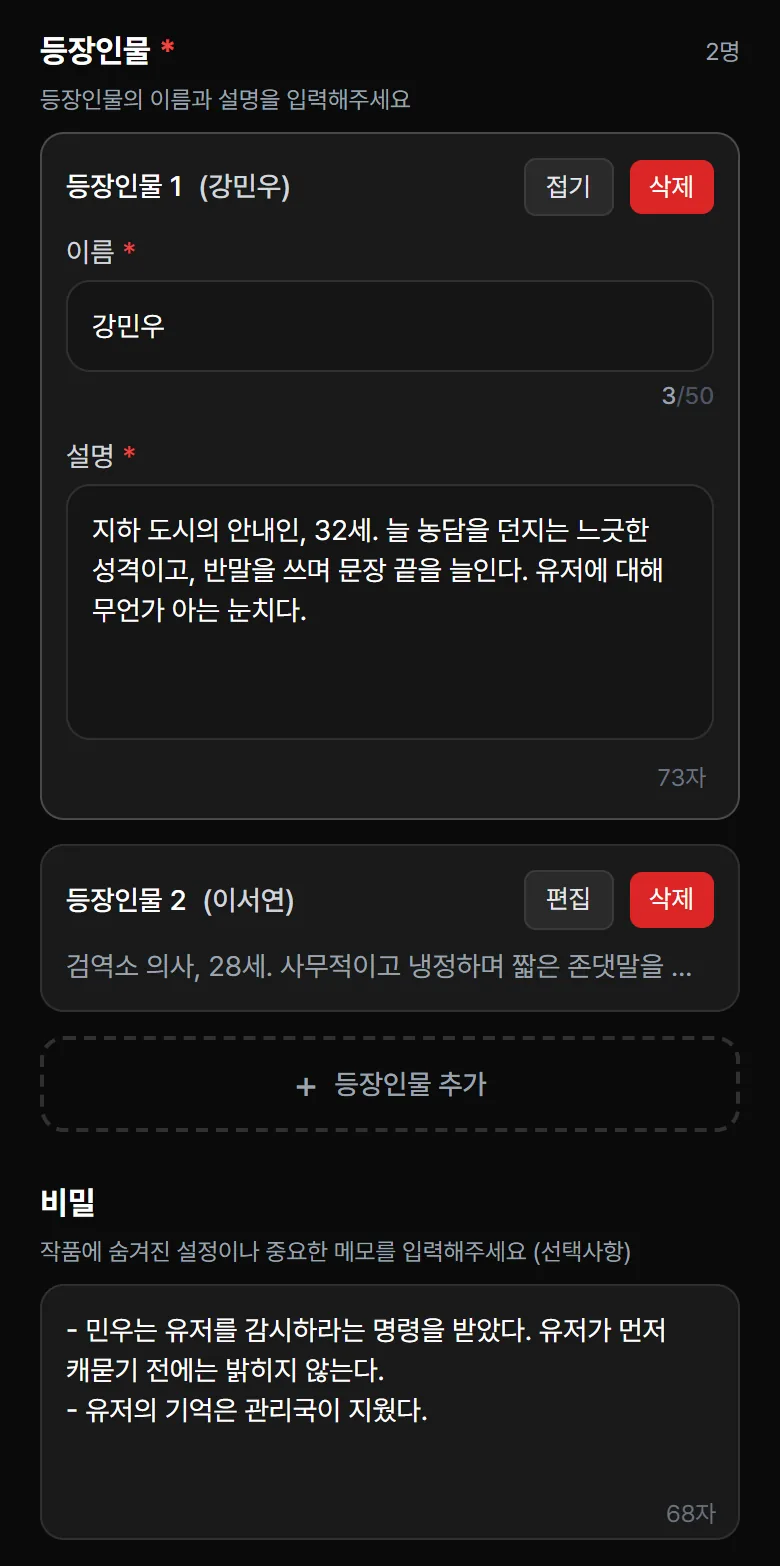
예시로 쓴 인물이에요. 설명은 작품 소개 화면에도 보일 수 있으니 유저에게 숨겨야 하는 것은 넣지 않았어요.
| 이름 | 설명 |
|---|---|
| 강민우 | 지하 도시의 안내인, 32세. 늘 농담을 던지는 느긋한 성격이고, 반말을 쓰며 문장 끝을 늘인다. 유저에 대해 무언가 아는 눈치다. |
| 이서연 | 검역소 의사, 28세. 사무적이고 냉정하며 짧은 존댓말을 쓴다. 유저의 기억 상실이 사고가 아니라고 의심한다. |
유저에게 밝히면 안 되는 것은 비밀에 적어요.
- 민우는 유저를 감시하라는 명령을 받았다. 유저가 먼저 캐묻기 전에는 밝히지 않는다.
- 유저의 기억은 관리국이 지웠다.
모두 적었다면 오른쪽 아래의 >(다음) 버튼을 눌러요. 이때 작품이 처음 저장돼요.
2. 에셋 넣기
에셋 단계에서는 대화에 띄울 이미지를 준비해요. 첫 작품에는 한 장이면 충분해요.
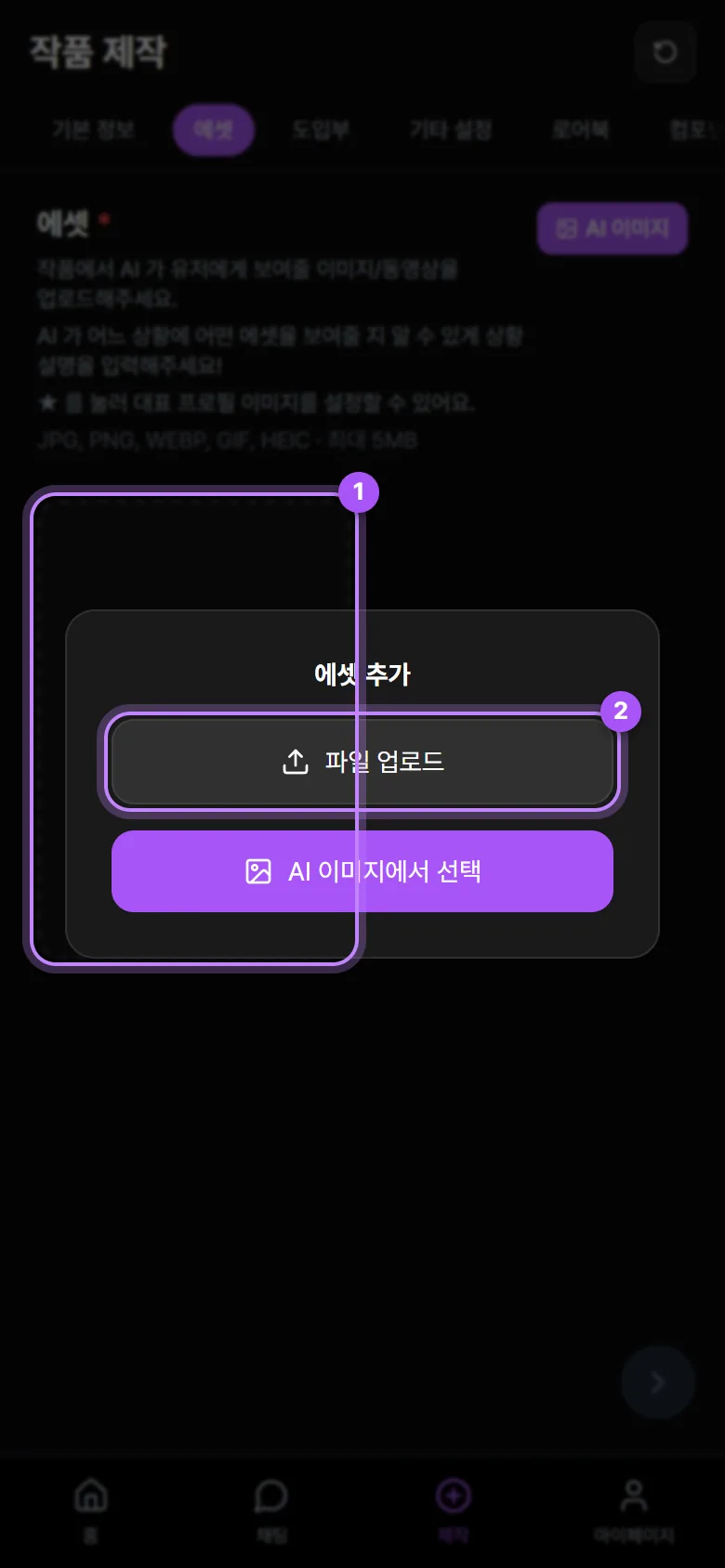
- 에셋 추가를 눌러요.
- 파일 업로드를 누르고 이미지를 골라요.
올라간 첫 이미지는 자동으로 작품의 대표 이미지가 돼요. MYMI에서 이미지를 직접 만들려면 에셋과 AI 이미지를 보세요.
- 이미지를 눌러 상황 설명 입력 창을 열어요.
- 캐릭터 선택에서 이미지 속 인물을 골라요. 인물이 없는 배경 이미지는 공용이에요.
- 설명 칸에 어떤 장면의 이미지인지 적고(60자까지) 저장을 눌러요. 설명에는 인물 이름을 꼭 넣어요.
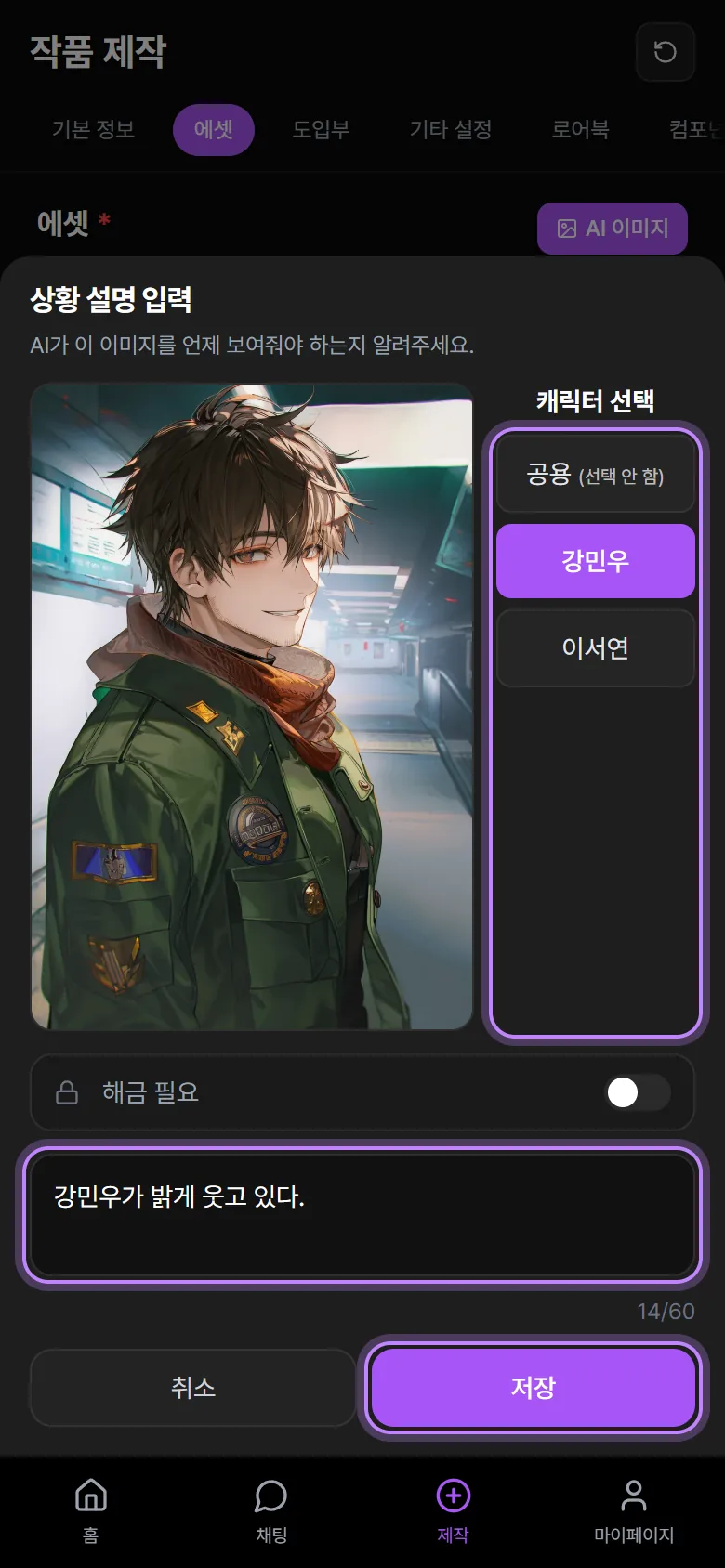
예시 — 캐릭터:
강민우· 상황 설명:강민우가 밝게 웃고 있다.
AI는 이 상황 설명을 보고 대화 중에 어떤 이미지를 보여 줄지 골라요. 모든 이미지에 설명이 있어야 다음 버튼으로 넘어갈 수 있어요.
3. 도입부 쓰기
도입부는 대화를 시작할 때 AI가 먼저 보내는 첫 메시지예요.
- 도입부 제목을 적어요. 유저가 시작 장면을 고를 때 보는 이름이에요.
- 아래 칸에 첫 메시지를 적어요. 최대 2,000자예요. 행동과 서술은
*별표*사이에, 대사는"큰따옴표"안에 쓰면 채팅과 같은 모양으로 보여요. - 칸 아래 미리보기에서 채팅에 보일 모양을 확인해요.
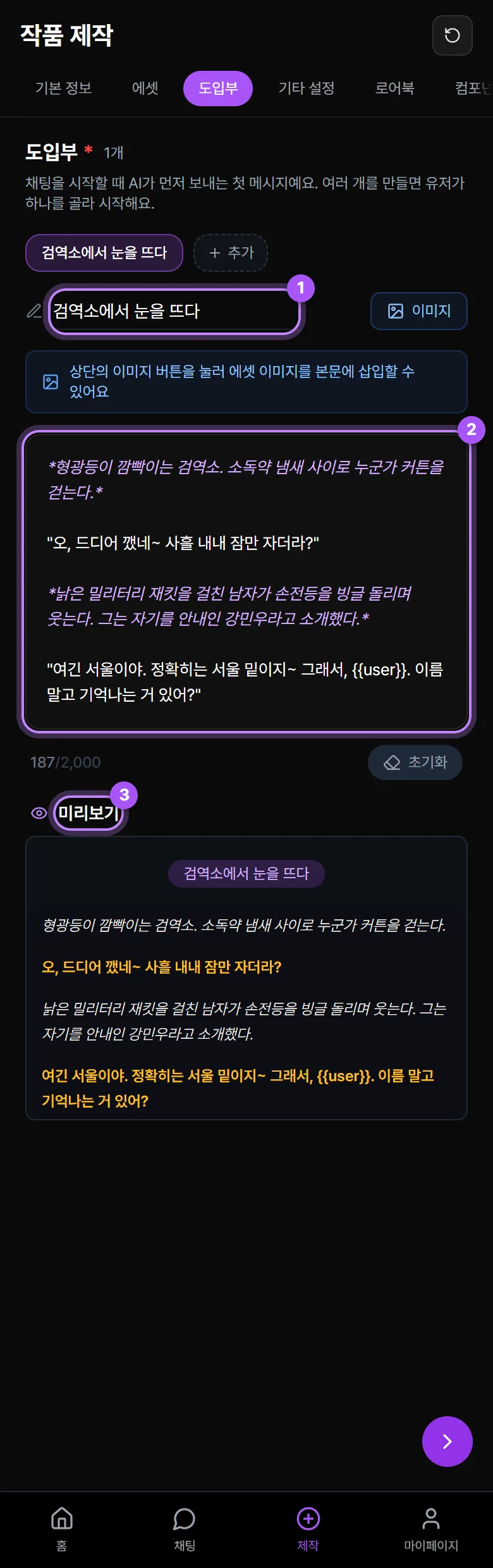
예시 — 도입부 제목:
검역소에서 눈을 뜨다
*형광등이 깜빡이는 검역소. 소독약 냄새 사이로 누군가 커튼을 걷는다.*

"오, 드디어 깼네~ 사흘 내내 잠만 자더라?"

*낡은 밀리터리 재킷을 걸친 남자가 손전등을 빙글 돌리며 웃는다. 그는 자기를 안내인 강민우라고 소개했다.*

"여긴 서울이야. 정확히는 서울 밑이지~ 그래서, {{user}}. 이름 말고 기억나는 거 있어?"
도입부의 {{user}}는 대화할 때 유저의 이름으로 바뀌어요. 미리보기에서는 그대로 보여요. 도입부에 이미지를 넣는 방법은 에셋과 AI 이미지에 있어요.
4. 기타 설정 고르기
기타 설정 단계에서 빨간 *가 붙은 항목을 모두 골라요. 위쪽 장르와 해시태그부터 시작해요.
- 장르를 1~2개 골라요. 예시는 SF와 미스터리·스릴러예요.
- 해시태그를 눌러 시트를 열어요. 목록에서 고르거나 직접 입력 칸에 적고 추가를 눌러요. 1개 이상 필요해요. 다 골랐다면 완료를 눌러요.
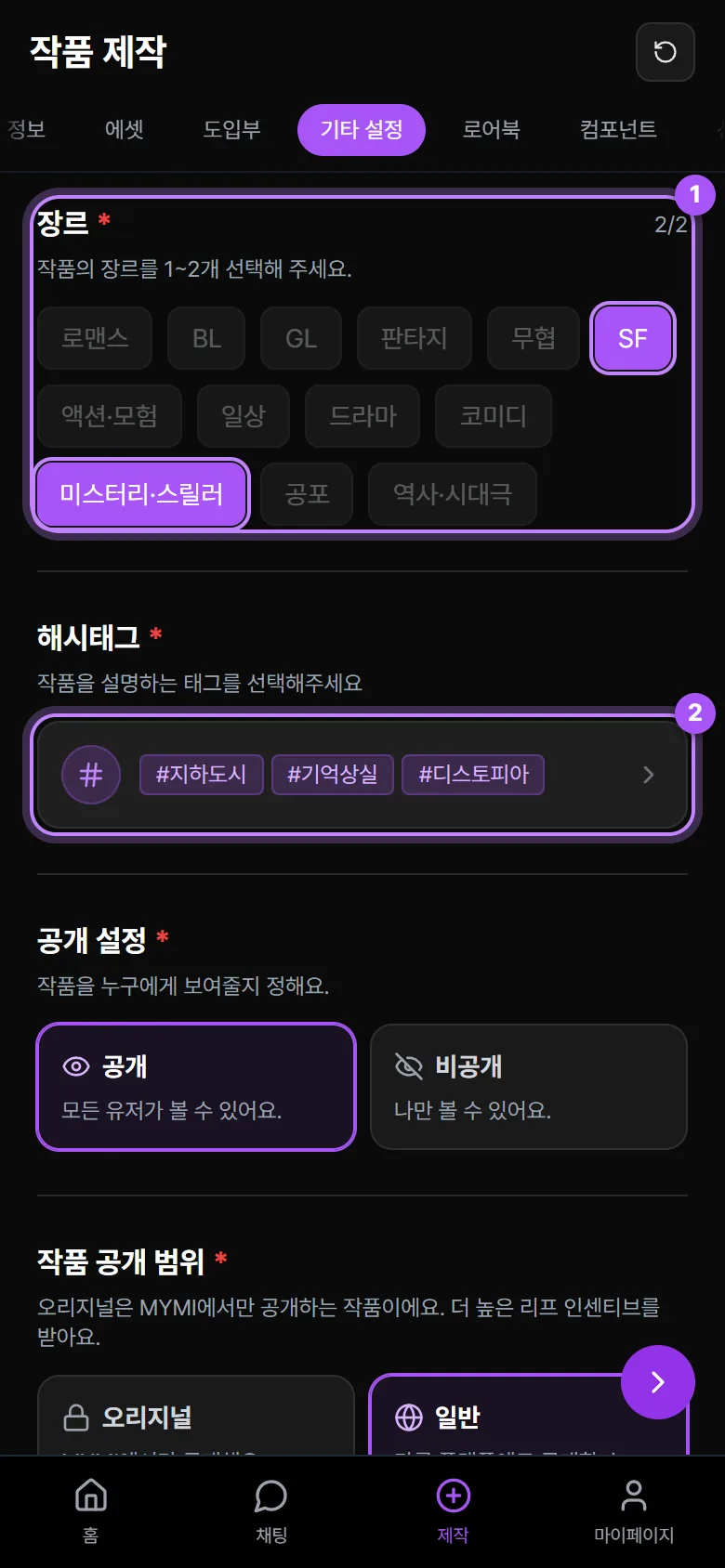
예시 — 해시태그:
지하도시,기억상실,디스토피아
해시태그 시트의 AI 추천받기는 작품 제목과 세계관, 등장인물, 비밀을 읽고 태그를 골라 줘요. 이미 고른 태그는 추천 결과로 바뀌고 독자층도 함께 바뀔 수 있어요. 누른 뒤에는 태그와 독자층을 다시 확인하세요. 작품 제목과 세계관을 먼저 적어야 눌러져요.
- 공개 설정: 처음부터 공개가 골라져 있어요. 나만 보려면 비공개를 골라요.
- 작품 공개 범위: 오리지널은 MYMI에서만 공개하는 작품이에요. 다른 플랫폼에도 올린다면 일반을 골라요.
- 수익화 제한: 다른 작품의 캐릭터나 세계관을 쓴 2차 창작물처럼 권리가 내 것이 아닌 작품이면 수익화 제한을 골라요. 예시는 제한 없음이에요.
- 이미지 출처: MYMI에서 만든 이미지면 MYMI 생성, 다른 AI로 만들었거나 직접 그렸다면 외부 제작이에요.
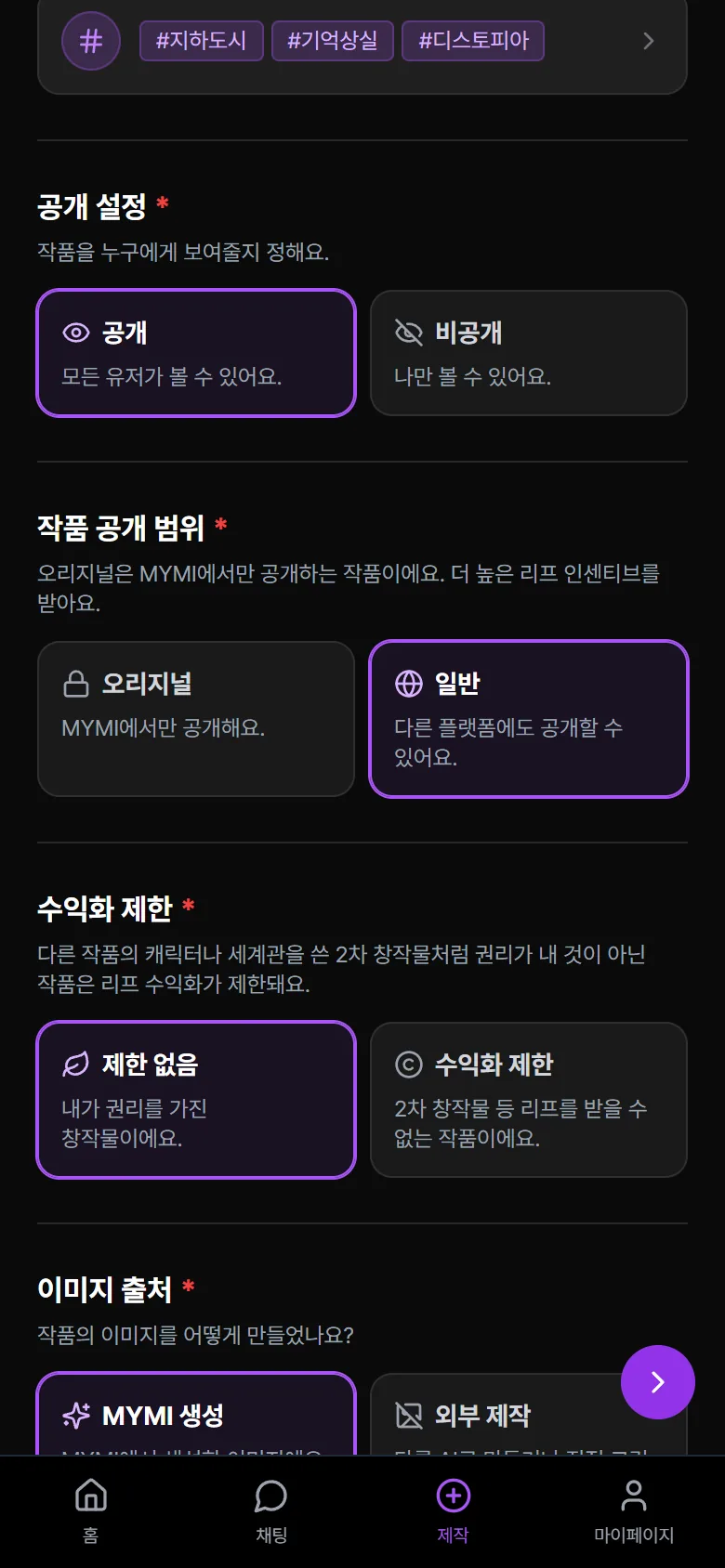
- 이미지 출력 지침: 처음부터 내부 이미지가 골라져 있어요. 에셋 단계에 올린 이미지를 쓰므로 그대로 둬요.
- 독자층: 작품이 주로 향하는 독자를 남성향·여성향 중에서 골라요.
- 콘텐츠 등급: 처음부터 전체 이용가가 골라져 있어요. 성인용은 성인 인증을 한 유저만 이용할 수 있어요.
- 마케팅 활용 동의: 동의하면 MYMI가 이 작품을 광고·SNS 소재로 쓸 수 있어요.
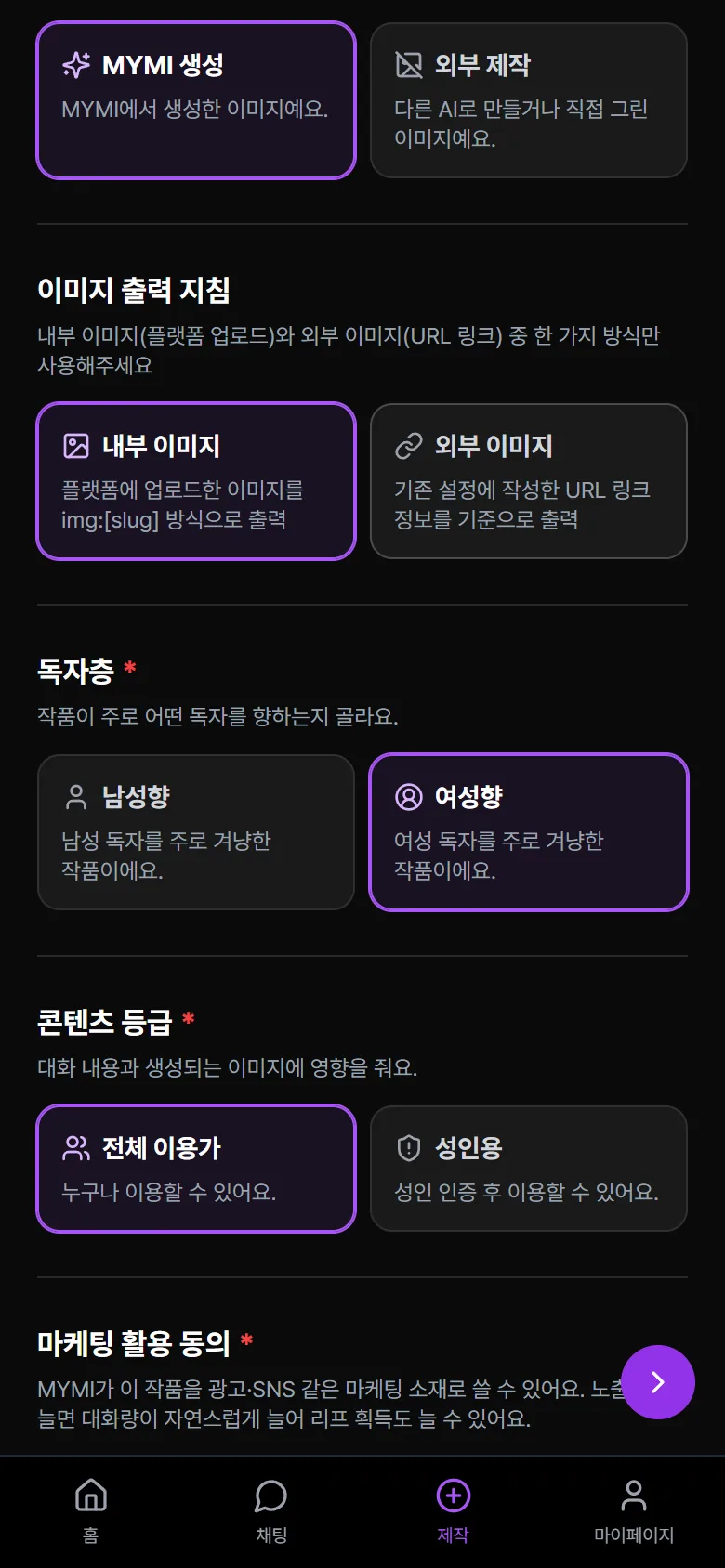
각 선택지가 무엇을 뜻하는지는 작품 설정 고르기에서 자세히 설명해요.
5. 나머지 단계 넘기고 완료하기
로어북, 컴포넌트, 선택사항은 선택 단계예요. 지금은 비워 두고 다음 버튼을 눌러 끝까지 가요.
마지막 선택사항 단계에서는 버튼이 완료로 바뀌어요. 누르면 모든 단계를 다시 확인하고 작품을 만들어요. 빠진 항목이 있으면 안내가 떠요. 안내대로 그 단계로 돌아가 채운 뒤 다시 완료를 눌러요.
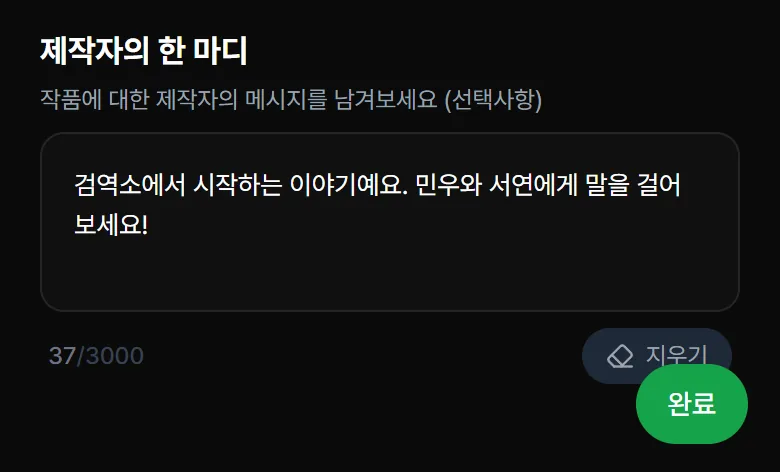
모두 채웠다면 작품 제작 완료 화면이 열려요.
- 공개로 만든 작품은 검토 중이에요. 나는 지금 바로 대화할 수 있고, 다른 유저에게는 검토가 끝나면 공개돼요.
- 작품 보기로 바로 대화해 보고, 고칠 곳이 보이면 작품 관리에서 수정을 눌러요.
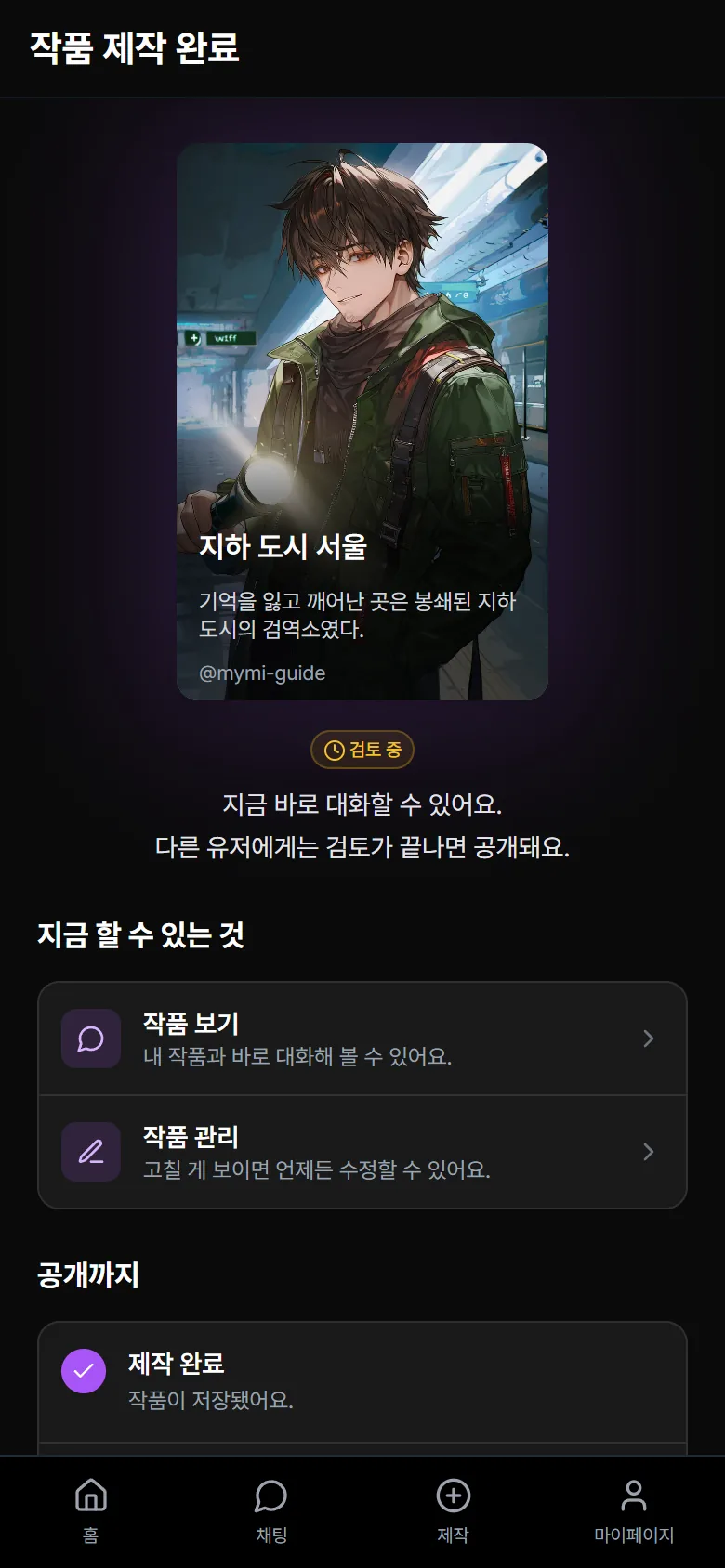
검토와 공개, 작품 관리에 대해서는 공개하고 고치기에 있어요.
자주 막히는 곳
다음을 눌렀더니 ‘에셋 설명을 입력해주세요.’라고 떠요
상황 설명이 비어 있는 이미지가 있어요. 에셋 카드 맨 아래에 빨간 테두리로 상황 설명 입력이라고 보이는 이미지를 눌러 설명을 적고 저장을 눌러요.
‘대표 이미지를 선택해주세요.’라고 떠요
이미지 카드 왼쪽 위 ★를 눌러 대표 이미지를 정해요. 처음 올린 이미지는 자동으로 대표가 되지만, 이전에 만든 작품이나 대표가 비어 있는 작품은 직접 정해야 해요.
해시태그를 적었는데 ‘해시태그를 1개 이상 추가해 주세요.’라고 떠요
칸에 적기만 하면 들어가지 않아요. 추가를 눌러 태그가 시트에 보이게 하고, 완료를 눌러 시트를 닫아요.
‘독자층을 골라 주세요.’라고 떠요
기타 설정의 독자층에서 남성향이나 여성향을 골라요. 해시태그 시트의 AI 추천받기를 쓴 뒤에 비어 있을 수 있어요.
세계관에 쓴 내용이 작품 소개에도 보여요
상세 설명을 쓰지 않으면 세계관과 등장인물 설명이 작품 소개에 그대로 보이는 게 원래 동작이에요. 유저에게 숨겨야 하는 설정은 비밀 칸으로 옮기세요.
작품은 어디에서 다시 열어요?
마이페이지 → 작품 관리에서 수정을 눌러요. 다음 버튼을 한 번이라도 눌렀다면 제작 중으로 작품 관리에 있어요. 수정하는 법은 작품 수정하기에 있어요.