Google AI Studioの画面を見ながら進める
作品制作画面のGoogle AI Studioで作るにある使い方を押すと表示される手順を、実際のGoogle AI Studioの画面で紹介します。黄色い枠が押すところです。
- PCの画面を基準にしています。スマホで位置が違う手順は、別に書きました。
- AI Studioの画面は英語で表示されます。ボタン名は、画面に表示されるとおりに書きました。
- かんたんモードとエキスパートモード、コンポーネントと詳細説明で手順は同じです。違うところは、その手順に書きました。
始める前に
MYMIで作品情報をコピーを押しておき、Google AI Studioを開くを押します。作品の設定、画像のアドレス、今書いている詳細説明がまとめてコピーされます。
- コンポーネント: かんたんモードはコンポーネントステップ、エキスパートモードはコンポーネントタブの上部にあります。
- 詳細説明: かんたんモードはオプションステップの詳細説明の見出しの下、エキスパートモードは基本情報タブの詳細説明欄の下にあります。
Googleアカウントの無料リクエストの上限内で使えます。支払いやAPIキーは不要です。
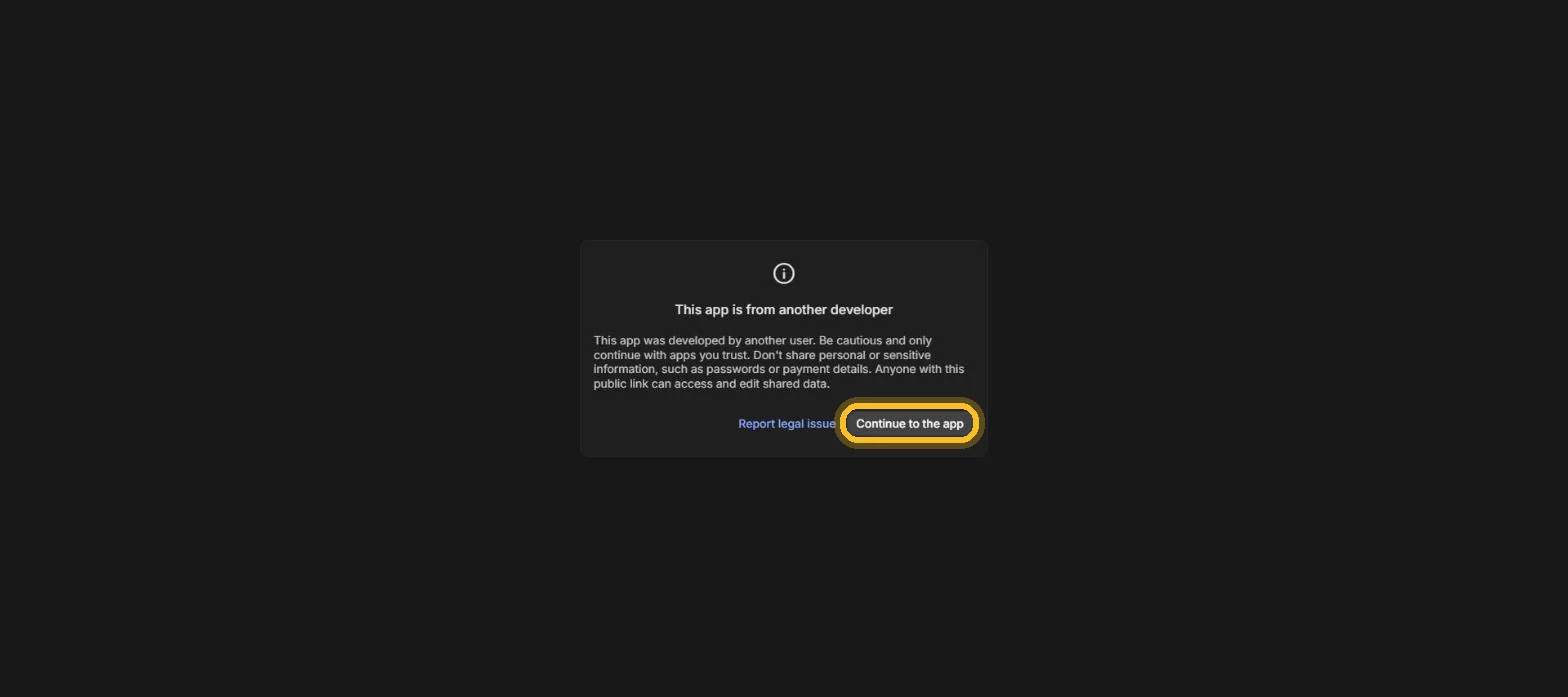
1. 「Continue to the app」を押す
最初に表示されるGoogleの案内です。ほかの人が作ったアプリという意味で、MYMIが作った作業スペースなので、そのまま進めて大丈夫です。
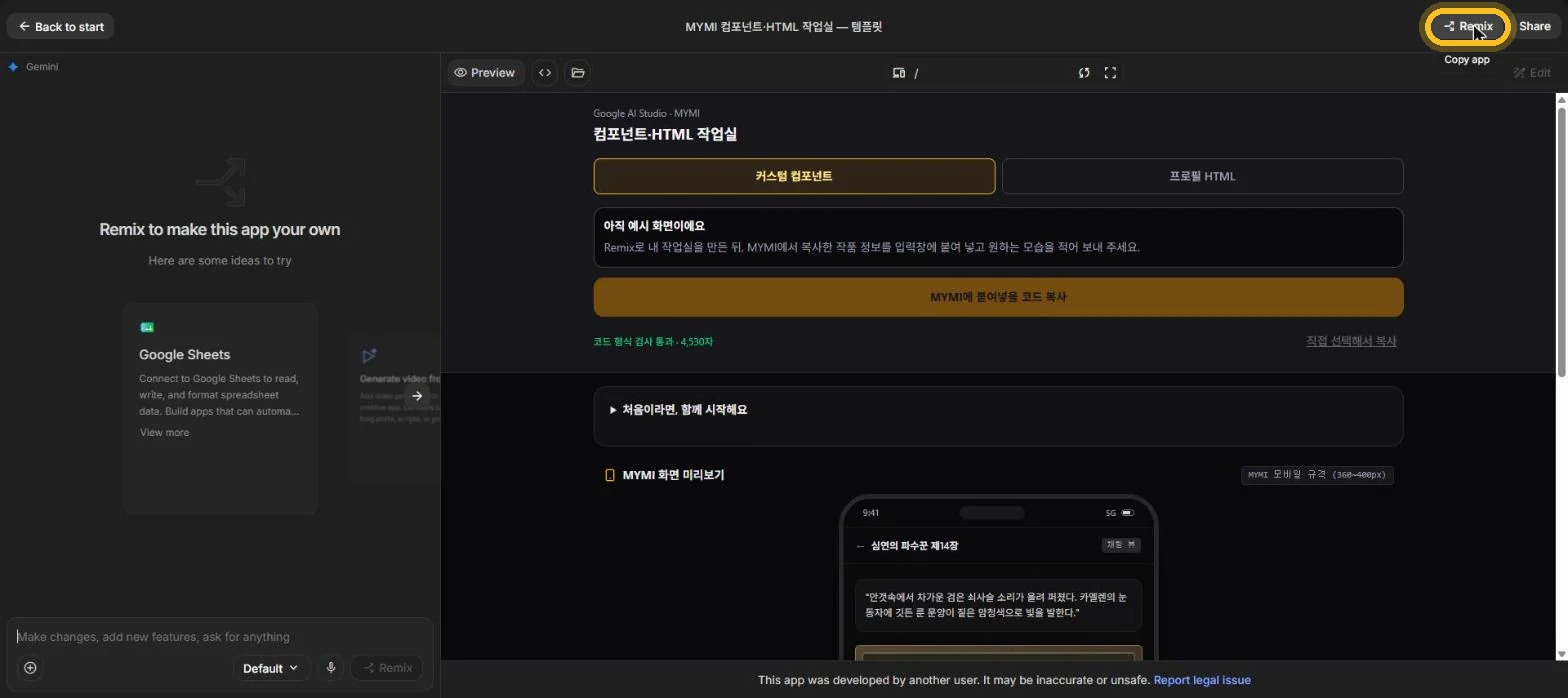
2. 右上の「Remix」を押す
最初の1回だけ行います。共用の作業スペースをコピーして、自分だけの作業スペースを作ります。一度作れば、次からはこの手順を飛ばします。
スマホでは、画面いちばん下の右にある⋯を押すとRemixがあります。
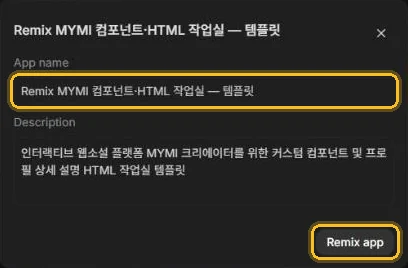
3. 名前を決めて「Remix app」を押す
名前は、あとで見つけやすいものにすれば大丈夫です。例: 月明かり書店の作業スペース。
4. 貼り付けて、希望を書いて送る
左下の入力欄に、MYMIでコピーした作品情報を貼り付けます。その下に希望を1〜2行書き、矢印を押して送ります。
例: 好感度と今日の日付が見える学生手帳のデザインにして。
スマホでは、画面いちばん下のChatを押すと入力欄が表示されます。入力欄を長押しして貼り付けます。

5. 完成するまで待つ
「Running for …」のような英語の進行メッセージが表示されていれば、作っている途中です。コンポーネントはふつう2〜5分、詳細説明は1〜3分かかります。ウィンドウを閉じずに待ちます。Geminiの返答にある表や専門用語は、わからなくても大丈夫です。

6. 結果を見てコードをコピーする
右側に「내 요청으로 만든 결과(自分のリクエストで作った結果)」と表示されたら完成です。下のプレビューで見た目を確認し、MYMI에 붙여넣을 코드 복사(MYMI用コードをコピー)を押します。詳細説明なら、先に上部で프로필 HTML(プロフィールHTML)が選ばれているか確認します。直したいところは、手順4の入力欄にもう一度書けば大丈夫です。
コピーできないときは、すぐ下の직접 선택해서 복사(自分で選択してコピー)を押します。スマホでは、画面いちばん下のPreviewを押すと結果が表示されます。

7. いつ表示するかを書いた文もコピーする
コンポーネントだけ行います。Geminiの返答に、コンポーネントをいつ表示するかを書いた文があります。この文がないと、チャットにコンポーネントが表示されません。

8. MYMIに貼り付けて保存する
コピーしたコードと文を下の欄に貼り付け、プレビューで見た目を確認してから保存します。
| 作るもの | コードを貼る場所 | いつ表示するかを貼る場所 | 保存 |
|---|---|---|---|
| かんたんモードのコンポーネント | コンポーネントを追加 → JSXコード欄 | 用途の説明欄 | 右下の矢印ボタン |
| エキスパートモードのコンポーネント | コンポーネントタブのコンポーネントを追加 → JSXコード欄 | プロンプトタブ。基本型ではコンポーネント出力ルールのそのコンポーネントの欄 | 下書き保存 |
| かんたんモードの詳細説明 | オプションステップの詳細説明で使用 → HTMLの入力欄 | なし | 完了 |
| エキスパートモードの詳細説明 | 基本情報タブの詳細説明欄 | なし | 下書き保存 |
次からは「My apps」から開く
AI Studioのトップ画面の左にあるMy appsに、自分の作業スペースがあります。そこから開いて、手順4から進めれば大丈夫です。Remixをやり直す必要はありません。
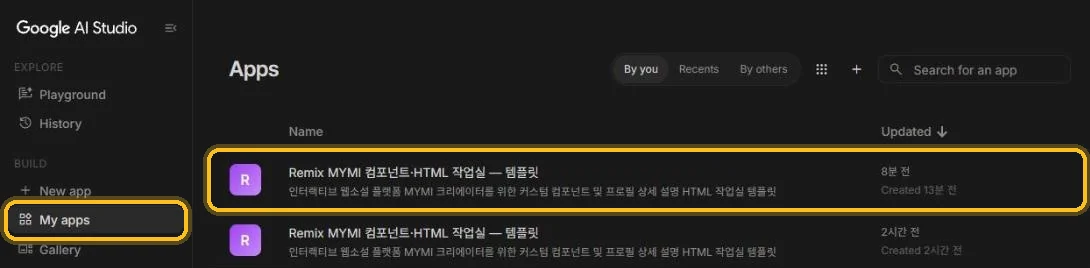
GoogleがAI Studioの画面を変えると、ボタンの位置が変わることがあります。
つまずいたときは
「Failed to list API keys」のような権限エラーが出る
ページを再読み込みして、もう一度Remixを押します。
Previewが空白
少し待ってから、Previewの上にある再読み込みを押します。
コードをコピーできない
직접 선택해서 복사(自分で選択してコピー)を押し、コード全体を選択してコピーします。
無料枠を使い切ったと表示される
上限が回復してから続きを作ります。
「AI Features」のようなおすすめが表示される
押さないでください。MYMIのコンポーネントと詳細説明では動きません。
詳細説明にイラストが表示されない
アセットに完成した画像があるときだけ、作品情報に画像のアドレスが入ります。画像を作ってから、もう一度コピーします。成人向けに設定した画像は、詳細説明には使いません。