始める前に
MYMIの作品は、AIが読む設定とユーザーが見る画面でできています。この2つを作る方法は2つあります。項目を埋めるだけで作れるかんたんモードと、AIが読む設定を自分で書くエキスパートモードです。新しい作品は、かんたんモードから始まります。
制作モードを選ぶ
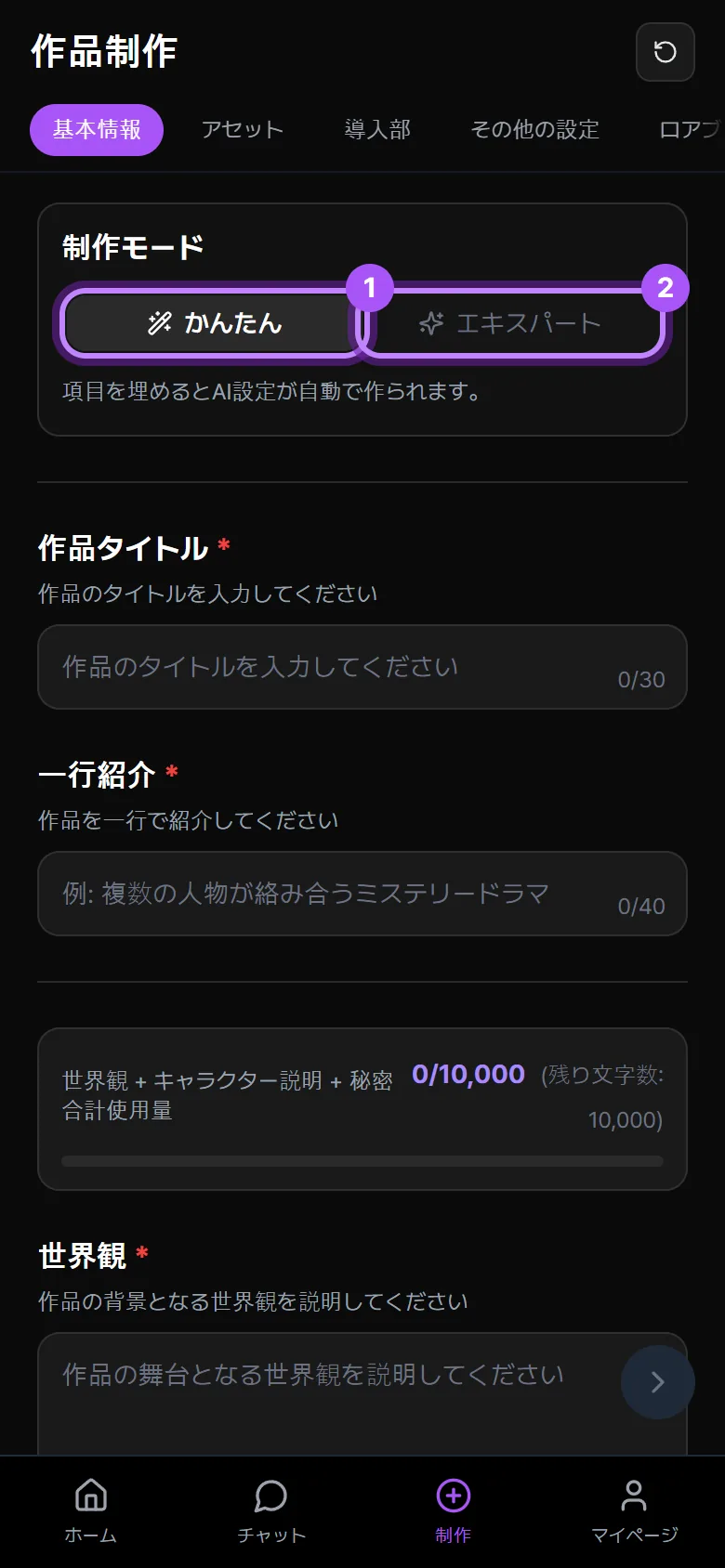
下部メニューの制作を押すと、作品制作画面が開きます。最初のタブである基本情報のいちばん上が制作モードの欄です。ウェブとアプリで画面の構成は同じです。
- かんたん: 項目を埋めるとAI設定が自動で作られます。
- エキスパート: AIが読む設定と出力ルールを自分で書きます。
押すとモードが切り替わり、選んだモードの基本情報タブが開きます。最初はかんたんモードが選ばれていて、その後はこの端末で最後に使ったモードで開きます。
2つのモードの違い
| かんたんモード | エキスパートモード | |
|---|---|---|
| AI設定を書く場所 | 基本情報の世界観・登場人物・秘密の欄。MYMIがまとめてAIに渡します | プロンプトタブ。項目に分けて書く基本型か、まるごと書く自分で書く |
| 画像 | 画像ごとに状況説明を書き、人物を結び付けます。AIが説明を見て合う画像を選びます | フォルダとコードで整理し、いつ見せるかをプロンプトに書きます |
| ステータスウィンドウなどのコンポーネント | コンポーネントごとに用途の説明にいつ使うかを書きます | プロンプトのコンポーネント出力ルールに書きます |
| 画面 | 7つのステップ。次へボタンを押して順に進みます | 7つのタブ。好きなタブから書けます |
| 保存 | 次へボタンを押すたびに作品に保存されます | タブを移動するときに自動で保存されます。下書き保存と制作完了があります |
| 公開した作品を直すとき | 直した内容は、次へボタンで先に進んだ瞬間に反映されます | 変更を反映を押して初めて反映されます |
| 必ず必要な画像 | アセット1枚以上と、★で選んだ代表画像1枚 | 表紙1〜10枚。アセットはなくても構いません |
2つのモードで同じものもあります。公開前の審査と作品管理は同じで、リーフの割合を決める作品の公開範囲・画像の出典・収益化の制限などの設定も同じです。設定の選び方は作品の設定を選ぶにあります。
どのモードを選ぶか
かんたんモードが向いているのは、次のような場合です。
- 初めて作品を作る。
- 世界観と人物を項目に書くだけで始めたい。
- 画像は「この場面にはこの画像」と伝えれば十分。
エキスパートモードが向いているのは、次のような場合です。
- AIに渡す設定と進行ルールを自分で設計したい。
- 画像とコンポーネントが出るタイミングを、ルールで正確に決めたい。
- 表紙を複数入れたい、またはタブを自由に行き来しながら作業したい。
どちらが優れているということではありません。作品をどう作りたいかに合わせて選びます。作品紹介画面は、モードによって構成が少し変わります。
モードを切り替えると書いた内容はどうなるか
- 2つのモードは下書きが別々です。モードを切り替えても、書いた内容はそのモードに残り、もう一方のモードには移りません。戻ってくれば続きを書けます。
- ↺(制作内容を初期化)は、今のモードの下書きだけを空にします。確認ウィンドウに、どのモードの下書きを空にするかが書かれています。
- サーバーに保存した下書きは、マイページ → 作品管理に制作中として残ります。初期化しても消えません。
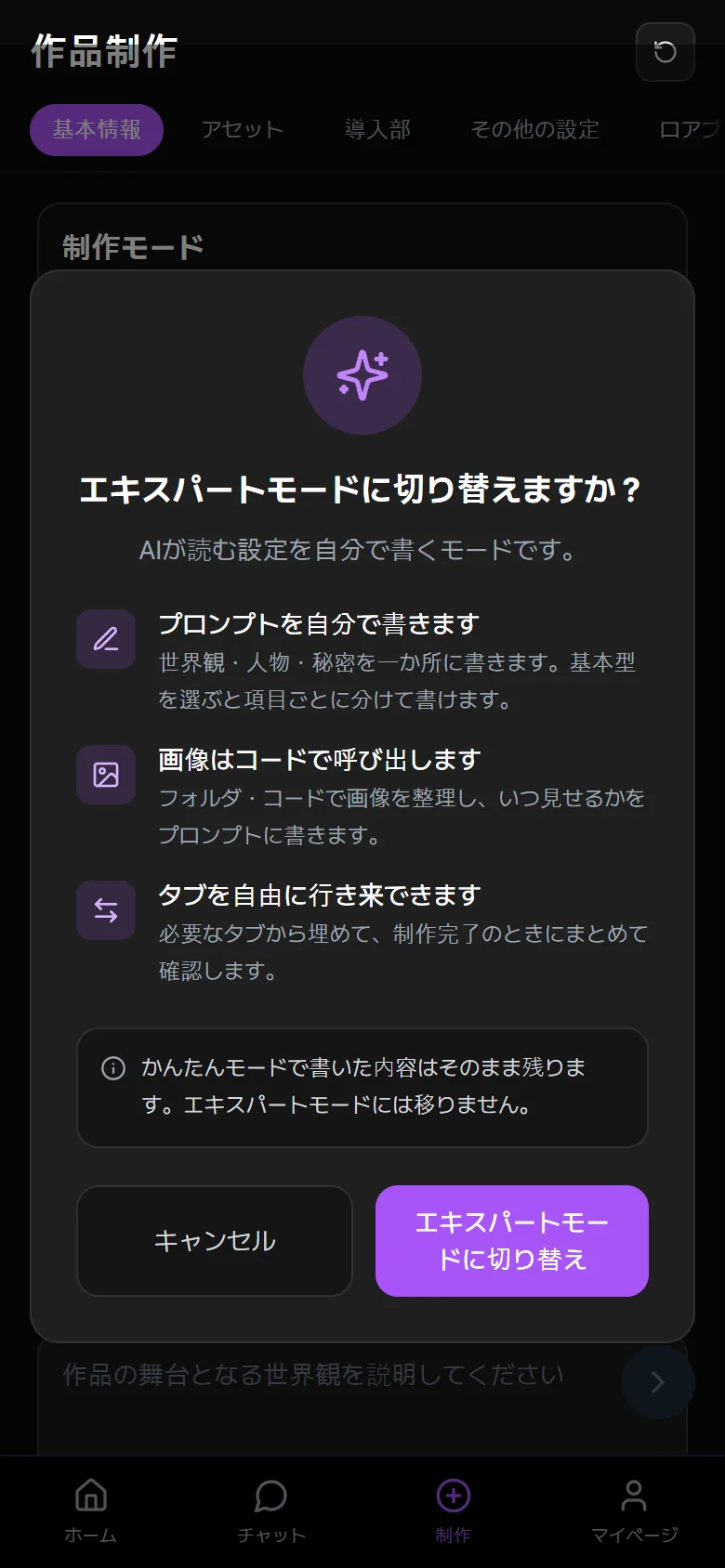
エキスパートモードを初めて選ぶときは、ウィンドウが表示されます。どういう方式かを読んでエキスパートモードに切り替えを押すと切り替わります。キャンセルを押すと、モードはそのままです。このウィンドウは一度見ると、もう表示されません。
ウィンドウの下には「かんたんモードで書いた内容はそのまま残ります。エキスパートモードには移りません。」と書かれています。
入力中の内容は、サーバーに保存されるまでこの端末にしかありません。ログアウトしたり別のアカウントでログインしたりすると、保存していない内容は消えます。かんたんモードでは次へボタンを、エキスパートモードではタブの移動か下書き保存を押して保存しておきましょう。保存されるタイミングはモードごとに違うので、各モードの案内で詳しく説明します。
作品管理から開いた作品はモードが固定されます
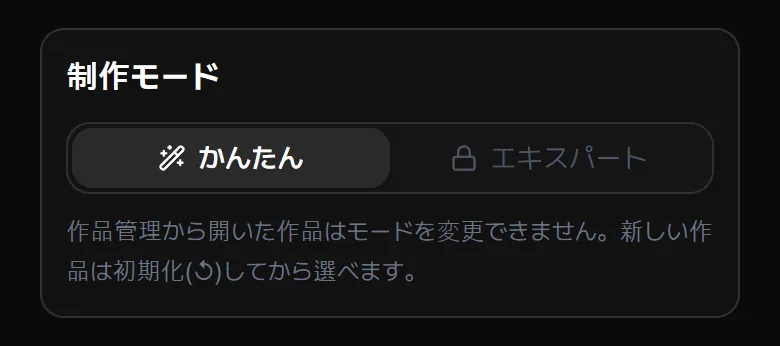
マイページ → 作品管理で作品の編集を押すと、その作品を作ったモードで開きます。このとき制作モードの欄はロックされています。
- 作った作品のモードを変える機能はありません。別のモードで作り直すには、新しい作品を作って設定を書き写します。かんたんモードの作品は、エキスパートモードに移すに移し方があります。
- 新しい作品を作りたいときは、↺を押して編集画面を空にします。するとロックが外れて、モードを選び直せます。作品管理の作品はそのまま残ります。
今のモードの編集画面に保存していない内容がある状態で、作品管理から別の作品を開こうとすると、確認ウィンドウが表示されます。開くを押すと、保存していない内容が消えて、その作品が開きます。キャンセルを押すと、何も変わりません。
このガイドの例の作品
制作ガイドでは、例の作品地下都市ソウルを最初から最後まで作りながら説明します。2つのモードの案内はどちらも同じ作品を使うので、同じ作品を2つの方法で作ると何が違うかを見比べられます。
2031年、地上が汚染されたあと封鎖された地下都市ソウル。ユーザーは記憶を失ったまま検疫所で目を覚まし、案内人カン・ミヌと検疫所の医師イ・ソヨンに出会う。


例の画像はすべてMYMIの画像生成で作りました。
つまずいたときは
制作モードの欄のもう一方のボタンに鍵のマークが出ていて、押せない
作品管理から開いた作品だからです。作った作品のモードは変えられません。新しい作品を作るには、↺を押して編集画面を空にしてから、モードを選んでください。作品管理の作品は消えません。
エキスパートモードに切り替えたら、書いていた内容がない
2つのモードは下書きが別々です。かんたんモードで書いた内容はエキスパートモードには移りませんが、消えてもいません。制作モードの欄でかんたんをもう一度押せば、そのまま残っています。内容を移したいときは、エキスパートモードに移すに沿って手で書き写します。
「エキスパートモードに切り替えますか?」というウィンドウが表示される
エキスパートモードを初めて選ぶときに、一度だけ表示される案内ウィンドウです。どういう方式かを読んで、エキスパートモードに切り替えを押してください。まだ決められないときはキャンセルを押せば、モードはそのままです。
作品管理で編集を押したら「保存していない内容があります」と表示される
そのモードの編集画面に、別の作品や新しい作品の保存していない内容が残っているからです。開くを押すとその内容は消えて、選んだ作品が開きます。残しておきたいときはキャンセルを押して編集画面に戻り、先に保存してください。保存した下書きは、作品管理に制作中としてあります。
画像作成ウィンドウにも「エキスパートモード」がある
画像を生成する最後のステップで開くエキスパートモードは、制作モードとは別の機能です。画像生成の設定(negative_prompt、guidanceなど)を変える欄で、作品の作り方とは関係ありません。どちらのモードでも、同じ画像生成ウィンドウを使います。
「基本型」「自分で書く」は、かんたんモード・エキスパートモードとは別のものか
別のものです。基本型と自分で書くは、エキスパートモードのプロンプトタブで選ぶ2つの書き方です。かんたんモードにはプロンプトタブがありません。詳しくはプロンプトを書くにあります。
初期化を押したら、作っていた作品が消えた
初期化は作品制作画面を空にするだけです。保存した下書きはマイページ → 作品管理に制作中として残っています。編集を押してもう一度開いてください。