コンポーネントを入れる
コンポーネントは、チャット中にAIが表示するUIです。ステータスウィンドウ、インベントリ、選択肢のように見せたいものを作っておくと、AIが必要なときに呼び出します。コードがわからなくても、Google AI Studioで作るで作れます。
エキスパートモードの案内です。かんたんモードは、ロアブック・コンポーネント・オプションをご覧ください。
コンポーネントを追加する
- コンポーネントを追加を押します。
- JSXコード欄にコードを貼り付けます。貼り付けを押すと、クリップボードのコードが入ります。
- プレビューで、チャットでの見た目を確認します。
コンポーネント名と変数は、コードから自動で読み取ります。
- JSXコード:
function 名前({ 変数 = デフォルト値 })の形のコードです。コードフェンスとimport文は自動で整理されます。20,000文字まで書けます。 - 変数のデフォルト値: コードから読み取った変数とデフォルト値が表示されます。デフォルト値はAIが埋める値の例になり、プレビューにも使われます。
- 呼び出しタグ: 「AIはチャットでこのように呼び出します」の下にあるタグです。コピーを押して、プロンプトタブに貼り付けて使います。
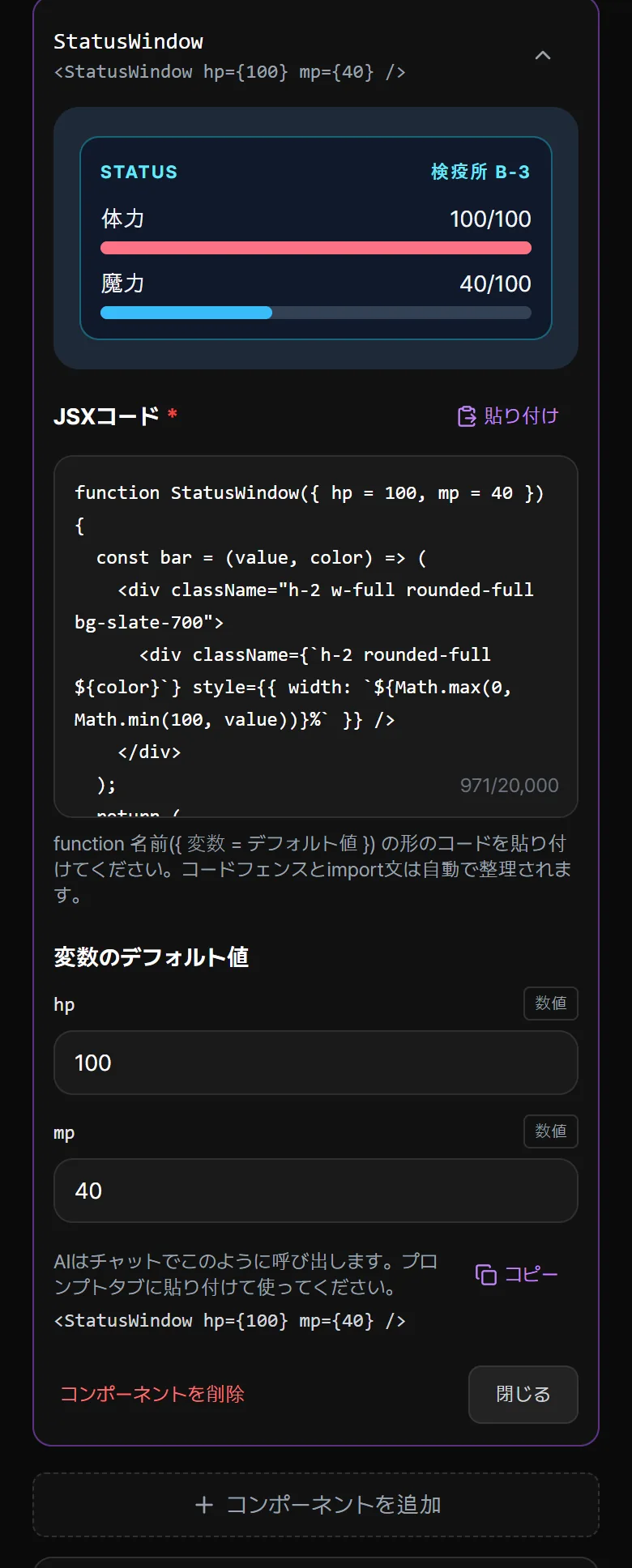
例の作品のステータスウィンドウのコードです。関数名(StatusWindow)と、1つ以上の変数(hp、mp)が必要です。
function StatusWindow({ hp = 100, mp = 40 }) {
  const bar = (value, color) => (
    <div className="h-2 w-full rounded-full bg-slate-700">
      <div className={`h-2 rounded-full ${color}`} style={{ width: `${Math.max(0, Math.min(100, value))}%` }} />
    </div>
  );
  return (
    <div className="my-2 w-full max-w-sm rounded-xl border border-cyan-400/40 bg-slate-900/90 p-3 text-slate-100">
      <div className="mb-2 flex items-center justify-between text-[11px] font-bold tracking-widest text-cyan-300">
        <span>STATUS</span>
        <span>検疫所 B-3</span>
      </div>
      <div className="space-y-2 text-sm">
        <div>
          <div className="mb-1 flex justify-between"><span>体力</span><span>{hp}/100</span></div>
          {bar(hp, "bg-rose-400")}
        </div>
        <div>
          <div className="mb-1 flex justify-between"><span>魔力</span><span>{mp}/100</span></div>
          {bar(mp, "bg-sky-400")}
        </div>
      </div>
    </div>
  );
}
プロンプトにつなげる
コンポーネントを追加しただけでは、AIはいつ呼び出せばよいかわかりません。プロンプトタブに、いつ呼び出すかを書きます。
- 基本型: コンポーネント出力ルールに、コンポーネントごとに登場するタイミングを書きます。タグは、コンポーネントタブに表示されるとおり(
<StatusWindow hp={100} mp={40} />)に、ルールの文と一緒に自動で付きます。 例:戦闘が始まる時と体力が変わる時。hp = 体力、mp = 魔力。 - 自分で書く: 呼び出しタグ、登場するタイミング、変数の意味をすべて自分で書きます。コンポーネントタブでコピーしたタグをそのまま貼り付けても、値の位置を
{value}に変えて書いても構いません。
自分で書く方式なら、次のように書きます。
### コンポーネント出力ルール
ルールに当たる瞬間に、下のタグをそのまま1行で出力する。
- `<StatusWindow hp={value} mp={value} />`: 戦闘が始まる時と体力が変わる時。hp = 体力、mp = 魔力。
コンポーネントは、AIが入れた値を見やすく描くだけです。体力の計算のように、値が正しいかどうかはAIの返信しだいです。ルールを書いても、AIがときどきタグを抜かしたり、値を違う形で入れたりすることがあります。
AI Studioで作る
コードがわからなくても、Geminiと会話しながらコンポーネントを作れます。コンポーネントタブの上部にあるGoogle AI Studioで作るから始めます。
- 作品情報をコピーを押します。作品の設定、画像のアドレス、今書いている詳細説明がまとめてコピーされます。
- Google AI Studioを開くを押します。初めてなら、Remixで自分の作業スペースを作ります。
- 入力欄に作品情報を貼り付け、その下に希望を1〜2行書いて送ります。
- 完成したらMYMI에 붙여넣을 코드 복사(MYMI用コードをコピー)を押し、MYMIのコンポーネントを追加 → JSXコード欄に貼り付けます。
- Geminiの返答にある、いつ表示するかを書いた文をコピーして、プロンプトタブに貼り付けます。基本型では、コンポーネント出力ルールのそのコンポーネントの欄に入れます。
使い方を押すと、手順ごとの案内が開きます。実際のAI Studioの画面は、Google AI Studioの画面を見ながら進めるで確認できます。
Googleアカウントの無料リクエストの上限内で使えます。支払いやAPIキーは不要です。
画像を使うコンポーネント
- 場面ごとにAIに画像を選ばせたいなら、画像を変数として受け取るようにして、プロンプトには
img="{{URL}}/A/1.webp"のように、値全体をアセットのパスで書きます。url({{URL}}/…)のようにほかの文章の間に入れると、アドレスに置き換わりません。 - ないパスを書くと、空の値が入ります。コンポーネントは、画像の値があるときだけ描くように作ってください。
- 変数のデフォルト値には
{{URL}}を使わず、実際の画像アドレス(httpsで始まるもの)か空の値を入れます。 - コードの中に固定で入れた画像アドレスは、そのアセットを削除すると表示されなくなります。
つまずいたときは
「function名が見つからないコンポーネントがあります。」と表示される
コードがfunction 名前(...)の形で始まっているか確認します。アロー関数や名前のない関数は、名前を読み取れません。
「変数のないコンポーネントがあります。変数を1つ以上宣言してください。」と表示される
関数が受け取る変数を、1つ以上宣言する必要があります。例: function StatusWindow({ hp = 100 })
コードを変えたのに、変数のデフォルト値がそのまま
貼り付けボタンでコードを丸ごと入れ替えると、デフォルト値を読み取り直します。コード欄を少しずつ直すときは以前のデフォルト値が残るので、直したあとに変数のデフォルト値を確認してください。
プレビューのボタンを押しても、会話が送られない
作品制作画面のプレビューは見た目を確認する場所なので、実際の会話には送られません。制作完了したあと、完了画面の作品を見るから会話を始めて確認します。ほかのユーザーに見せる前に試したいときは、公開設定を非公開にして制作完了します。