エキスパートモードについて
エキスパートモードは、AIが読む設定と出力ルールを自分で書く方式です。作品制作画面の7つのタブが、AIが読む設定とユーザーが見る画面を分担しています。このページで全体像をつかんでから、初めての作品を作るに進んでください。
かんたんモードとの違いや、どちらを選ぶかは始める前ににあります。
エキスパートモードで開く
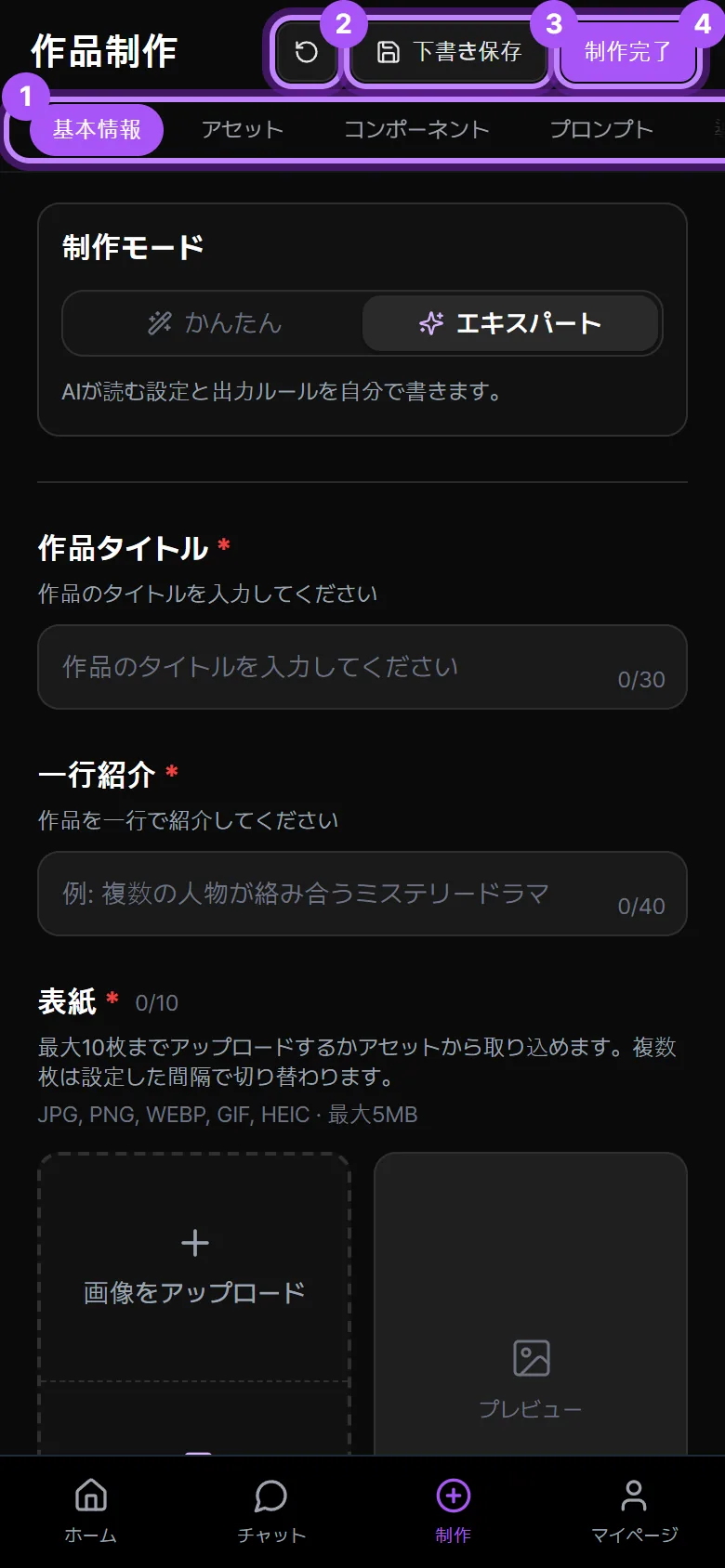
下部メニューの制作を押し、基本情報タブのいちばん上の制作モードでエキスパートを押します。初めて選ぶときは、案内ウィンドウが表示されます。ウェブとアプリで画面の構成は同じです。
- タブの列: 基本情報 · アセット · コンポーネント · プロンプト · 導入部 · ロアブック · その他の設定。順番は決まっていないので、書きたいタブから始めて構いません。
- ↺(制作内容を初期化): 入力中の内容を空にして、最初からやり直します。すでに保存した下書きは作品管理に残ります。
- 下書き保存: ここまで書いた内容を下書きとして保存します。
- 制作完了: 足りない項目がないか確認して、作品を完成させます。足りない項目があれば、そのタブに移動して知らせます。
7つのタブの役割
| タブ | 何を書くか | 誰が読むか |
|---|---|---|
| 基本情報 | 作品タイトル、一行紹介、表紙、詳細説明、ジャンル、ハッシュタグ | ユーザー(作品紹介画面) |
| アセット | 会話に表示する画像と、画像ごとに付けるコード | ユーザー(会話画面) |
| コンポーネント | ステータスウィンドウや選択肢など、会話の中に表示されるUI | ユーザー(会話画面) |
| プロンプト | 世界観・登場人物・隠し設定・進行ルール、画像とコンポーネントをいつ使うか | AI(返信のたびに) |
| 導入部 | 会話を始めるときにAIが最初に送るメッセージ | ユーザーとAI(会話の最初の場面) |
| ロアブック | 会話に特定の言葉が出たときだけAIに伝える設定 | AI(キーワードが出たとき) |
| その他の設定 | 公開設定、作品の公開範囲、読者層、コンテンツのレーティングなどの運営項目 | MYMI(分類と公開範囲) |
詳細説明に登場人物の紹介を細かく書いても、AIはその文章を読みません。AIに知っておいてほしい設定はプロンプトタブに書きます。作品紹介画面に見せる文章とAIに渡す文章は別々に用意する、と考えると分かりやすいです。
いちばん小さい作品に必要なもの
画像・コンポーネント・ロアブックがなくても、作品は完成させられます。必要なのは次のものだけです。
- 基本情報: 作品タイトル、一行紹介、表紙1枚、詳細説明、ジャンル1〜2個、ハッシュタグ1個以上
- プロンプト: 基本型の作品情報、または自分で書いたプロンプト
- 導入部: タイトルと内容がある導入部1つ
- その他の設定: 作品の公開範囲、収益化の制限、画像の出典、読者層、マーケティング利用への同意。公開設定とコンテンツのレーティングは、最初から公開と全年齢が選ばれています。
表紙は、持っている画像をアップロードするか、アセットタブで作った画像を持ってきて使います。アセットはあとから追加しても構いません。
保存はいつ行われるか
- 下書きに変更があれば、タブを移動するときに自動で保存されます。
- 表紙やアセットの画像を初めてアップロードまたは生成するときは、必要な下書きが先に保存されます。先に下書き保存を押さなくても構いません。
- 下書きが一度保存されたあとは、アセットタブで画像を追加・削除したり、移動したり、コードを変えたりすると、すぐに保存されます。
- 文字を入力するたびに保存されるわけではありません。1つのタブで長く書いたときは、下書き保存を押しておきましょう。
- 同じ作品をPCとスマホのように2か所で開いたまま一緒に直すと、あとで保存した側の内容が残ります。別の端末で続きを直すには、今使っている端末で下書き保存(制作完了した作品は変更を反映)を押してから、もう一方の端末のマイページ → 作品管理で編集を押して開きます。
- 制作完了した作品には下書き保存がありません。直した内容は変更を反映を押して初めて適用されます。詳しくは公開と編集をご覧ください。
自動保存は、タブを移動するときと画像の作業を始めるときに行われます。1つのタブで書いている途中で画面を閉じると、最後に書いた内容が残らないことがあります。ログアウトしたり別のアカウントでログインしたりすると、保存していない内容は消えます。
かんたんモードで作った作品がある場合
かんたんモードで作った作品を作品管理 → 編集で開くと、かんたんモードで開きます。作品を作ったモードは変えられないので、エキスパートモードに切り替わることはありません。設定を移して新しい作品として作る方法は、エキスパートモードに移すにあります。
このガイドの例の作品
エキスパートモードの案内は、例の作品地下都市ソウルに沿って進みます。作品制作画面の作品情報の例と同じ設定です。作品の紹介と画像は始める前ににあります。例の画像の作り方は画像を用意するにあります。
つまずいたときは
画像を作ろうとすると「AI画像の生成には本人認証が必要です。」と表示される
作品制作の画像生成は無料ですが、電話番号認証を済ませたアカウントだけが使えます。作品制作画面からは認証を始められないので、次の順に進めます。
- 右上の下書き保存(制作完了した作品は変更を反映)を押して作業を保存します。
- マイページ → 出席チェックで今日の報酬を受け取るを押し、電話番号認証を済ませます。
- マイページ → 作品管理から作品を開き直し、画像を生成します。
持っている画像をアップロードするだけなら、認証は要りません。認証の方法は年齢確認・電話番号認証にあります。
タブを順番にすべて埋めないといけないか
いいえ。タブはどれから書いても構いません。必須項目は、制作完了を押したときにまとめて確認されます。
エキスパートモードで作った作品を、かんたんモードに変えられるか
変える機能はありません。作品を作ったモードは変わりません。かんたんモードで作り直したいときは、制作モードでかんたんを選んで新しい作品を作り、プロンプトに書いた設定を世界観・登場人物・秘密の欄に書き写します。画像は状況説明で整理し直す必要があります。(かんたんモードについて)
プロンプトタブの「基本型」「自分で書く」は、制作モードとは別のものか
別のものです。基本型と自分で書くは、プロンプトタブの中で選ぶ書き方です。かんたんモードとエキスパートモードは、作品を作る方式全体のことです。エキスパートモードでは、どちらの書き方も使えます。(プロンプトを書く)