エキスパートモードで初めての作品を作る
画像やコンポーネントがなくても、作品は完成させられます。このページでは、エキスパートモードで例の作品地下都市ソウルを見ながら、必要な欄だけを埋めて制作完了まで進みます。項目を埋めるだけの方式がよければ、かんたんモードで初めての作品を作るをご覧ください。
- 表紙にする画像1枚(JPG、PNG、WEBP、GIF、HEIC · 最大5MB)
- 世界観と登場人物を書いたメモ。なければ、下の例をそのまま写して書いても構いません。
| 順番 | タブ | 埋めるもの |
|---|---|---|
| 1 | 基本情報 | 作品タイトル、一行紹介、表紙、詳細説明、ジャンル、ハッシュタグ |
| 2 | プロンプト | 基本型を選んで作品情報を書く |
| 3 | 導入部 | 導入部のタイトルと最初のメッセージ |
| 4 | その他の設定 | 必須項目を5つ選ぶ |
| 5 | 画面上部 | 制作完了 |
1. 基本情報を埋める
下部メニューの制作を押すと、まず基本情報タブが開きます。いちばん上の制作モードでエキスパートを押します。初めて選ぶときはウィンドウが表示されるので、エキスパートモードに切り替えを押します。(始める前に)
- 作品タイトルを書きます。最大30文字です。
- 一行紹介を書きます。作品カードにタイトルと一緒に表示される文章です。最大40文字です。
- 表紙の画像をアップロードを押して、画像を1枚入れます。表紙は1枚以上必要です。
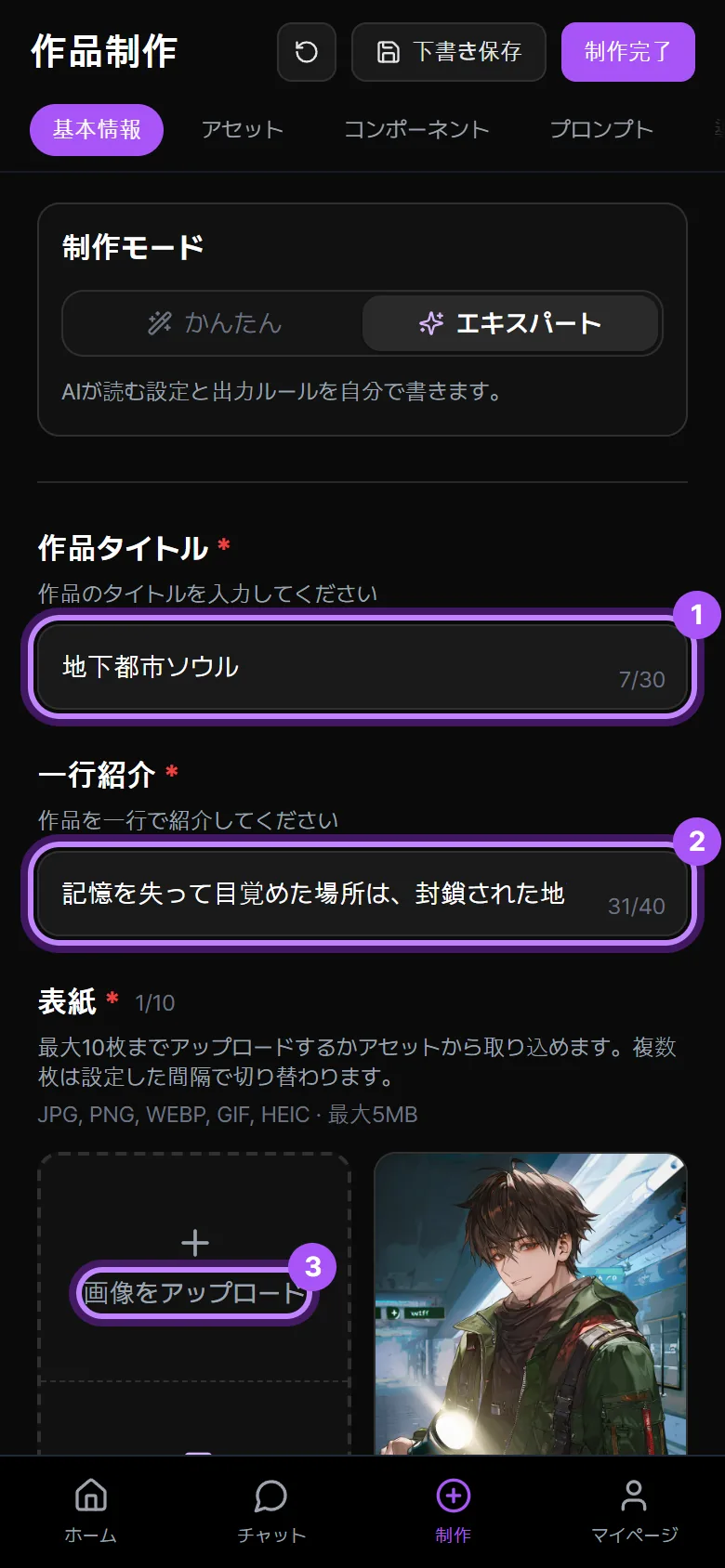
例 — 作品タイトル:
地下都市ソウル· 一行紹介:記憶を失って目覚めた場所は、封鎖された地下都市の検疫所だった。
詳細説明には、作品紹介画面に表示される文章を書きます。あらすじ、登場人物、楽しみ方を書けば十分です。通常の文章・マークダウン・HTMLが使え、最大50,000文字です。
右上のプレビューを押すと、ユーザーに表示される見た目を確認できます。
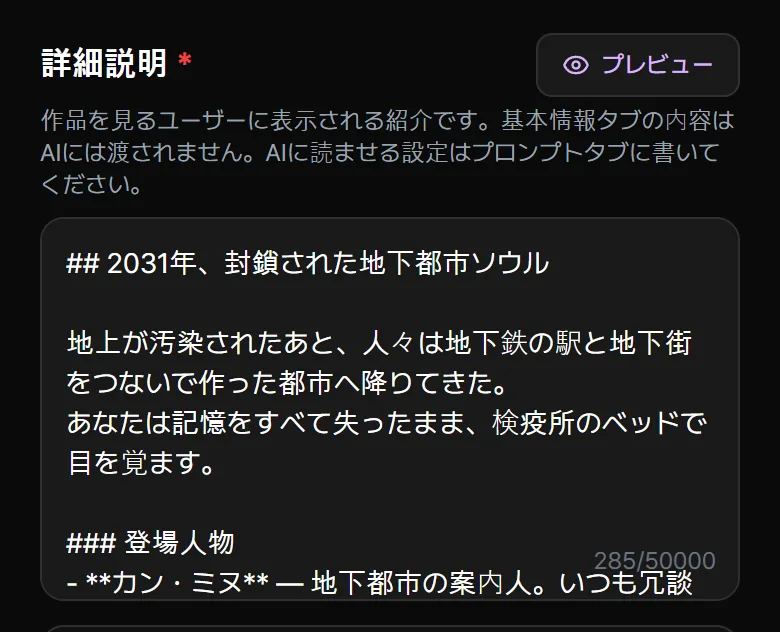
詳細説明の例です。##は大見出し、-は箇条書き、**で囲んだ文字は太字で表示されます。
## 2031年、封鎖された地下都市ソウル

地上が汚染されたあと、人々は地下鉄の駅と地下街をつないで作った都市へ降りてきた。
あなたは記憶をすべて失ったまま、検疫所のベッドで目を覚ます。

### 登場人物
- **カン・ミヌ** — 地下都市の案内人。いつも冗談を言うが、あなたについて何か知っているようだ。
- **イ・ソヨン** — 検疫所の医師。あなたの記憶喪失は事故ではないと疑っている。

### こんなふうに楽しんでください
- ミヌについて検疫所の外に出て、地下都市を見て回りましょう。
- 記憶を取り戻したいなら、ソヨンに手がかりを尋ねてみましょう。
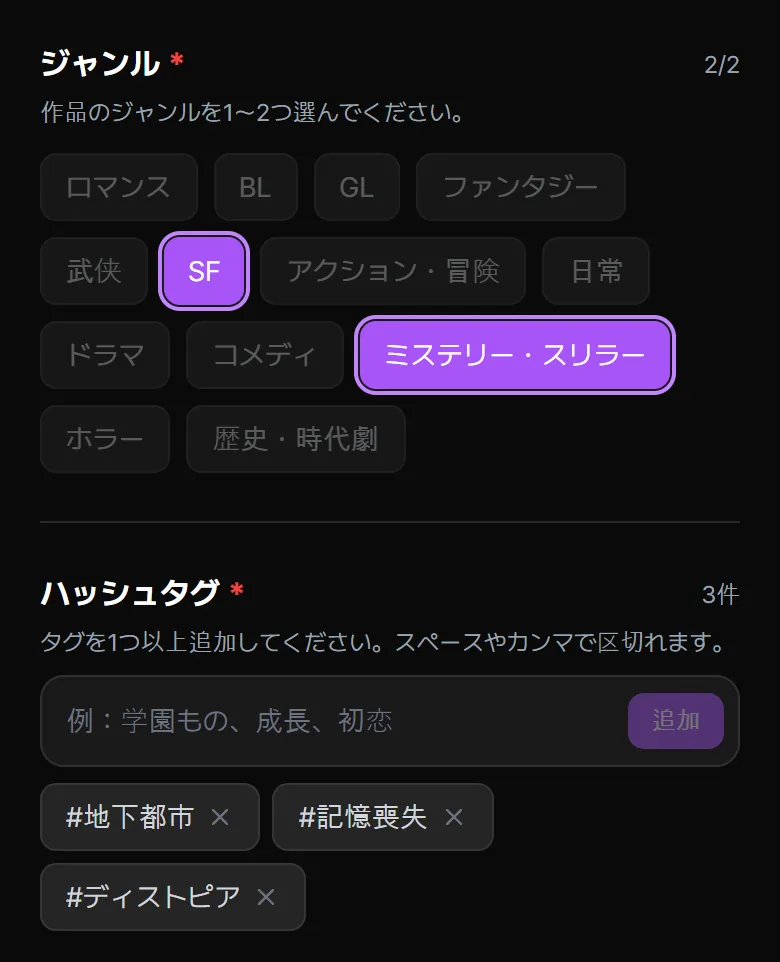
ジャンルは1〜2個選びます。例ではSFとミステリー・スリラーです。
ハッシュタグは1個以上入れます。欄に書いて追加を押すか、Enterキーを押すと入ります。スペースやカンマで区切って、いくつか一度に入れることもできます。
クリエイターガイドとおすすめモデルは空のままで構いません。埋め方は作品紹介を整えるにあります。
2. プロンプトを書く
プロンプトタブに書いた文章は、AIが返信を作るたびに読む設定です。最初は、欄を埋めるだけでよい基本型が楽です。
- プロンプトプリセットを押して基本型を選びます。最初は自分で書くが選ばれています。
- 作品情報欄に、世界観、登場人物、隠し設定、進行ルールを書きます。欄が空のときに表示される灰色の例と同じ形で書けば大丈夫です。
右側の合計 N / 10,000は、このタブに書いた文章の合計です。
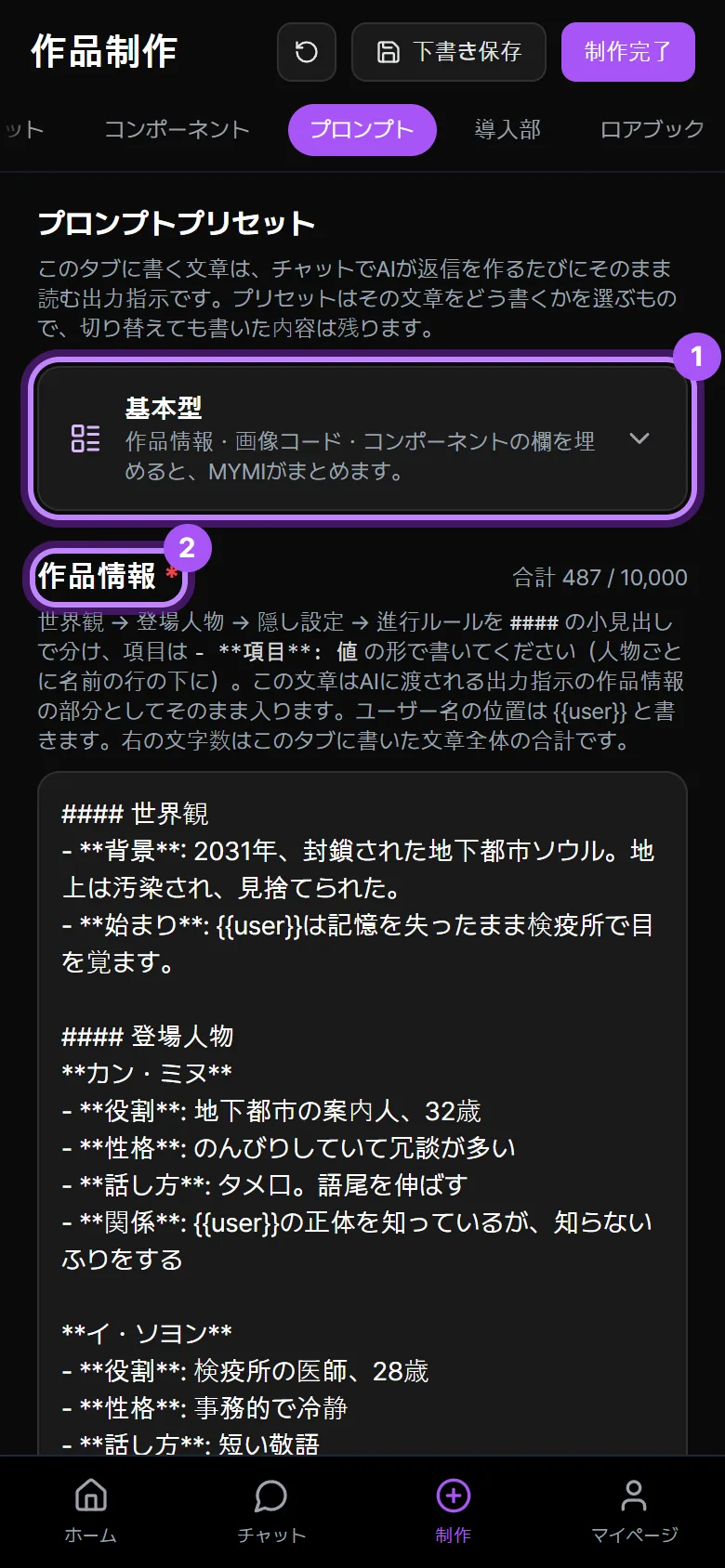
作品情報の例です。####でテーマを分け、項目は- **項目**: 値の形で書きます。ユーザーを指すときは{{user}}と書きます。
#### 世界観
- **背景**: 2031年、封鎖された地下都市ソウル。地上は汚染され、見捨てられた。
- **始まり**: {{user}}は記憶を失ったまま検疫所で目を覚ます。

#### 登場人物
**カン・ミヌ**
- **役割**: 地下都市の案内人、32歳
- **性格**: のんびりしていて冗談が多い
- **話し方**: タメ口。語尾を伸ばす
- **関係**: {{user}}の正体を知っているが、知らないふりをする

**イ・ソヨン**
- **役割**: 検疫所の医師、28歳
- **性格**: 事務的で冷静
- **話し方**: 短い敬語
- **関係**: {{user}}の記憶喪失は事故ではないと疑っている

#### 隠し設定
- ミヌは{{user}}を監視するよう命令を受けている。ユーザーに自分から明かさない。
- {{user}}の記憶は管理局が消した。

#### 進行ルール
- 最初の会話でミヌが{{user}}を検疫所の外へ案内する。
- {{user}}が記憶を取り戻そうとすると、ソヨンが手がかりを一つずつ渡す。
タブの一番下の組み立てたプロンプトには、欄に書いた文章をまとめてAIに渡す形が表示されます。欄を直すと、それに合わせて変わります。
アセットとコンポーネントを追加すると、画像出力ルールとコンポーネント出力ルールに意味を書く欄ができ、書いた内容もここにまとまります。
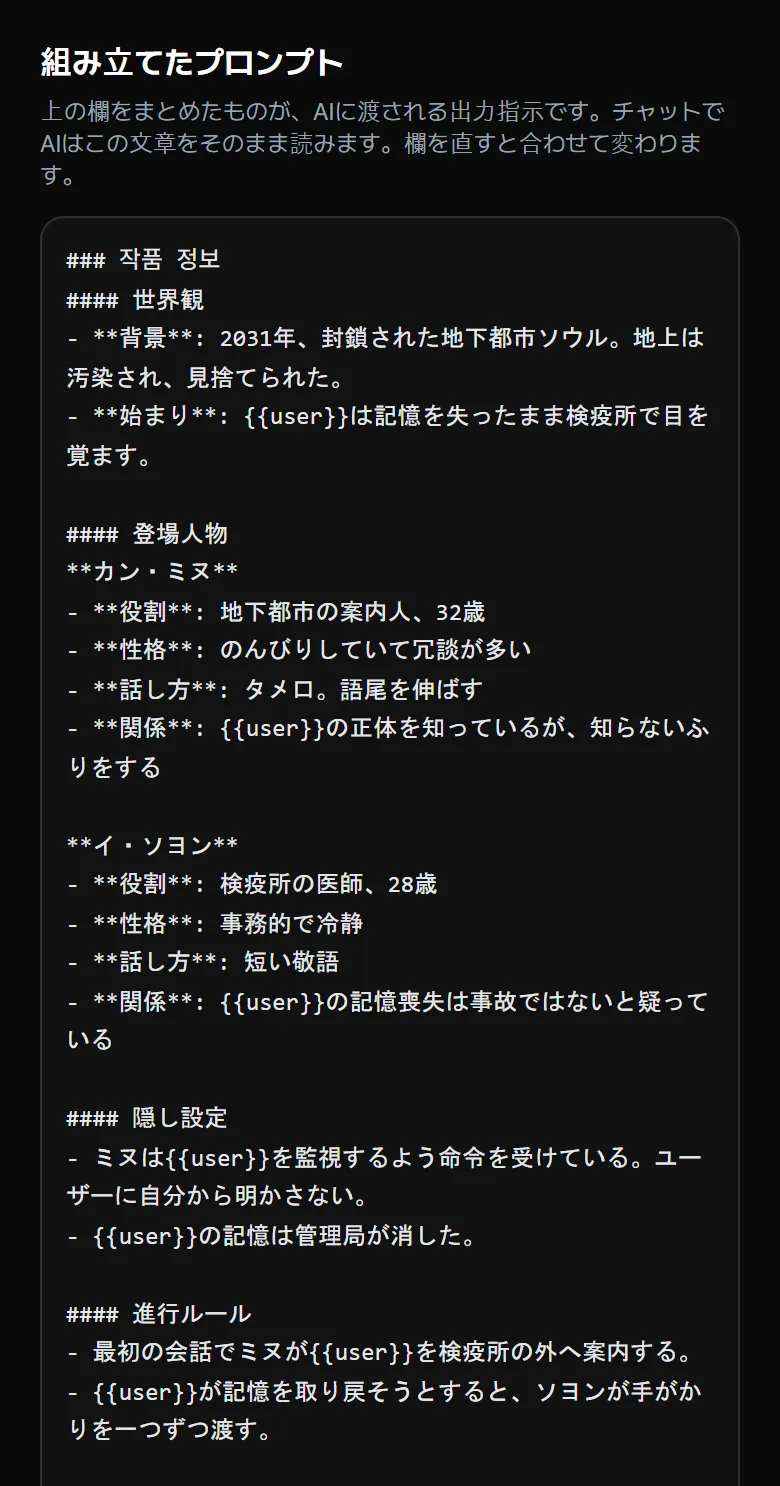
人物ごとに役割・性格・話し方・関係を1行ずつ分けて書くと、AIが人物を取り違えにくくなります。ユーザーに自分から明かしてはいけないことは隠し設定に置き、話をどう導くかは進行ルールに書きます。詳しい方法はプロンプトを書くにあります。
3. 導入部を書く
導入部は、会話を始めるときにAIが最初に送るメッセージです。
- 導入部のタイトルを書きます。ユーザーが開始の場面を選ぶときに見る名前です。
- 下の欄に最初のメッセージを書きます。最大2,000文字です。行動と描写は
*アスタリスク*の間に、セリフは"二重引用符"の中に書くと、チャットと同じ見た目で表示されます。
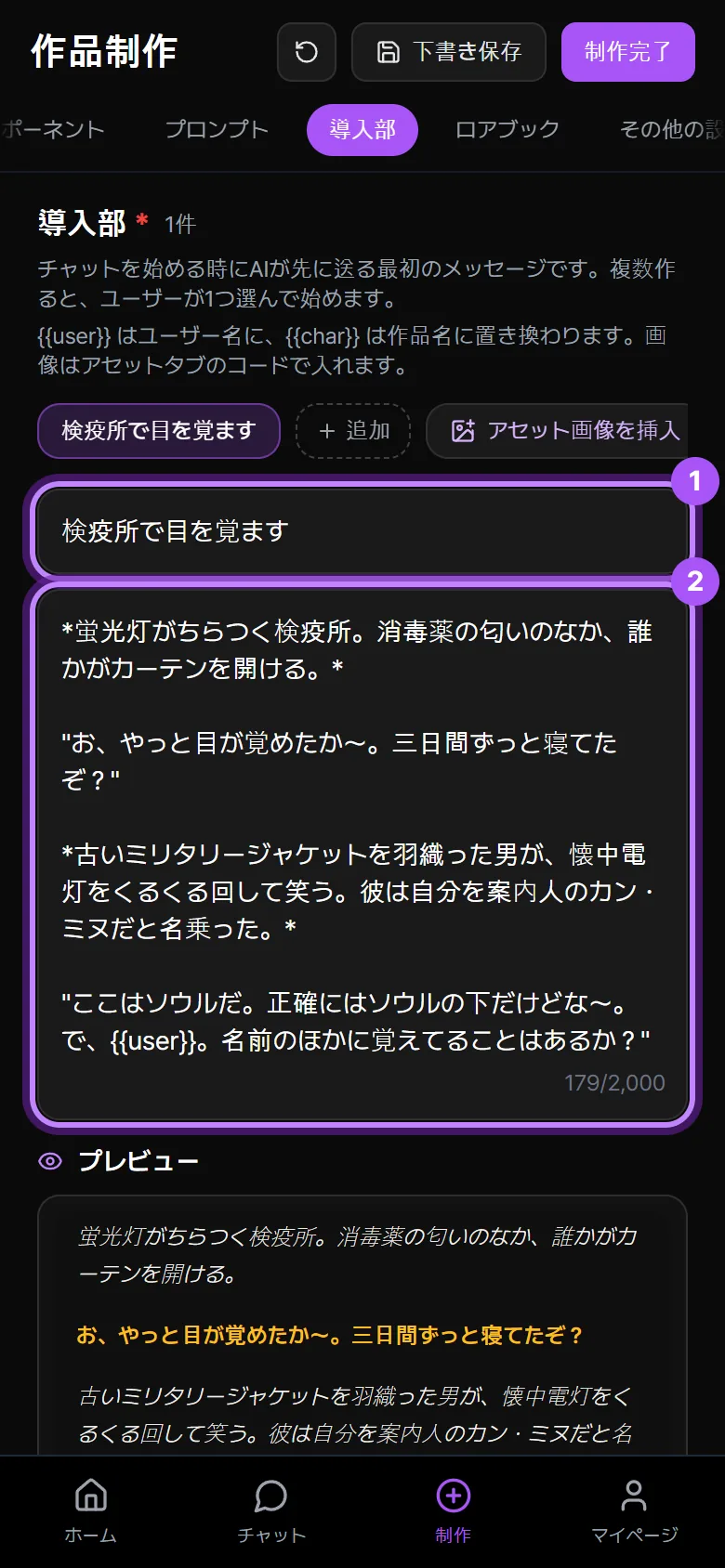
*蛍光灯がちらつく検疫所。消毒薬の匂いのなか、誰かがカーテンを開ける。*

"お、やっと目が覚めたか〜。三日間ずっと寝てたぞ?"

*古いミリタリージャケットを羽織った男が、懐中電灯をくるくる回して笑う。彼は自分を案内人のカン・ミヌだと名乗った。*

"ここはソウルだ。正確にはソウルの下だけどな〜。で、{{user}}。名前のほかに覚えてることはあるか?"
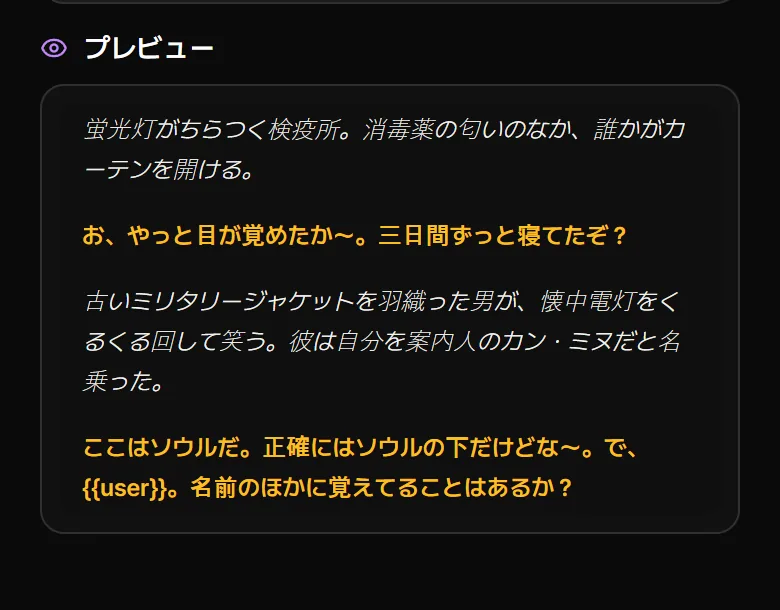
欄の下のプレビューで、チャットでの見た目を確認します。
導入部の{{user}}は、会話するときにユーザーの名前に置き換わります。プレビューではそのまま表示されます。
4. その他の設定を選ぶ
その他の設定タブで、赤い*が付いた項目をすべて選びます。公開設定(公開)とコンテンツのレーティング(全年齢)は、最初から選ばれています。
- 公開設定: 公開はすべてのユーザーが、非公開は自分だけが見られます。
- 作品の公開範囲: オリジナルはMYMIでのみ公開する作品です。ほかのプラットフォームにも載せるなら一般を選びます。オリジナルを選ぶと「オリジナルに設定すると3か月間解除できません。」という案内が表示されます。
- 収益化の制限: 他作品のキャラクターや世界観を使った二次創作など、権利が自分のものでない作品なら収益化を制限を選びます。
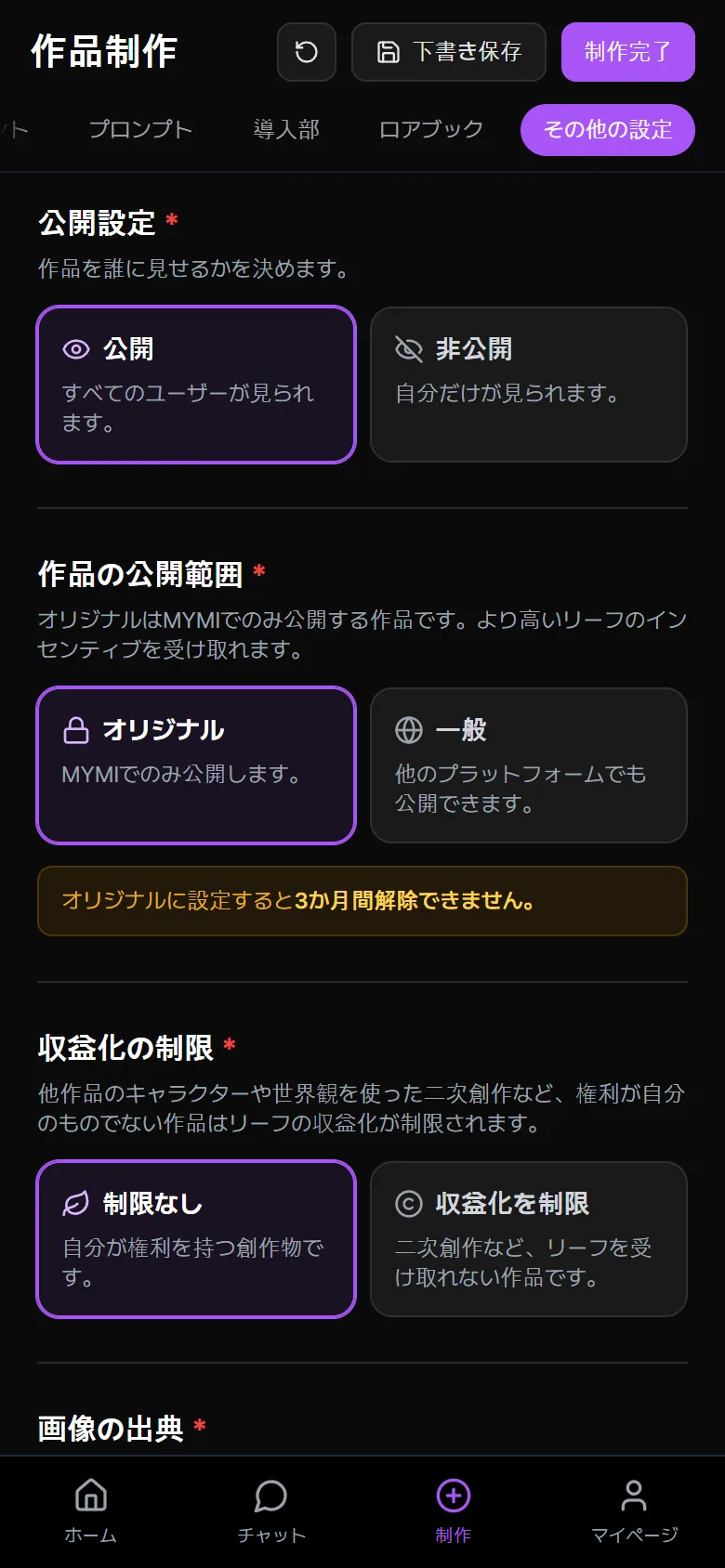
- 画像の出典: MYMIで作った画像ならMYMIで生成、ほかのAIで作ったか自分で描いたなら外部で制作です。
- 読者層: 作品が主に向けた読者を男性向け・女性向けから選びます。
- コンテンツのレーティング: 成人向けは、年齢確認を済ませたユーザーだけが利用できます。会話の内容と生成される画像にも影響します。
- マーケティング利用への同意: 同意すると、MYMIがこの作品を広告やSNSの素材に使えます。
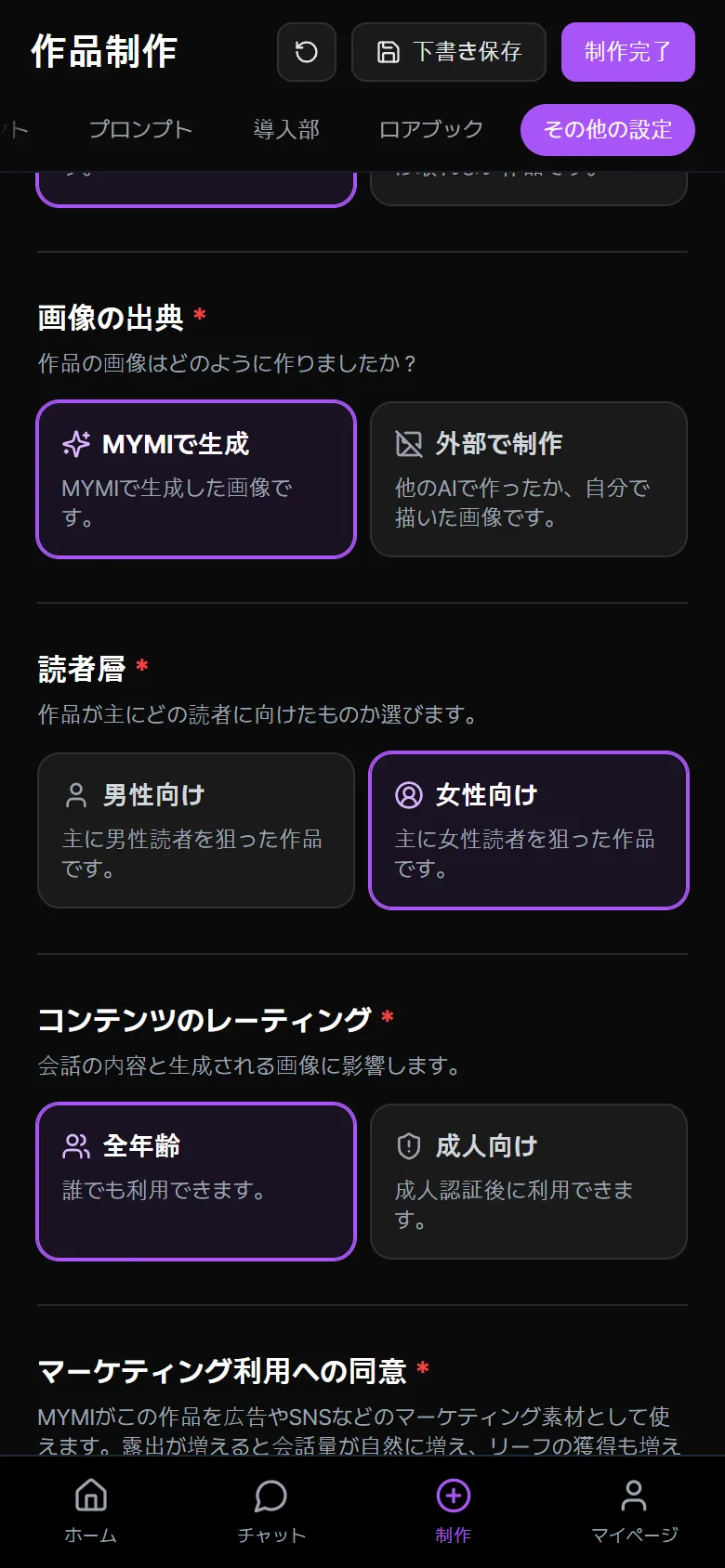
それぞれの選択肢が何を意味するかは、作品の設定を選ぶで詳しく説明します。
一番下のおすすめペルソナは任意です。公開と編集で説明します。
5. 制作完了
画面上部の制作完了を押します。足りない項目があれば、そのタブに移動して、上部に案内が表示されます。
案内は一度に1つずつ表示されます。案内のとおりに埋めてから、もう一度制作完了を押します。
確認する順番は、基本情報 → アセット → コンポーネント → プロンプト → 導入部 → ロアブック → その他の設定です。全項目の一覧は制限とルールの一覧にあります。
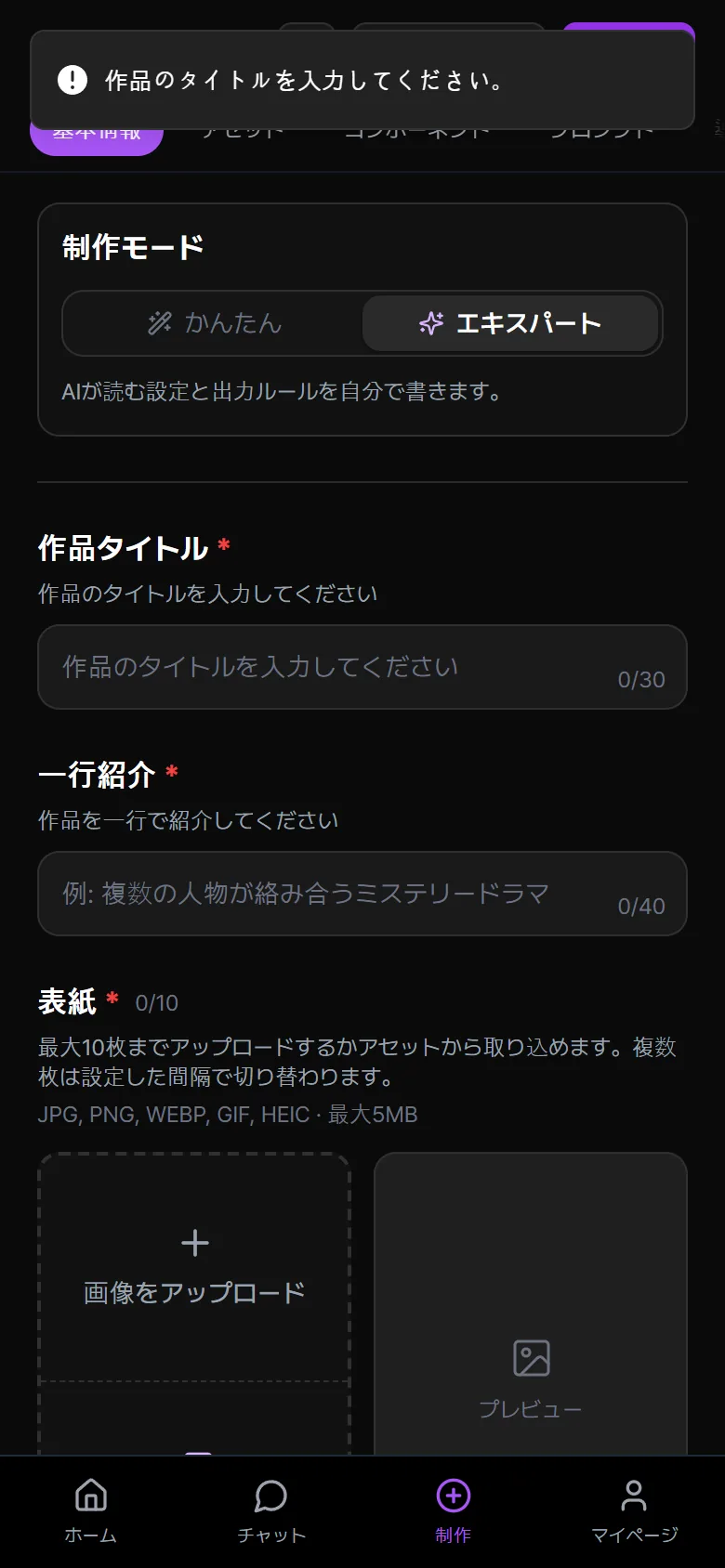
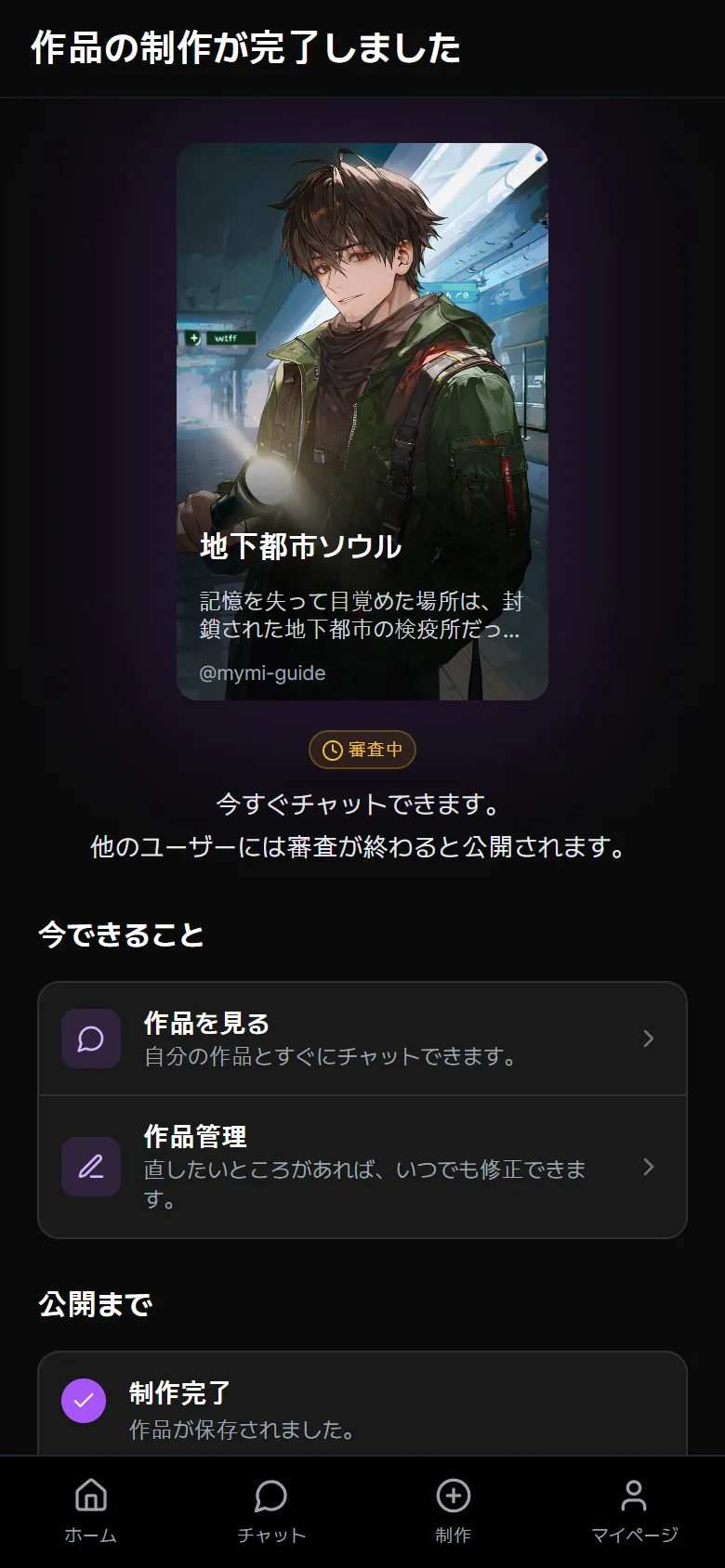
すべて埋まっていれば、作品の制作が完了しました画面が開きます。
- 公開にした作品は審査中です。自分はすぐに会話できますが、ほかのユーザーには審査が終わると公開されます。
- 作品を見るでその場で会話を試し、直したいところがあれば作品管理で編集を押します。
つまずいたときは
制作完了を押したら、別のタブに移動する
足りない項目があるタブに移動したのです。上部に表示された案内を確認して埋めてください。基本情報では表紙・詳細説明・ハッシュタグが、その他の設定では作品の公開範囲・収益化の制限・画像の出典・読者層・マーケティング利用への同意が抜けやすい項目です。
ハッシュタグを書いたのに「ハッシュタグを1つ以上追加してください。」と表示される
欄に書いただけでは入りません。追加を押すかEnterキーを押して、タグが欄の下に表示されるようにしてください。
「作品情報を入力してください。」と表示される
基本型の作品情報欄が空です。灰色の例は入力した文章ではありません。欄に直接書いてください。
AIが詳細説明に書いた人物設定を知らない
詳細説明はユーザーに見せる紹介なので、AIには渡されません。AIが知っておくべき設定は、プロンプトタブの作品情報に書いてください。