導入部を書く
導入部は、チャットを始めるときにAIが最初に送るメッセージです。ユーザーが最初に出会う場面なので、作品の第一印象を決めます。導入部は1つ以上必要です。
エキスパートモードの案内です。かんたんモードは、設定と導入部を書くをご覧ください。
導入部を作る
- 導入部のタイトルを書きます。ユーザーが開始の場面を選ぶときに見る名前です。100文字まで書けます。
- 下の欄に最初のメッセージを書きます。2,000文字までです。
導入部の一覧の行にある追加を押すと、導入部をもっと作れます。複数作ると、ユーザーが会話を始めるときに1つ選びます。削除するには、一覧でその導入部を選んでから、名前の横の×を押します。導入部が1つだけのときは削除できません。
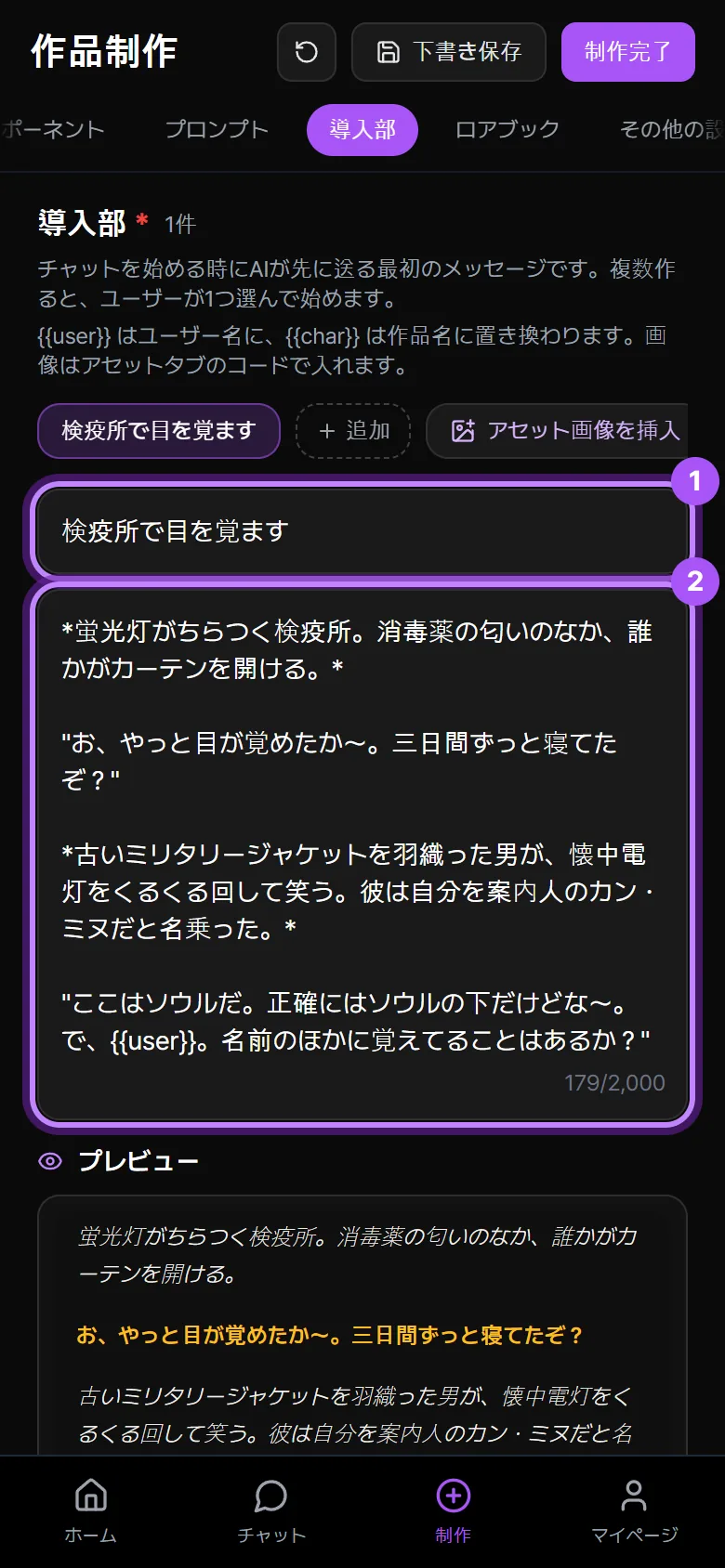
最初のメッセージは、チャットと同じ見た目になるように書きます。
| 書き方 | 表示される見た目 |
|---|---|
*蛍光灯がちらつく検疫所。* | 行動と描写(斜体) |
"お、やっと目が覚めたか〜" | セリフ(強調色) |
{{user}} | 会話するときにユーザーの名前に置き換わります |
{{char}} | 会話するときに作品のタイトルに置き換わります。人物の名前ではありません |
登場人物が複数いる作品で{{char}}を使うと、人物の名前ではなく作品のタイトルが入ります。導入部には「ミヌ」のように名前を直接書きます。
画像を入れる
アセットタブに画像があれば、導入部に入れられます。チャットでは、入れた位置に画像が表示されます。
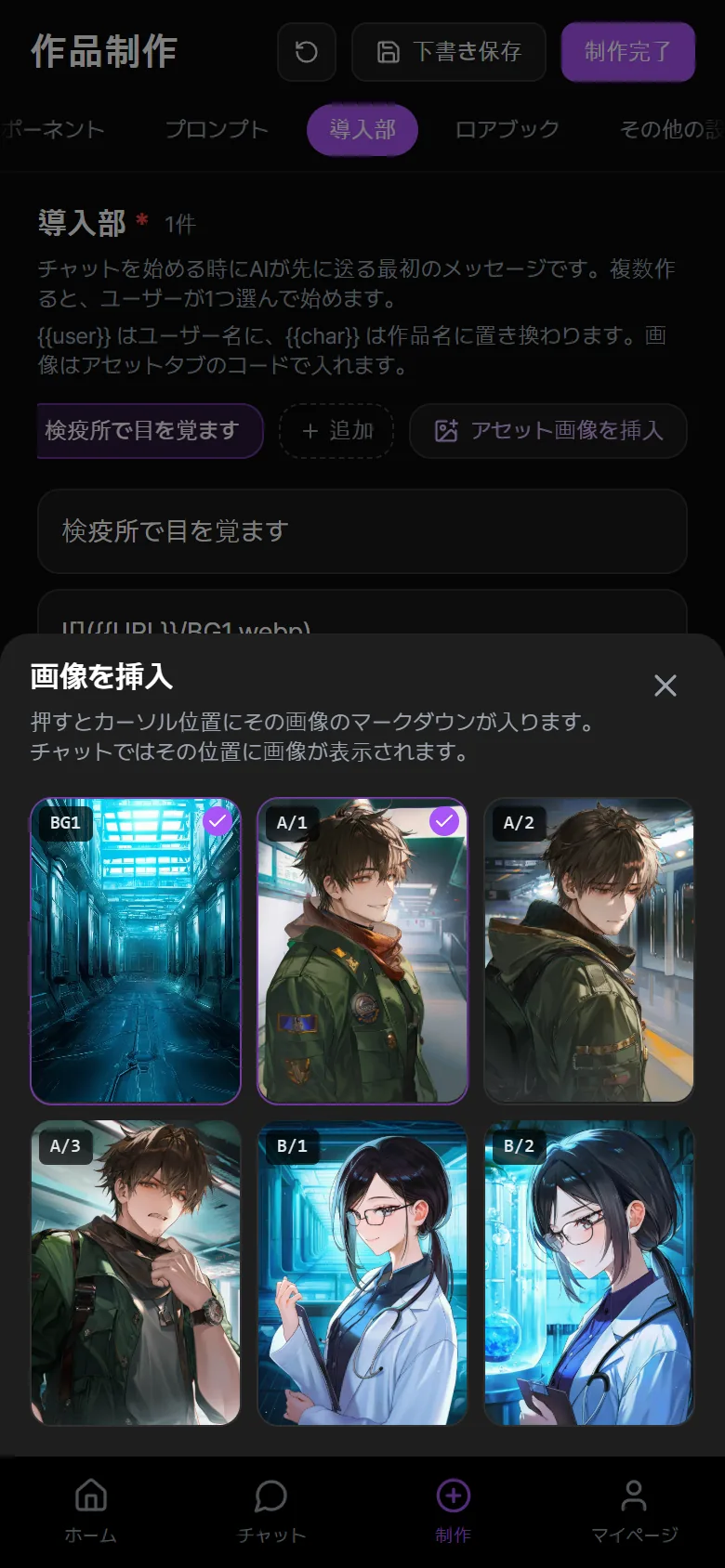
- 最初のメッセージ欄で、画像を入れたい位置を押してカーソルを置きます。
- アセット画像を挿入を押します。
- 入れたい画像を押すと、カーソルの位置に
のような行が入ります。
アセットタブで画像をアップロードしてコードを決めると、一覧に表示されます。
プレビューで、画像がどこに表示されるか確認します。コードに合う画像がないと、その位置に「アセットタブにこのコードの画像がありません」という案内が表示されます。
例では、廊下の背景を一番上に、ミヌの笑顔の画像をミヌの最初のセリフの前に置きました。
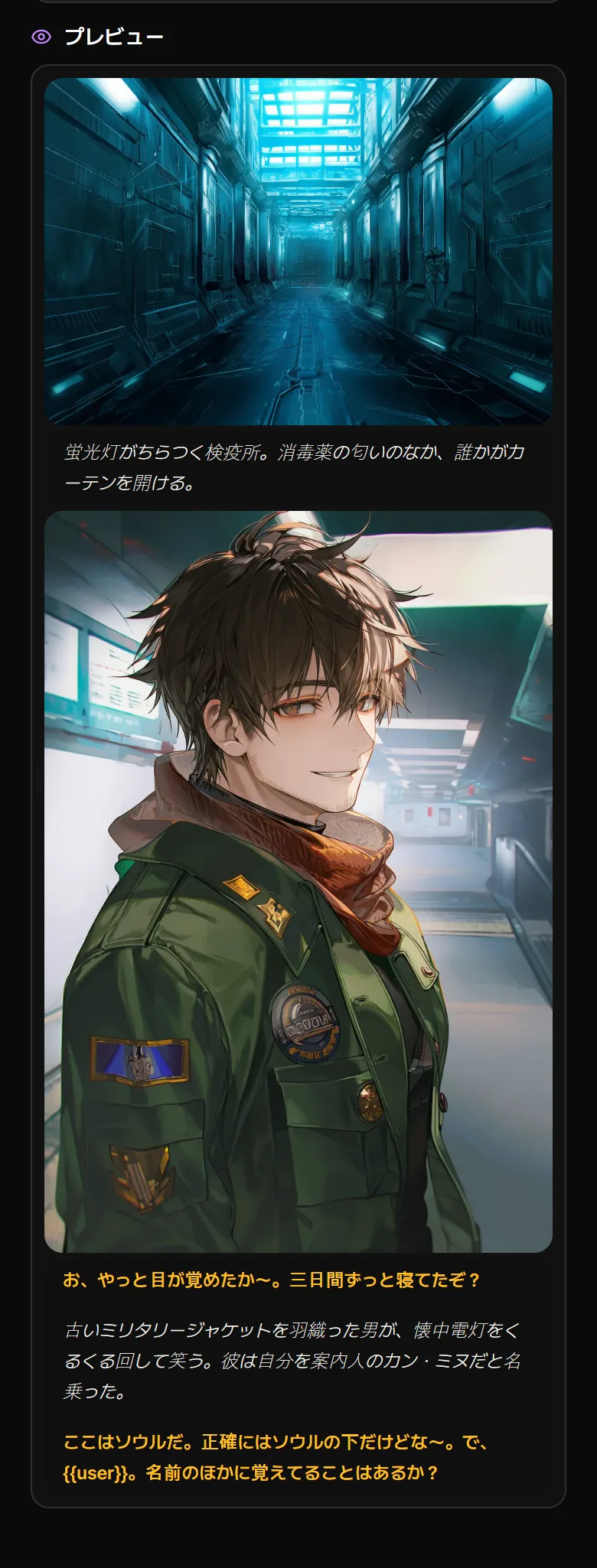

*蛍光灯がちらつく検疫所。消毒薬の匂いのなか、誰かがカーテンを開ける。*

"お、やっと目が覚めたか〜。三日間ずっと寝てたぞ?"
アセットで解放が必要をオンにした画像も、導入部と表紙では最初から見えます。ユーザーが最初から目にする場所だからです。隠しておきたい画像は、導入部に入れないでください。
いい最初の場面を書くコツ
- 最初のメッセージの最後で、ユーザーにしてほしいことを渡します。 例は「名前のほかに覚えてることはあるか?」という質問で終わるので、ユーザーがすぐに答えられます。
- 導入部の話し方をプロンプトと合わせます。 プロンプトに「タメ口。語尾を伸ばす」と書いたなら、導入部のセリフもそう書きます。AIは最初のメッセージの話し方を引き継ぎやすくなります。
- 開始の場面を複数作ってみましょう。 同じ世界でスタート地点の違う導入部を用意すると、ユーザーが選んで始められます。例: 「検疫所で目を覚ます」「7番出口の前で」
つまずいたときは
「タイトルのない導入部があります。」または「内容のない導入部があります。」と表示される
作ってある導入部のうち、タイトルか内容が空のものがあります。導入部の一覧で1つずつ押して確認してください。使わない導入部は、選んでから名前の横の×を押して削除します。
アセット画像を挿入を押すと「アセットタブで画像を上げてコードを決めると挿入できます。」と表示される
挿入できる画像がまだありません。アセットタブで画像をアップロードまたは生成して完成させ、その画像にコードを決めると一覧に表示されます。
プレビューに{{user}}がそのまま表示される
プレビューでは置き換わりません。実際の会話では、ユーザーの名前に置き換わります。