画像を用意する
会話に表示する画像は、アセットタブで用意します。持っている画像をアップロードするか、MYMIで無料で生成できます。画像ごとにコードを付けておくと、プロンプトや導入部でそのコードを使って画像を呼び出せます。
作品制作での画像生成と再生成は無料です。生成するには、電話番号認証を済ませたアカウントが必要です。画像をアップロードするだけなら、認証は要りません。
エキスパートモードの案内です。かんたんモードは、アセットとAI画像をご覧ください。
アセットタブの構成
- フォルダ1つがキャラクター1人です。フォルダ名(例:
A)がキャラクターコードになります。 - フォルダ内の画像のコード(例:
1)がシチュエーションコードです。この画像のパスはA/1です。 - フォルダの外にある画像(例: 背景
BG1)は、その他コードで呼び出します。 - コードを決めると、行の下に
のような行が表示されます。この行をプロンプトや導入部に書くと、その位置に画像が表示されます。
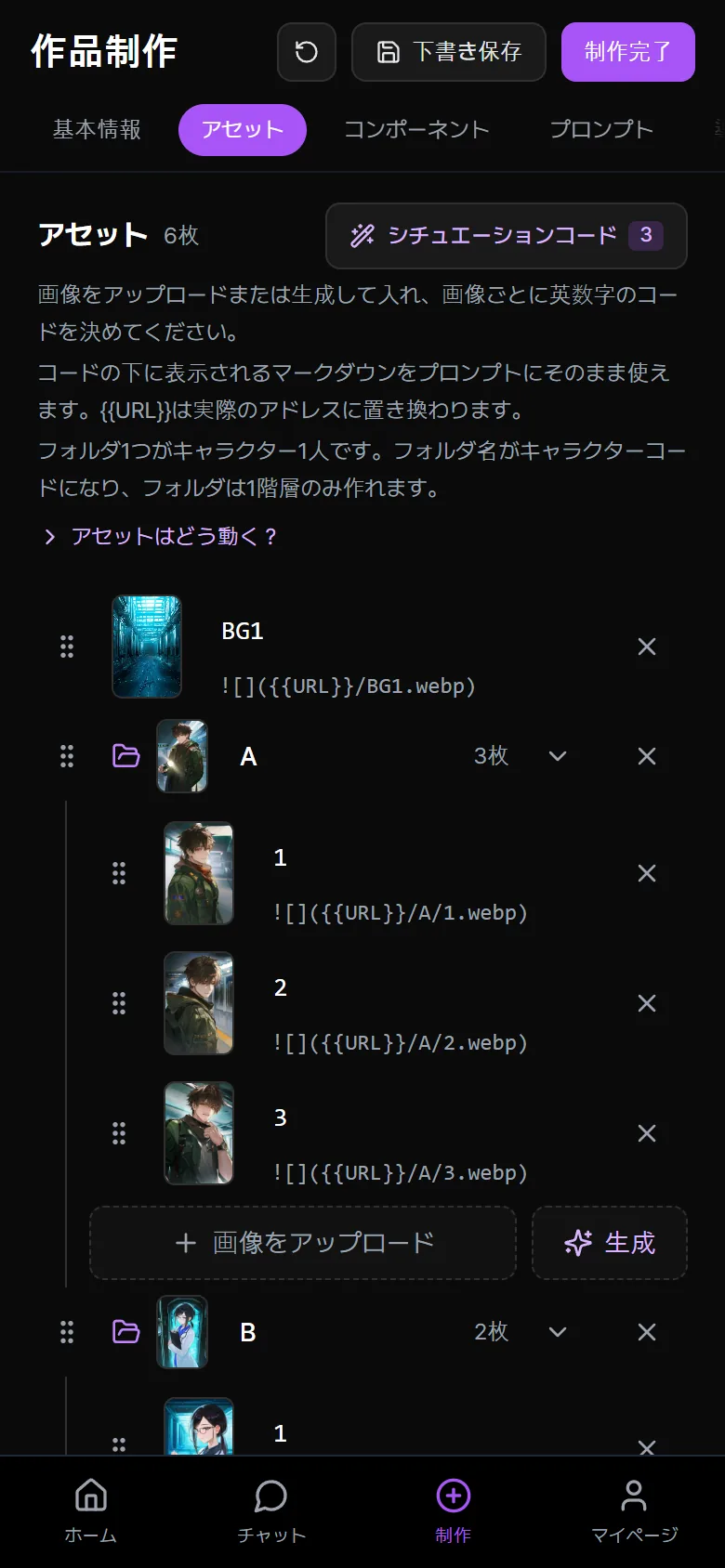
コードには英数字だけを使え、同じフォルダの中で重複してはいけません。フォルダは1階層だけ作れます。アセットタブではシチュエーションコードという名前ですが、プロンプトタブでは同じものが状況コードと表示されます。
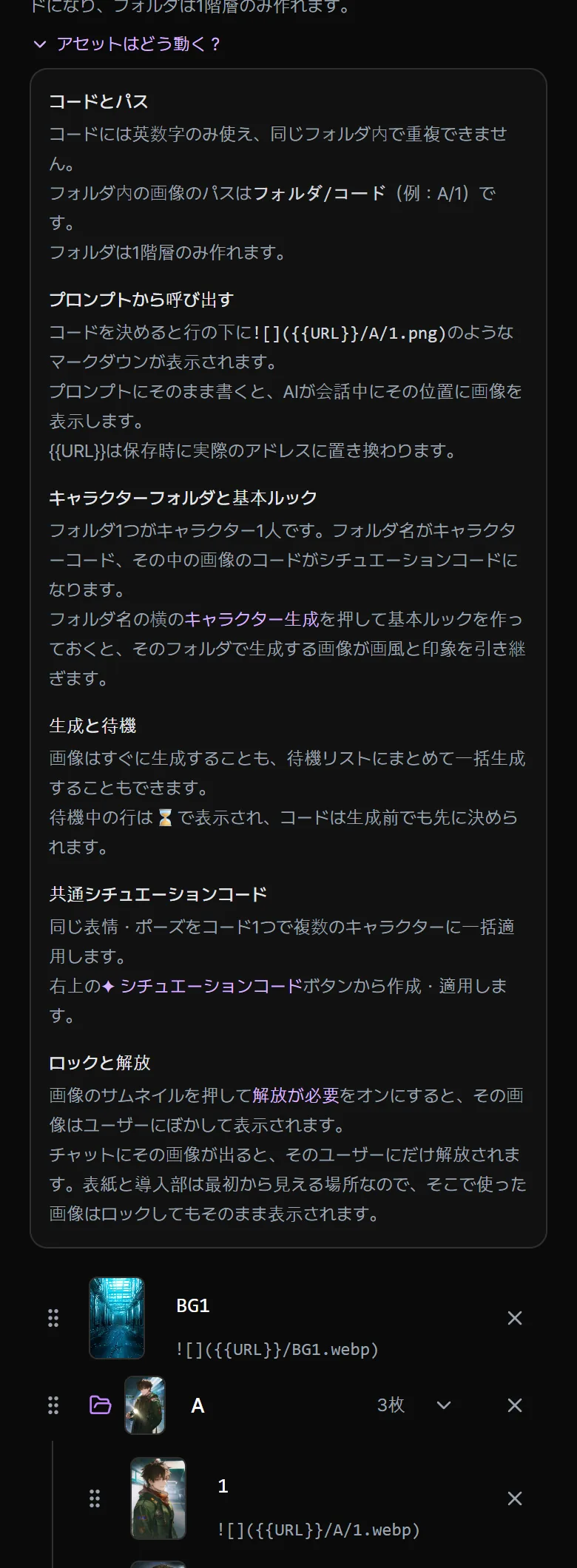
タブの上部にあるアセットはどう動く?を押すと、コードとパス、キャラクターフォルダと基本ルック、生成と待機、共通シチュエーションコード、ロックと解放の案内を開いて読めます。
例の作品は、次のように用意しました。
| パス | 画像 | コードの意味 |
|---|---|---|
Aフォルダ | カン・ミヌ | キャラクターコード A |
A/1、A/2、A/3 | ミヌの笑顔・悲しみ・怒り | シチュエーションコード 1・2・3 |
Bフォルダ | イ・ソヨン | キャラクターコード B |
B/1、B/2 | ソヨンの笑顔・悲しみ | シチュエーションコード 1・2(B/3はなし) |
BG1 | 検疫所の廊下 | その他コード BG1 |


持っている画像をアップロードする
- フォルダの外に置く画像はタブの下の画像をアップロードを、キャラクターフォルダに入れる画像はそのフォルダの中の画像をアップロードを押します。
- 画像を選びます。複数枚を一度にアップロードできます。JPG、PNG、WEBP、GIF、HEICファイルを5MBまで使えます。
- アップロードされた行ごとにコードを書きます。
キャラクターフォルダと基本ルックを作る
同じ人物の画像を何枚も作るときは、先に基本ルックを作ります。基本ルックはフォルダの顔です。そのフォルダで生成する画像が、基本ルックの画風と印象を引き継ぎます。
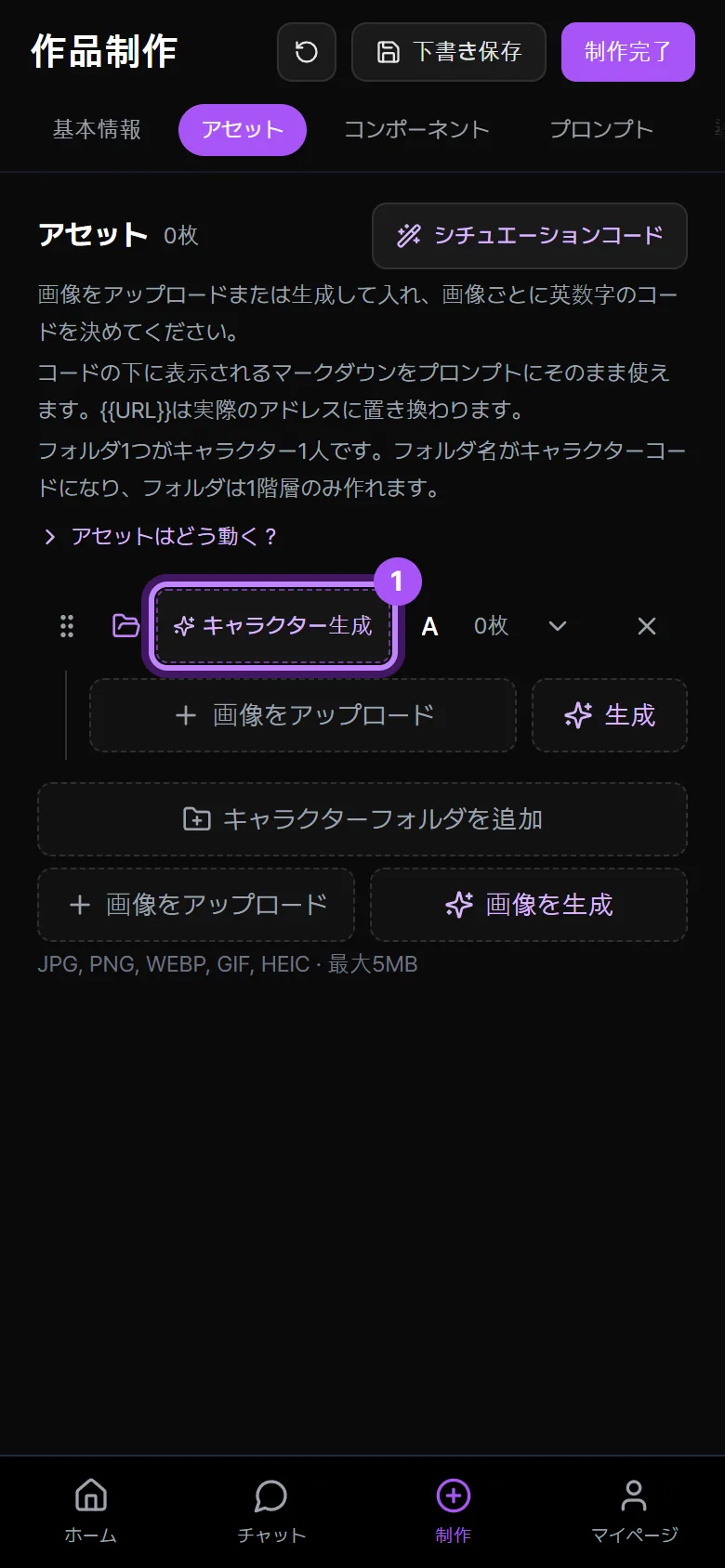
- キャラクターフォルダを追加を押して、キャラクターコード(例:
A)を書きます。 - フォルダ名の横の✦ キャラクター生成を押します。
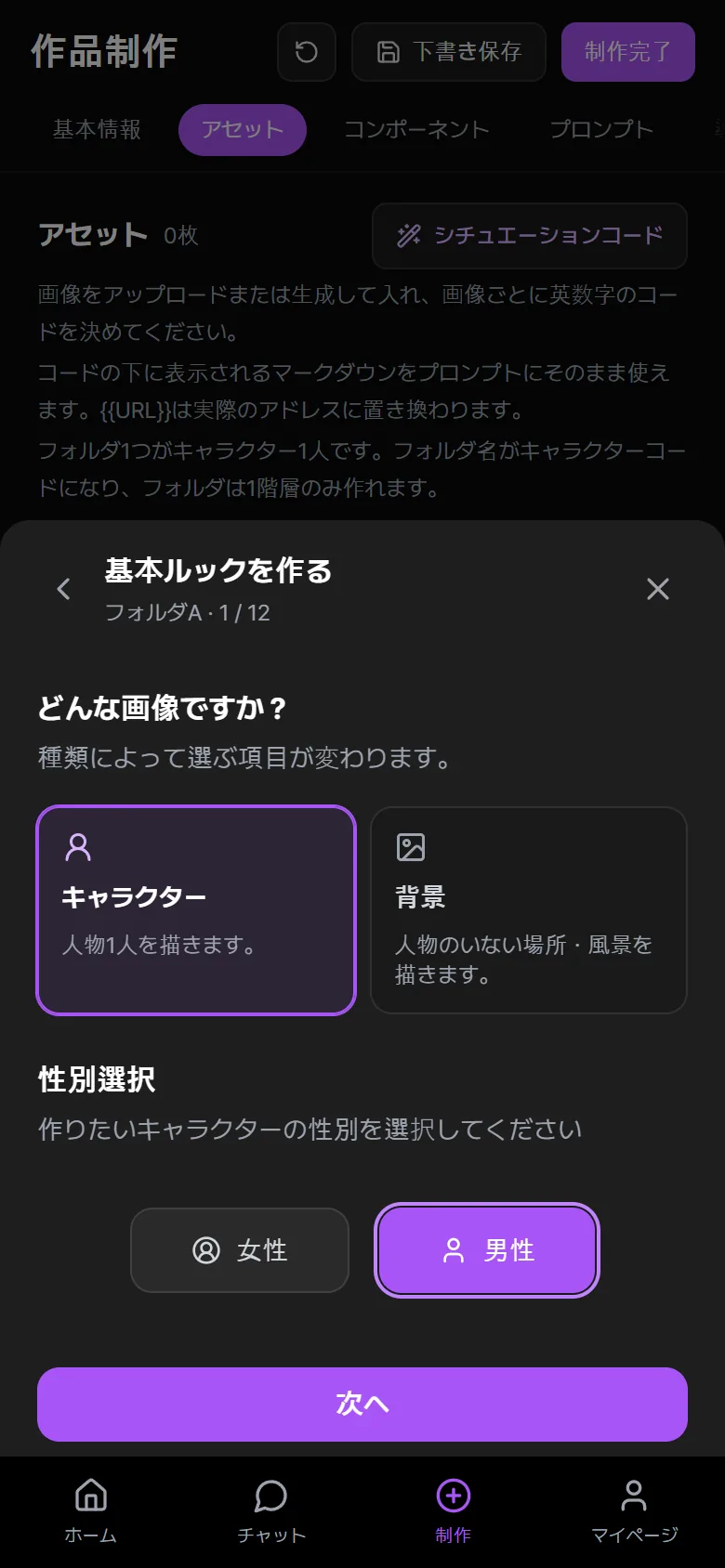
- どんな画像ですか?でキャラクターを選びます。人物のいない場所は背景です。
- キャラクターなら女性・男性から性別を選んで、次へを押します。
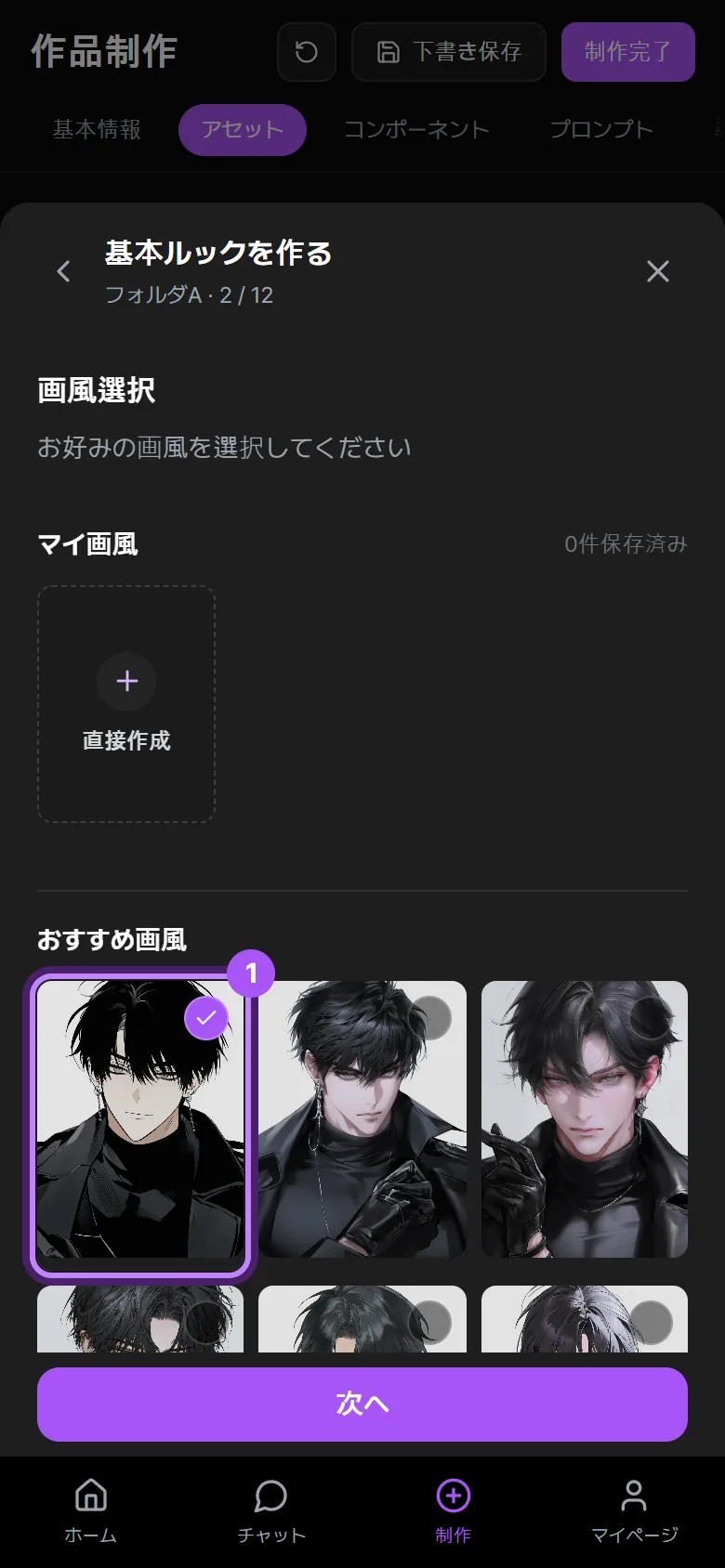
- 画風を選びます。
- おすすめ画風: MYMIが用意した画風です。初めてなら、ここから選びます。
- マイ画風: 保存しておいた画風です。
- 直接作成: 画風をプロンプトで直接書きます。
- 背景 → 身体 - 髪 → 身体 - 目 → 身体 - 顔の特徴 → 身体 - 肌 → 身体 - 体型 → 衣装 → 小道具 → その他の順にタグを選びます。選んだタグは上部にまとまって表示されます。不要なステップは次へで飛ばします。
- 髪・目・衣装のタグのうち、色が決まっていないもの(例: 短い髪)は、押すと色を選ぶウィンドウが開きます。色を押すか、色を入れたくないときはすでに色が含まれていますを押します。
- タグ検索...欄で、ほしいタグを探せます。
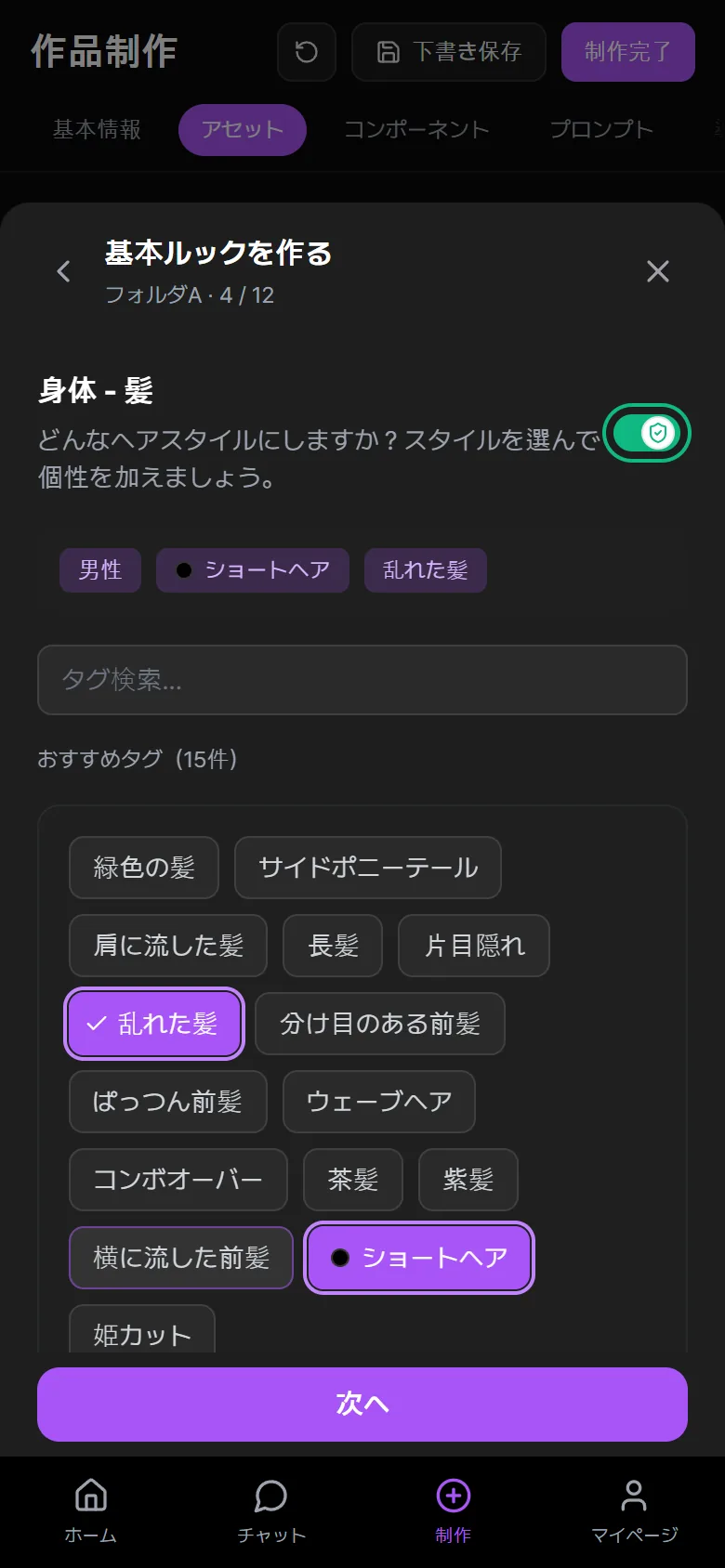
検索で見つけたタグなど、日本語の名前がないタグは英語の名前で表示されることがあります。選び方は同じで、タグは英語のプロンプトに変換されます。
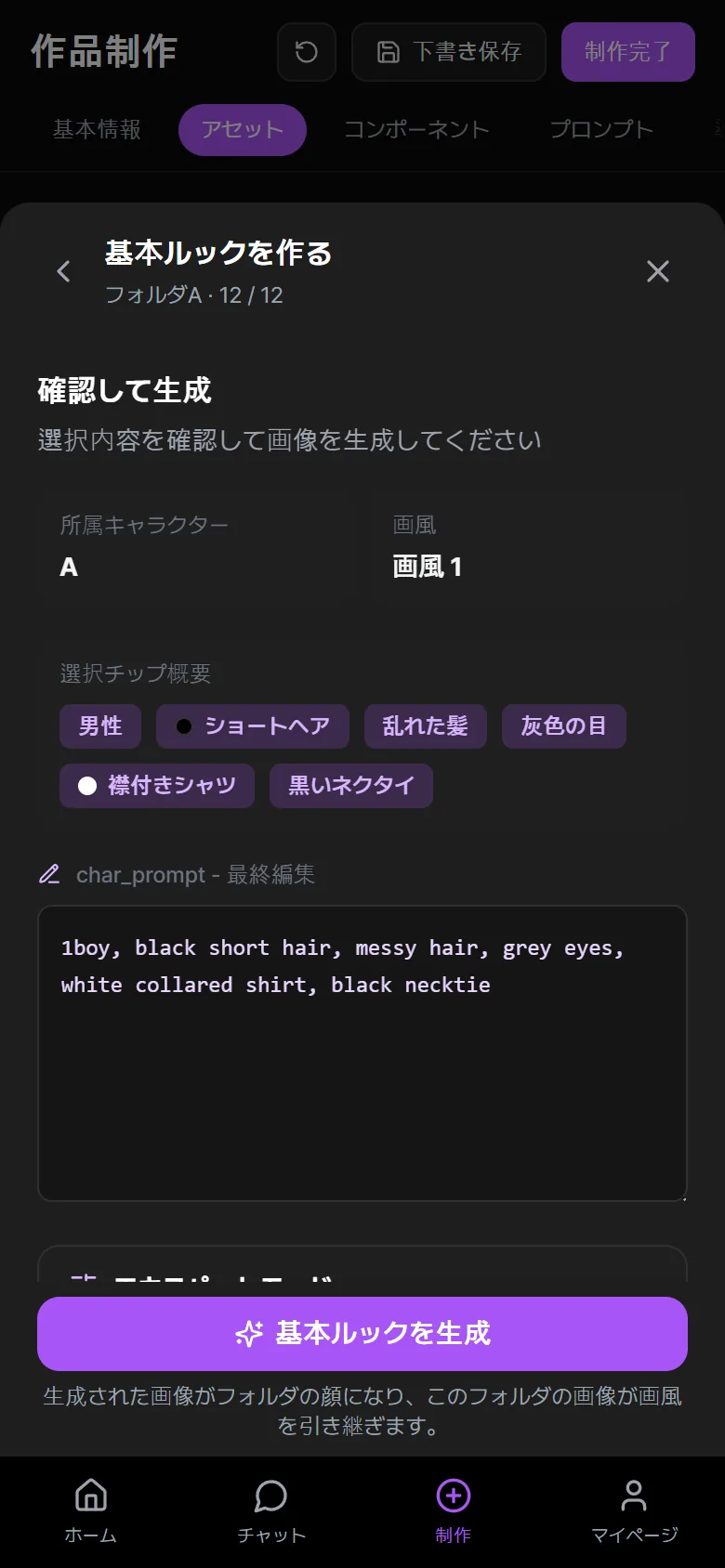
- 確認して生成で、選んだタグを確認します。タグは英語のプロンプトに変換されて、char_prompt - 最終編集欄に入ります。この欄は直接直しても構いません。
- 基本ルックを生成を押します。生成が終わると、フォルダ名の横に基本ルックが表示されます。
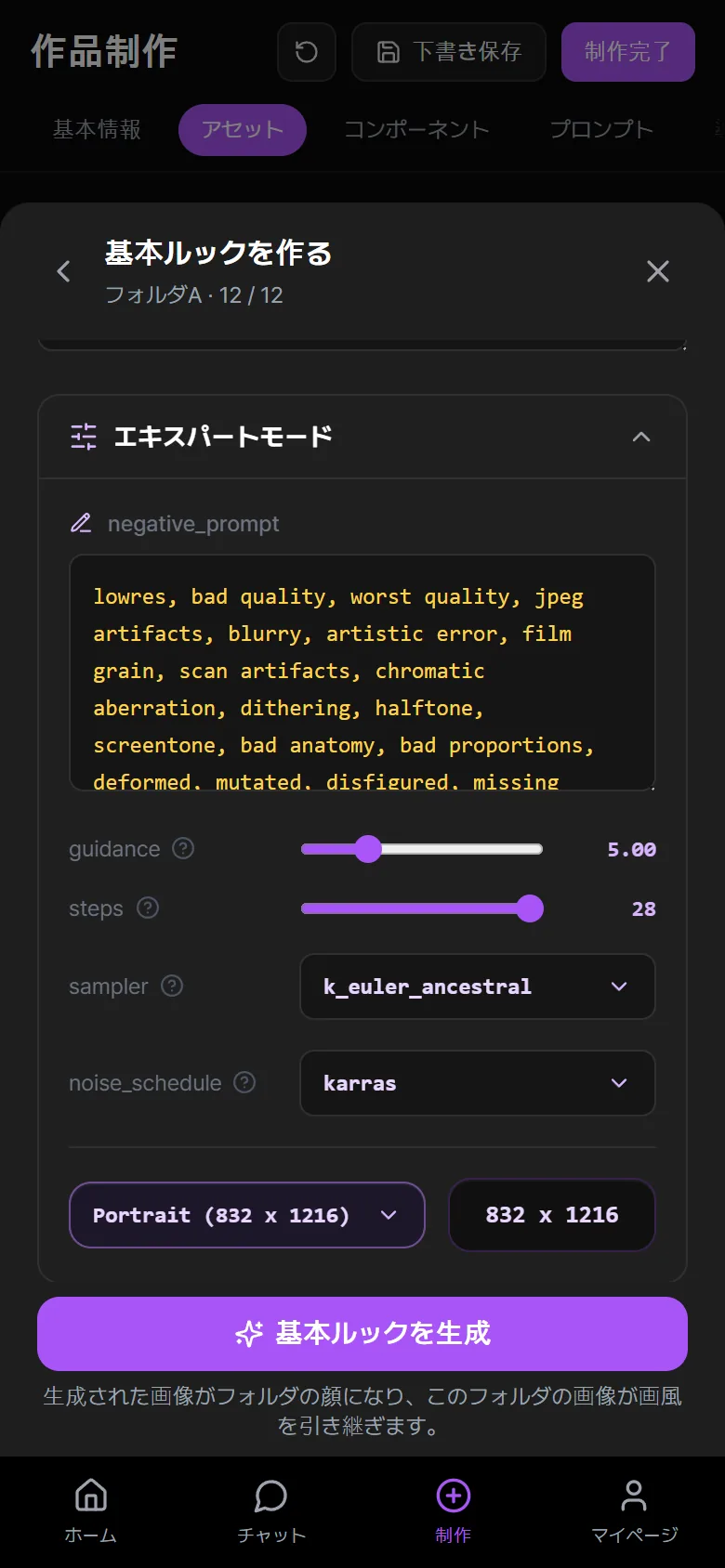
エキスパートモードを開くと、入れない要素(negative_prompt)、生成設定(guidance、steps、sampler、noise_schedule)、画像サイズを変えられます。よくわからなければ、そのままにしてください。
フォルダの基本ルックを押すと、このウィンドウが開きます。
- プロンプトを編集: タグとプロンプトを直します。
- 再生成: 同じ設定で作り直します。
- 画像として追加: 基本ルックそのものを、フォルダ内の画像としても入れます。コードを付ければ、会話でも使えます。
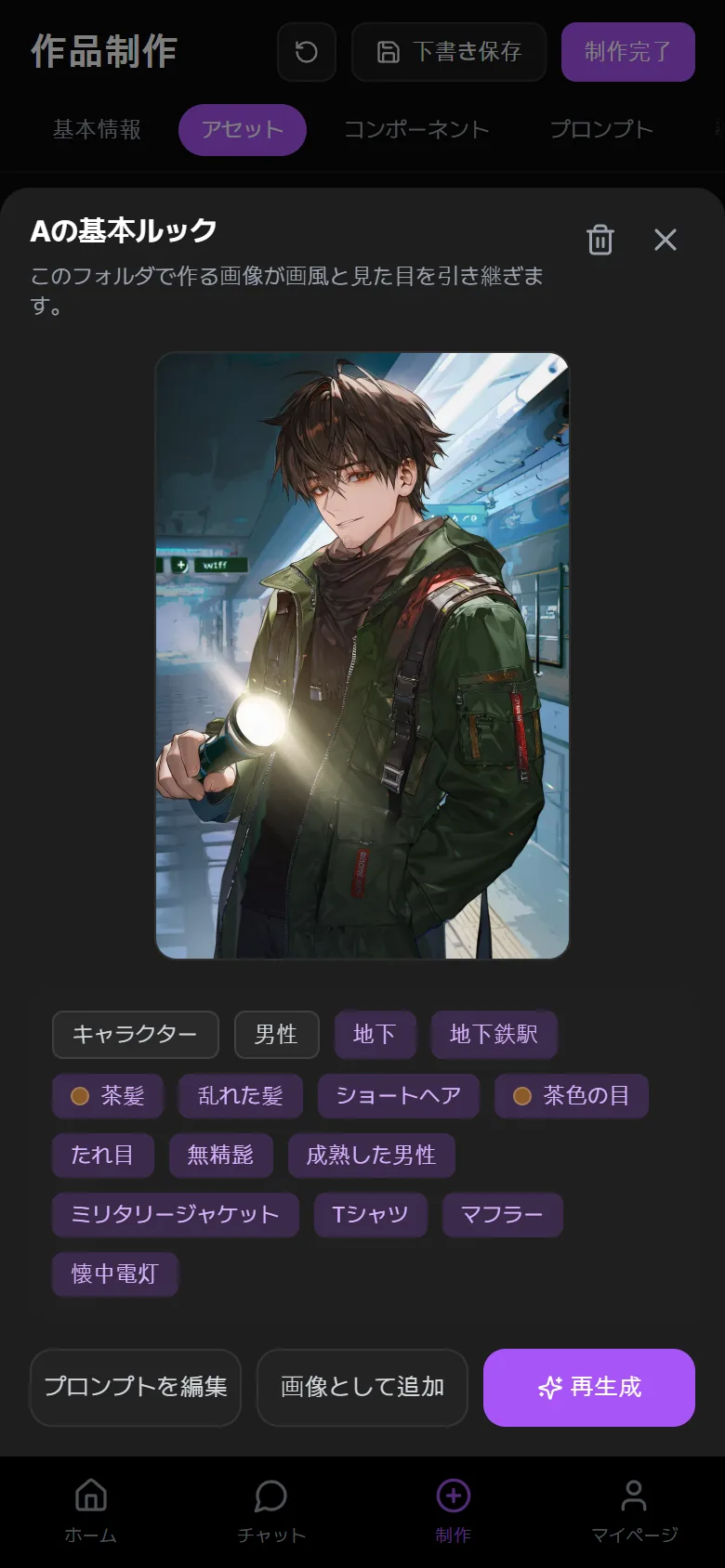
ミヌは、男性のおすすめ画風に、茶色のぼさぼさの短い髪、たれ目、ミリタリージャケット、懐中電灯といったタグを選んで作りました。ソヨンは、女性のおすすめ画風に病院・屋内・地下の背景タグを足し、エキスパートモードのnegative_promptにsimple background, white backgroundを入れました。画風によって背景が白一色になるときに使う方法です。
フォルダに画像をもっと作る
フォルダ内の✦ 生成を押すと、作り方を選びます。
- 基本ルックを引き継ぐ(おすすめ): 画風と見た目はそのままに、表情・ポーズ・背景だけ選びます。
- 最初から作る: 種類・性別・画風・タグを新しく選びます。
基本ルックがないフォルダでは、キャラクターを先に生成とこの画像だけ生成から選びます。
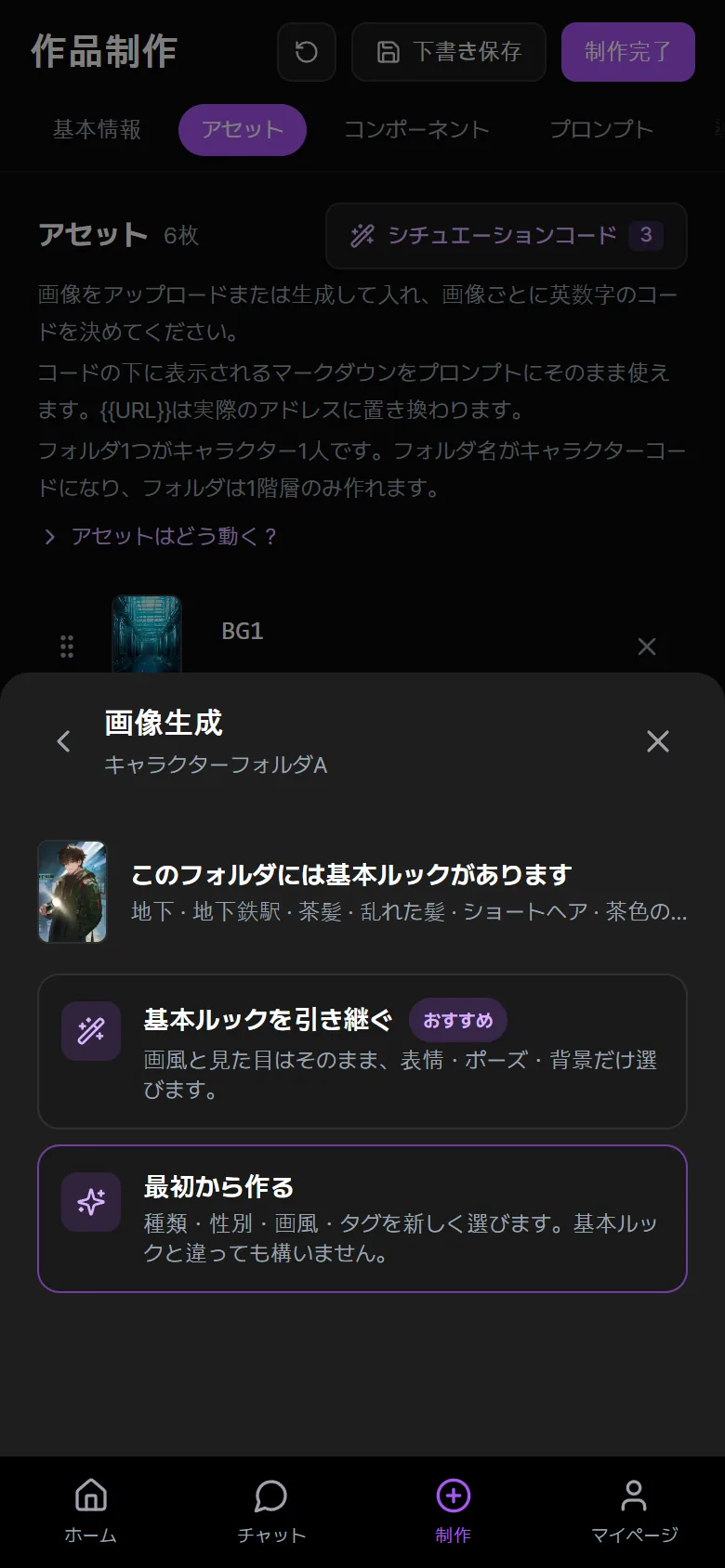
最後のステップで今すぐ生成を押すとすぐに作り、待機リストに追加を押すとあとでまとめて作ります。コードは、生成する前に先に決めておけます。
複数の人物に同じ場面を作る: 共通シチュエーションコード
「笑い」「悲しみ」のように、すべての人物に必要な場面は、共通シチュエーションコードでまとめて用意します。
- タブの右上にある✦ シチュエーションコードを押します。
- シチュエーションコードを追加で、コード(例:
1)と、表情・ポーズなどのタグを決めます。 - 作ったシチュエーションコードの横にある適用を押します。
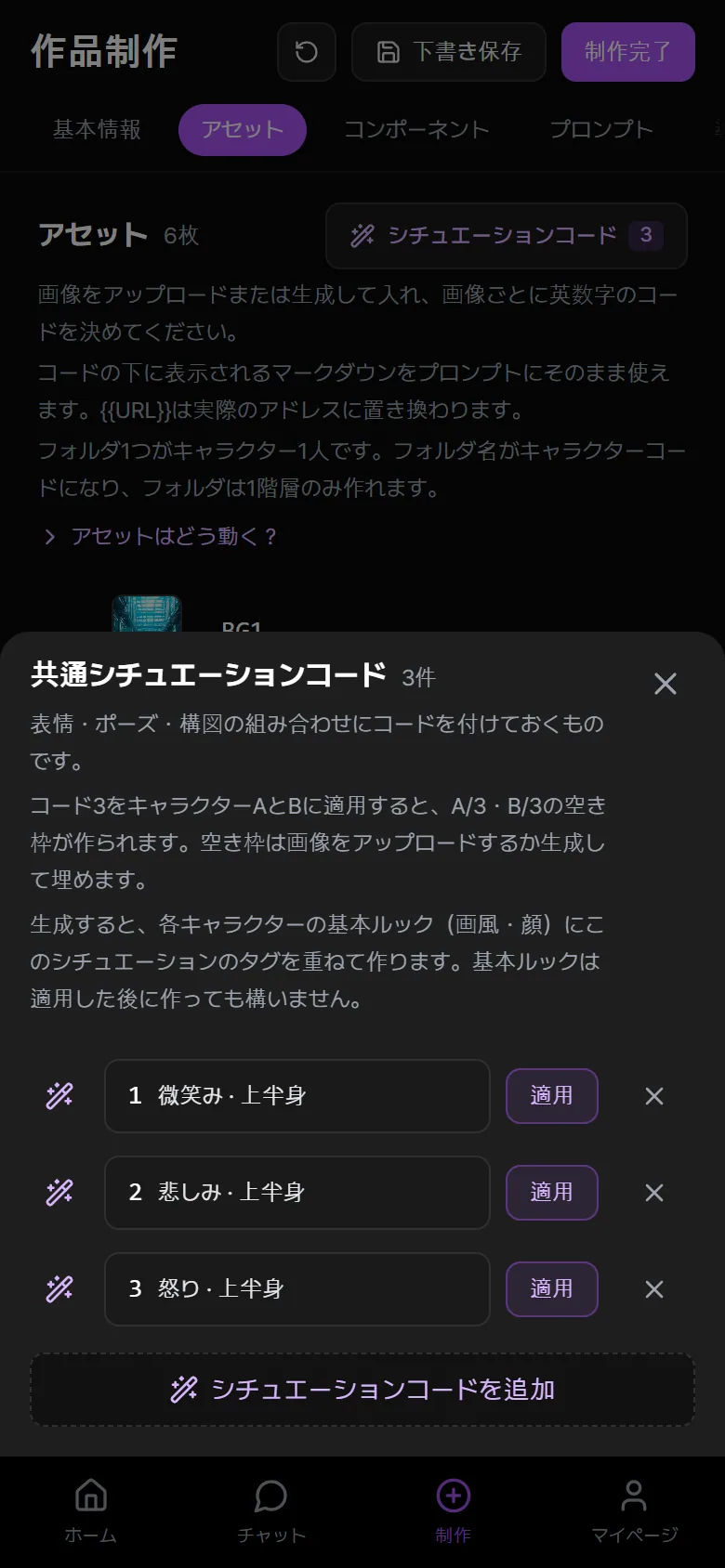
- 適用するキャラクターフォルダを選びます。すでに同じコードがあるフォルダは選べません。
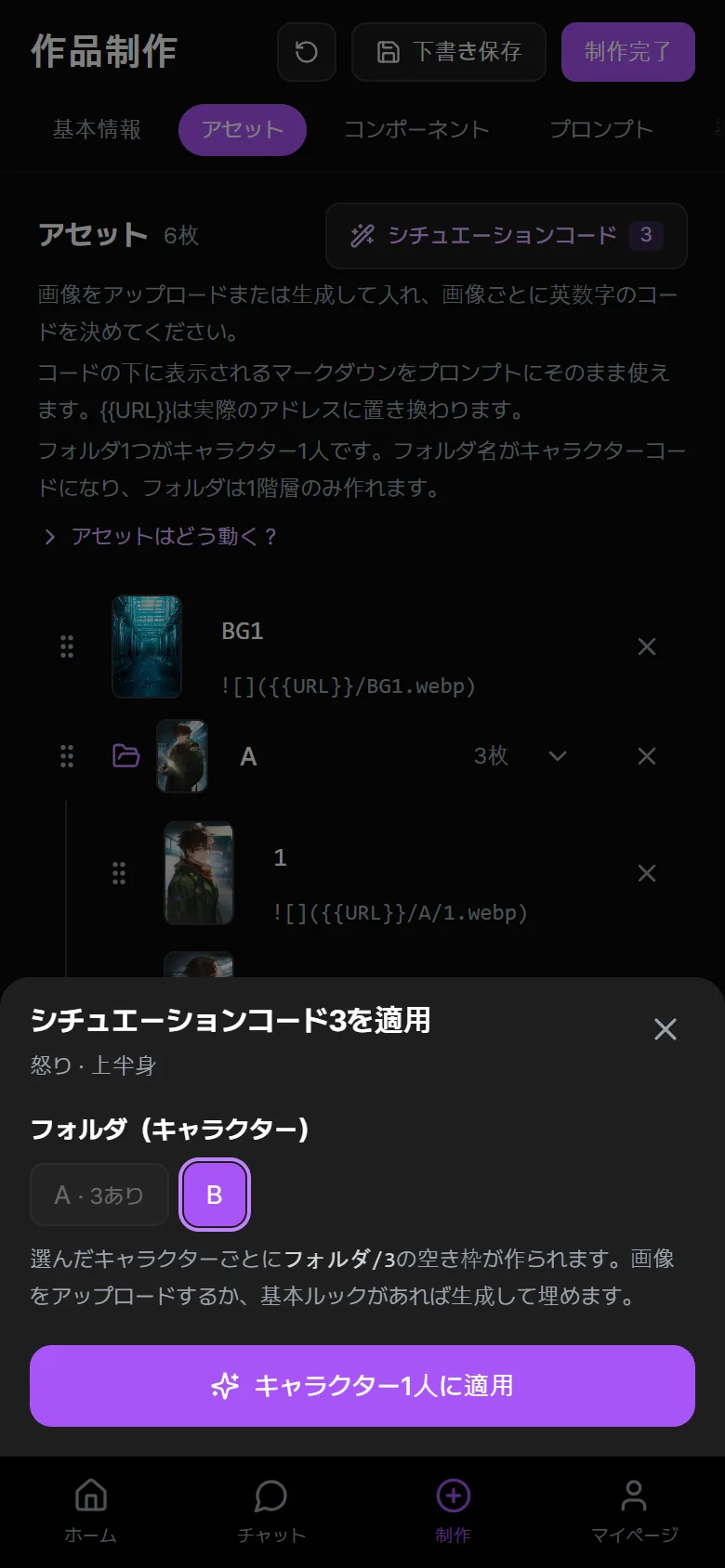
- キャラクター N人に適用を押すと、フォルダごとに
A/3、B/3のような空き枠ができます。
空き枠は、画像をアップロードするか生成して埋めます。生成すると、各フォルダの基本ルックの上にシチュエーションのタグを重ねて作ります。基本ルックは、適用したあとで作っても構いません。
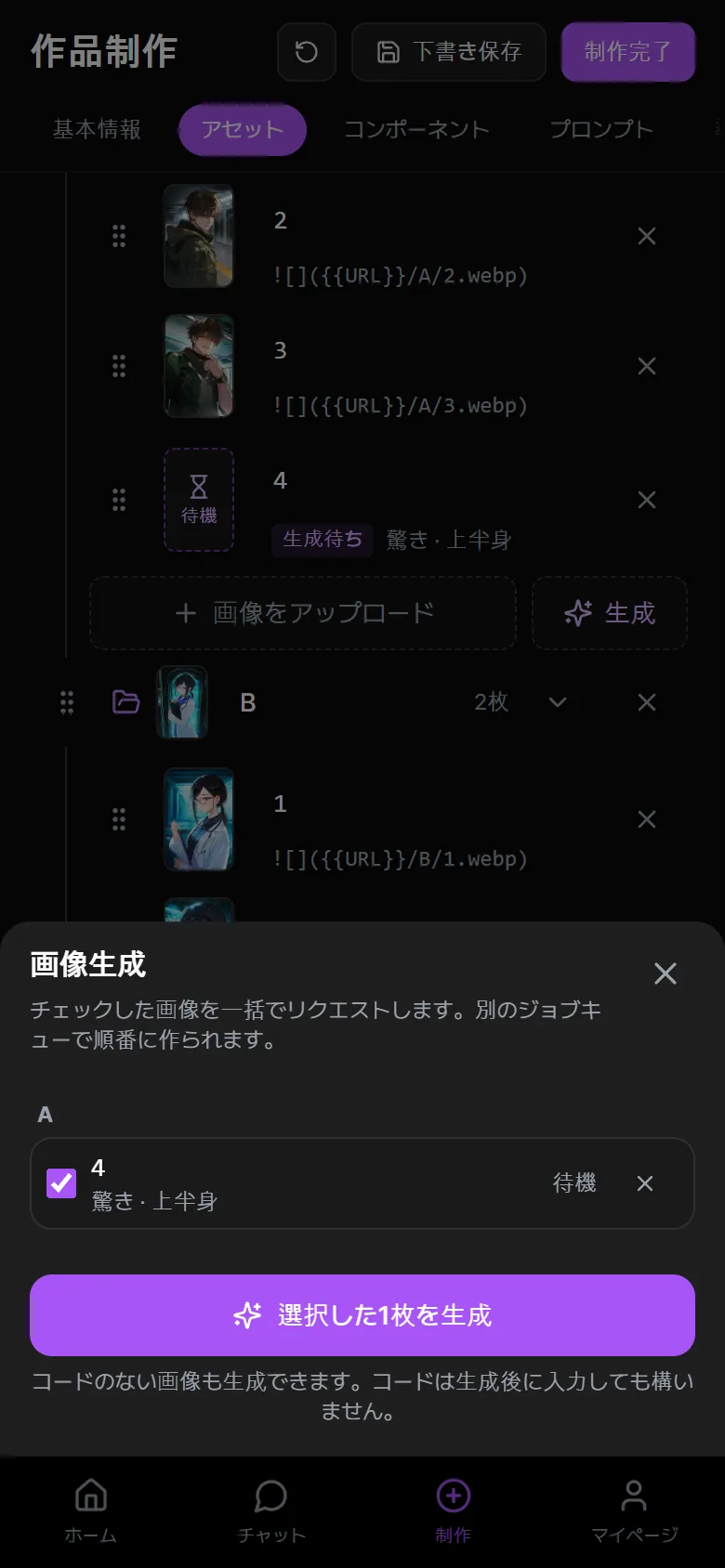
まとめて生成する: 待機リスト
待機リストに入れた画像や空き枠があると、タブに生成待ち N枚を見る(空き枠があれば空き枠 N件も一緒に)が表示されます。
- 押して画像生成ウィンドウを開きます。
- 作る画像にチェックを入れて、選択した N枚を生成を押します。一度に最大50枚までリクエストできます。
- 生成中の行には状態が表示され、終わると各行に画像が入ります。
画像を1枚ずつ管理する
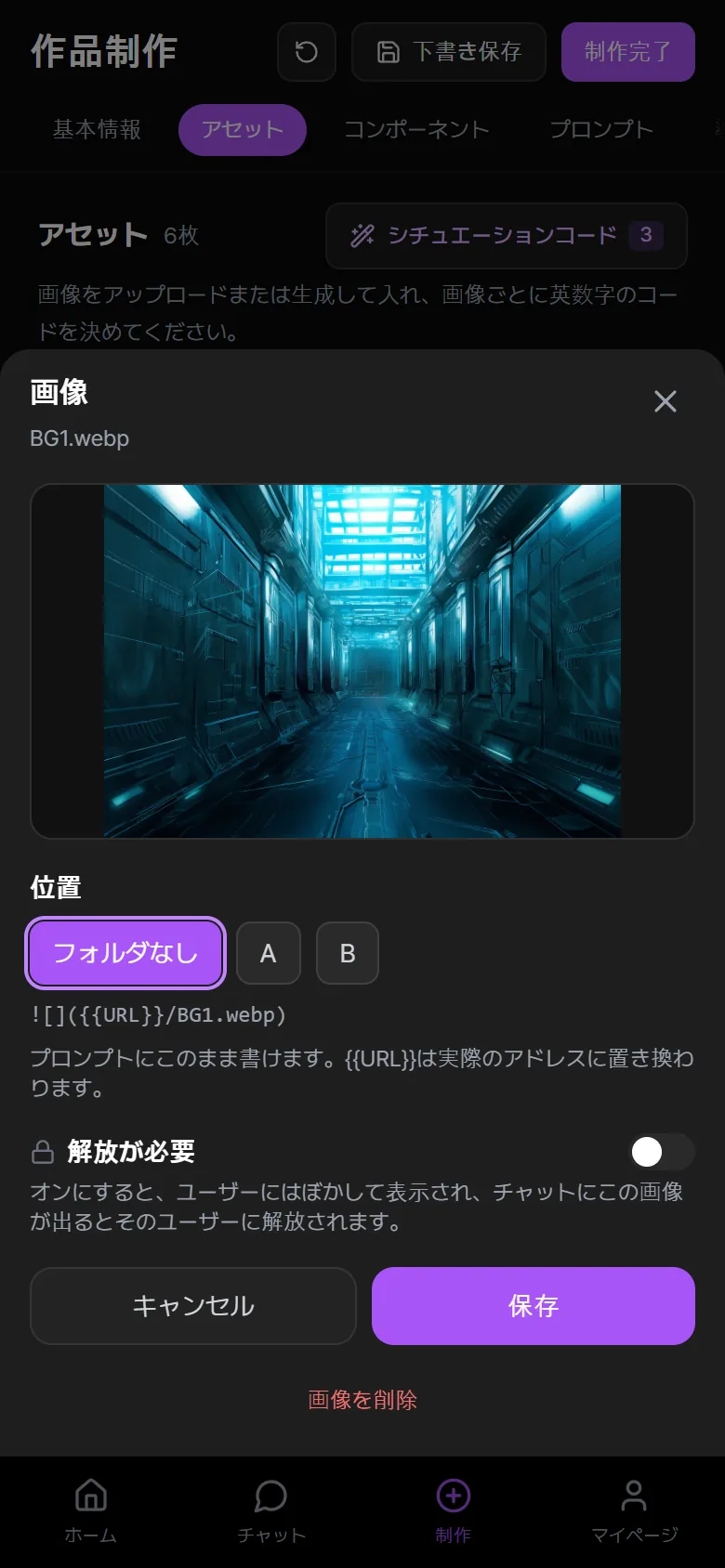
画像のサムネイルを押すと、設定ウィンドウが開きます。
- プロンプトを編集 / 再生成: 生成した画像なら、直して作り直せます。
- 位置: フォルダの外に出したり、フォルダの中に入れたりします。あるキャラクターフォルダから別のキャラクターフォルダには移動できません。
- 解放が必要: オンにして保存を押すと、作品紹介画面の画像一覧ではぼかして隠され、チャットにこの画像が出たときにそのユーザーに解放されます。
- 画像を削除: 作品からこの画像を削除します。
制作完了の前に確認すること
- すべての画像にコードが必要です。コードは英数字だけを使い、同じフォルダの中で重複しないようにします。
- 画像がない空き枠と、生成待ちの行は、埋めるか削除します。
- 基本ルックを作ることにしたフォルダは、基本ルックの画像も完成している必要があります。
- 基本型のプロンプトなら、コードごとに意味を書きます。会話に画像を表示するで続けて説明します。
制作完了した作品は、フォルダ名(キャラクターコード)を変更できません。コードの変更、新しいコード、画像の差し替えはできます。アセットの変更は変更を反映を待たずに、すぐ作品に反映されます。
公開した作品でコードを変えたり画像を削除したりすると、その画像を使っていた既存の会話でも画像が表示されなくなります。画像を差し替えるときは、コードはそのままにして画像だけを入れ替えてください。プロンプトと導入部に書いたパスは自動では直らないので、あわせて確認してください。
つまずいたときは
「AI画像の生成には本人認証が必要です。」と表示される
生成は、電話番号認証を済ませたアカウントだけが使えます。作品制作画面からは認証を始められないので、次の順に進めます。
- 右上の下書き保存(制作完了した作品は変更を反映)を押して作業を保存します。
- マイページ → 出席チェックで今日の報酬を受け取るを押し、電話番号認証を済ませます。
- マイページ → 作品管理から作品を開き直し、画像を生成します。
画像をアップロードするだけなら、認証は要りません。
「画像がまだない枠があります。」と表示される
共通シチュエーションコードで作った空き枠や、生成待ちの行が残っています。空き枠 N件を見るで確認して、生成するか削除します。ある人物にその場面が要らないなら、その枠を削除して、基本型プロンプトの例外に書きます(例: B/3 なし)。
画像を別のキャラクターフォルダに移したい
キャラクターフォルダ同士では移動できません。フォルダの外に出した画像は、またフォルダに入れられます。必要なら、移したいフォルダで画像を新しくアップロードするか生成してください。
セーフティフィルターのスイッチをオフにできない
タグのステップの右上にあるセーフティフィルターは、年齢確認を済ませたアカウントだけがオフにできます。