作品紹介を整える
ユーザーが作品を選ぶ前に目にするのは、基本情報タブの内容です。表紙、詳細説明、クリエイターガイド、おすすめモデルを埋めて、作品紹介画面を仕上げます。ここに書いた文章はAIには渡されません。
表紙
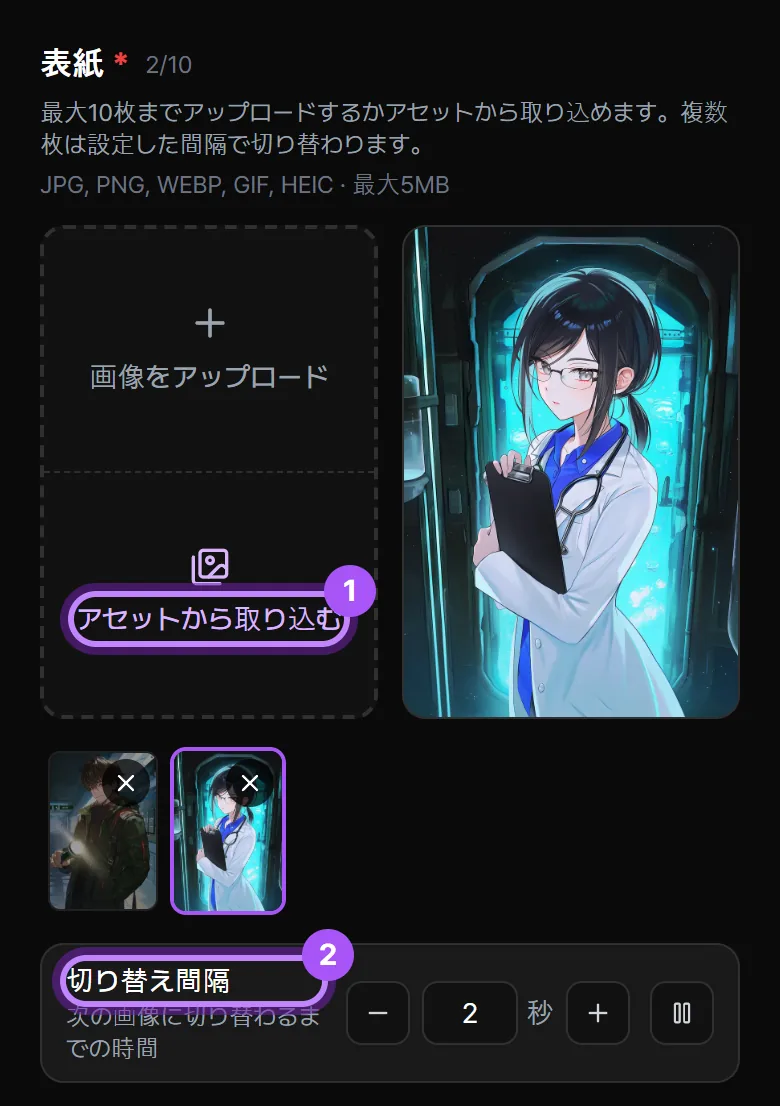
表紙は1〜10枚入れられます。複数枚の場合は、決めた間隔で次の1枚に切り替わります。
- 画像をアップロード: 持っている画像をアップロードします。JPG、PNG、WEBP、GIF、HEICファイルを5MBまで使えます。
- アセットから取り込む: アセットタブで作った画像を表紙に使います。
- 切り替え間隔: 次の1枚に切り替わるまでの時間です。ボタンを押すたびに0.5秒ずつ変わり、直接入力するときは0.5秒〜60秒の間で入力します。
サムネイルの×ボタンを押すと、その表紙を外します。
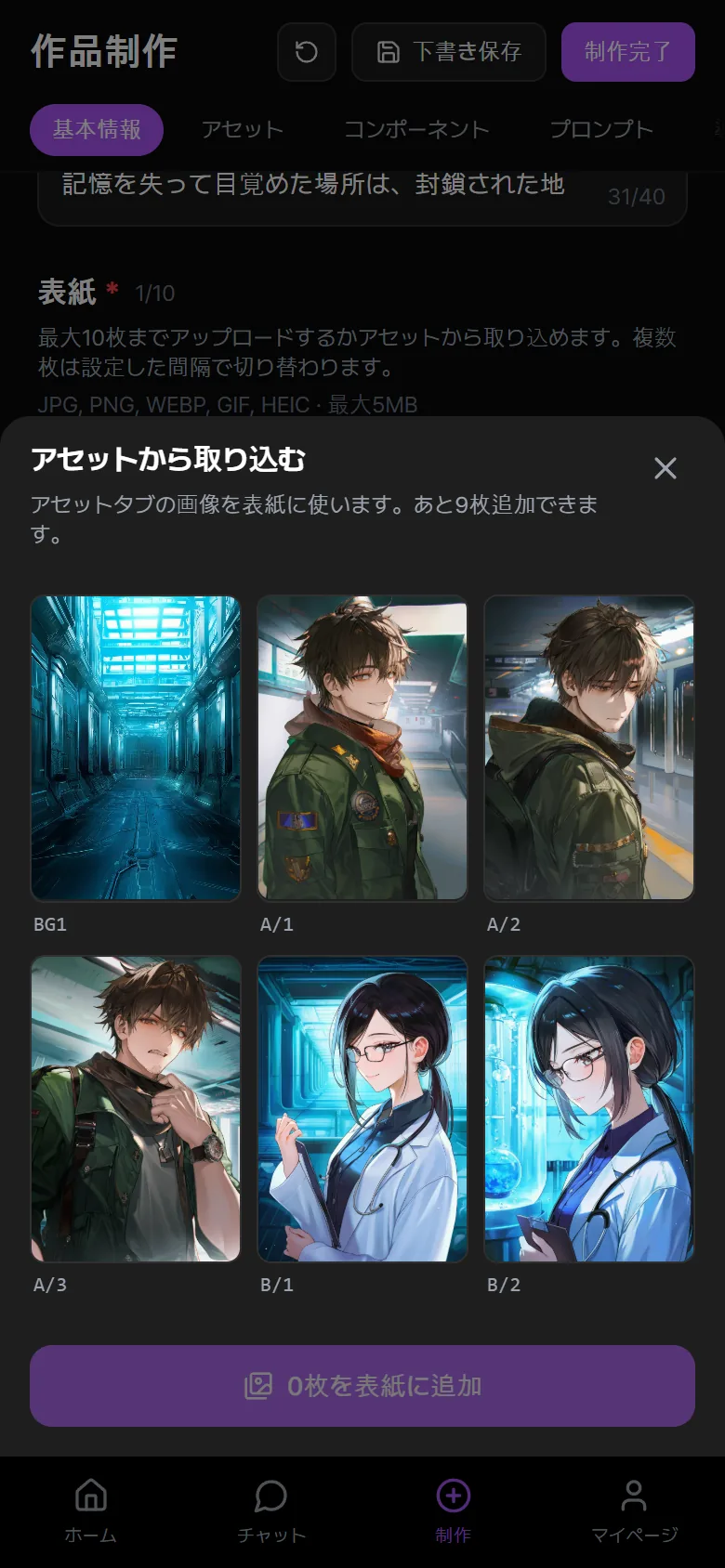
アセットから取り込むを押すと、アセットタブの完成した画像がすべて表示されます。表紙にする画像を選んで、N枚を表紙に追加を押します。
アセットタブにまだ画像がなければ、一覧は空です。先に画像を用意するで作ってください。
表紙は、作品一覧でいちばん最初に目に入る画像です。主人公の顔がよく見える縦長の画像を1枚目に置きましょう。複数枚なら、人物ごとに1枚ずつ入れて登場人物を紹介する方法もあります。
詳細説明
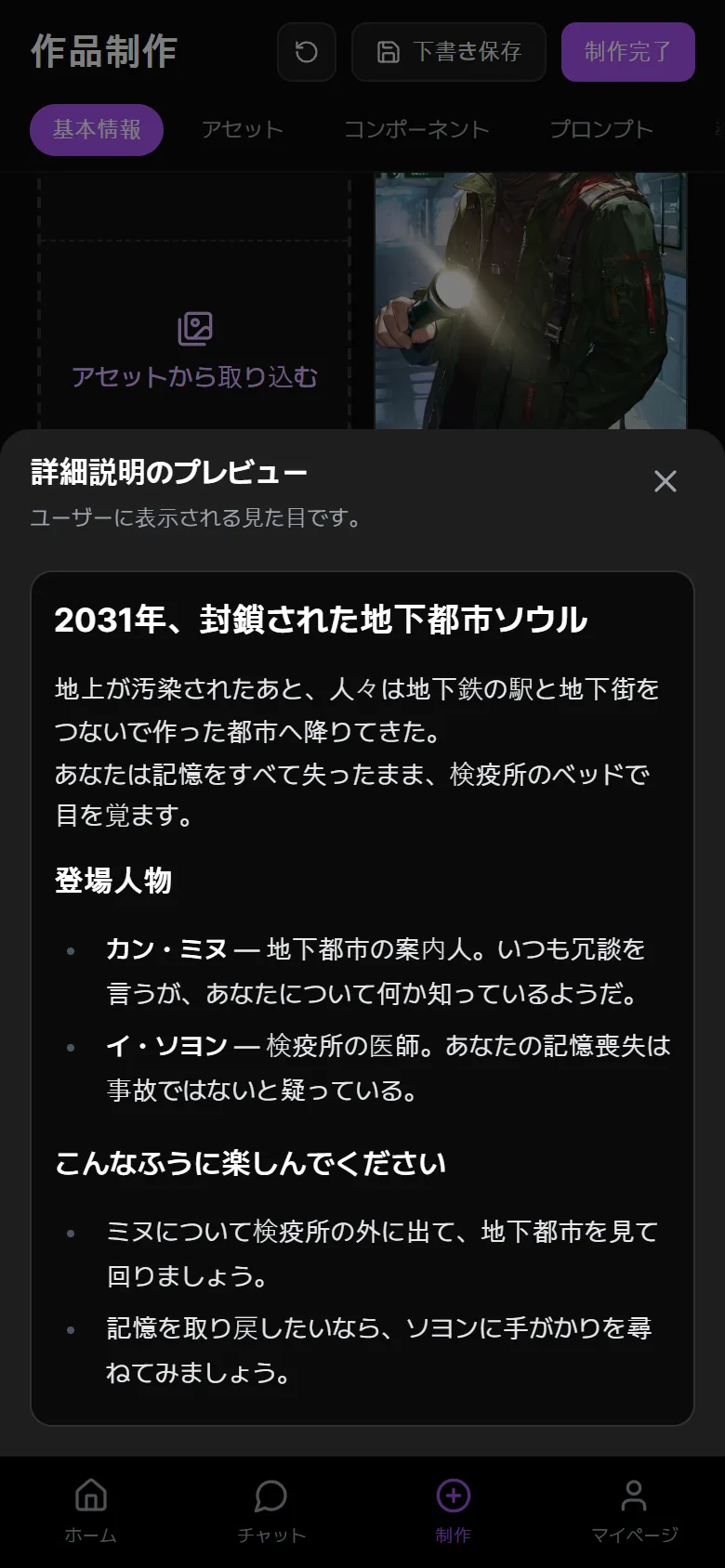
詳細説明は、作品紹介画面の本文です。最大50,000文字で、通常の文章・マークダウン・HTMLを混ぜて書けます。
- プレビュー: ユーザーに表示される見た目を確認します。
- Google AI Studioで作る: 入力欄の下にあります。Geminiと会話しながら、HTMLの紹介ページを作ります。手順は下記をご覧ください。
プレビューでは、マークダウンの見出し・箇条書き・太字が書式どおりに表示されます。
紹介は、次の順に書くと読みやすくなります。
- 一、二文の作品の要約
- 世界観と始まりの状況
- 登場人物の紹介
- 楽しみ方(何をしてみるとよいか)
AI Studioで紹介ページを作る
詳細説明欄の下にあるGoogle AI Studioで作るから始めます。Geminiと会話しながら、キャラクターのイラストと作品紹介を入れたHTMLページを作ります。
- 作品情報をコピーを押します。作品の設定、画像のアドレス、今書いている詳細説明がまとめてコピーされます。
- Google AI Studioを開くを押します。初めてなら、Remixで自分の作業スペースを作ります。
- 入力欄に作品情報を貼り付け、その下に希望を1〜2行書いて送ります。
- 完成したら、上部で프로필 HTML(プロフィールHTML)が選ばれているか確認して、MYMI에 붙여넣을 코드 복사(MYMI用コードをコピー)を押します。
- MYMIの詳細説明欄に貼り付け、プレビューで確認してから下書き保存を押します。
使い方を押すと、手順ごとの案内が開きます。実際のAI Studioの画面は、Google AI Studioの画面を見ながら進めるで確認できます。
Googleアカウントの無料リクエストの上限内で使えます。支払いやAPIキーは不要です。イラストを入れるには、アセットタブに完成した画像が必要です。成人向けに設定した画像は使いません。
作品情報で作ったHTMLには、画像の実際のアドレスが入ります。アセットタブでその画像を削除すると、紹介ページの画像も表示されなくなります。
クリエイターガイド
クリエイターガイドには、作品の楽しみ方や新しく追加した内容を書きます。作品紹介画面に別枠で表示されます。1つの文章に5,000文字まで書けます。
今の文章を直すと、その文章が変わります。新しく書くを押すと、今の文章がバージョン番号(V1、V2…)と日付を付けて下の一覧に移り、新しい文章を書けます。
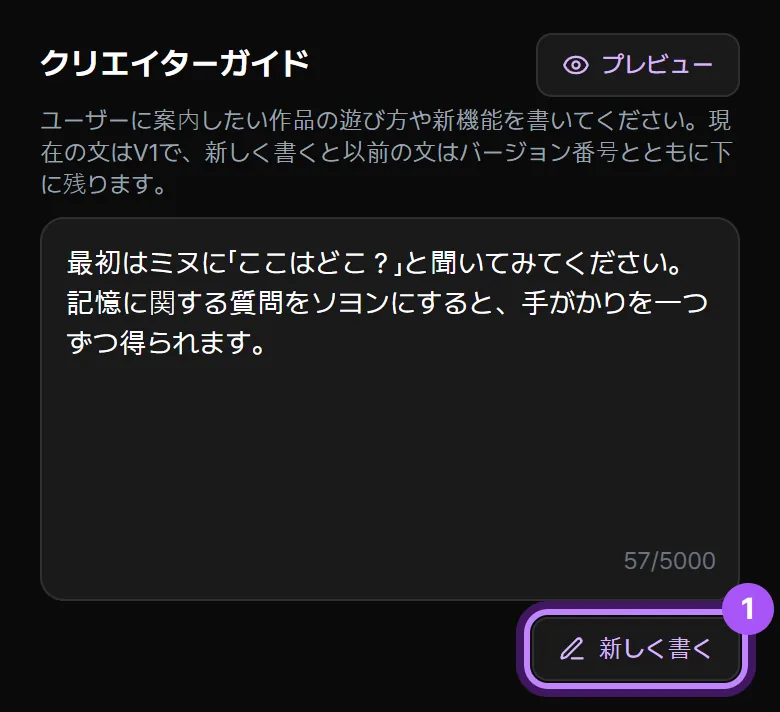
例: 最初はミヌに「ここはどこ?」と聞いてみてください。記憶に関する質問をソヨンにすると、手がかりを一つずつ得られます。
おすすめモデル
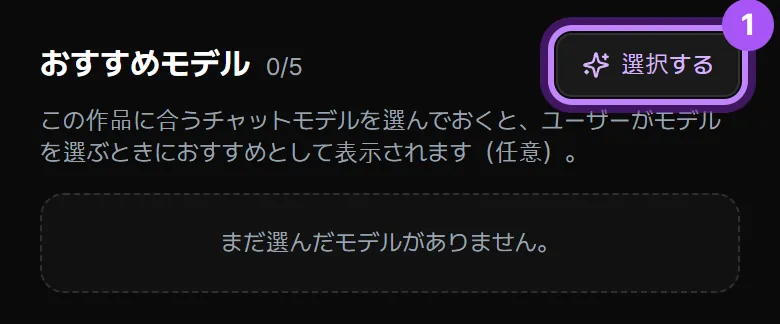
作品に合うチャットモデルを、最大5個選んでおけます。作品紹介画面とチャットのモデル一覧におすすめと表示され、ユーザーはほかのモデルも選べます。
選択するを押すと、チャット画面と同じモデル一覧が開きます。
ジャンルとハッシュタグ
- ジャンル: 1〜2個を選びます。ロマンス、BL、GL、ファンタジー、武侠、SF、アクション・冒険、日常、ドラマ、コメディ、ミステリー・スリラー、ホラー、歴史・時代劇から選びます。
- ハッシュタグ: 1個以上入れます。作品の題材や雰囲気を短く書きます。例:
地下都市、記憶喪失、ディストピア - 読者層(男性向け・女性向け)は、その他の設定タブで別に選びます。
つまずいたときは
コピーした作品情報に画像のアドレスがない
アセットタブに完成した画像があるときだけ、画像のアドレスが入ります。画像をアップロードまたは生成してから、もう一度作品情報をコピーを押してください。
HTMLを貼り付けたのに、プレビューが思っていたのと違う
作業スペースの프로필 HTML(プロフィールHTML)タブでMYMI에 붙여넣을 코드 복사(MYMI用コードをコピー)を押し、全体をもう一度貼り付けてみてください。それでも見た目が崩れる場合は、Geminiに直してもらいます。
表紙は何枚まで入れられる?
10枚までです。もっと入れたいときは、先に1枚外してください。