プロンプトを書く
プロンプトタブに書いた文章は、チャットでAIが返信を作るたびにそのまま読む設定です。世界観・登場人物・隠し設定・進行ルールと、画像やコンポーネントをいつ使うかをここに書きます。
エキスパートモードの案内です。かんたんモードにはプロンプトのタブがなく、基本情報ステップの欄を埋めます。設定と導入部を書くをご覧ください。
2つの方式: 基本型と自分で書く
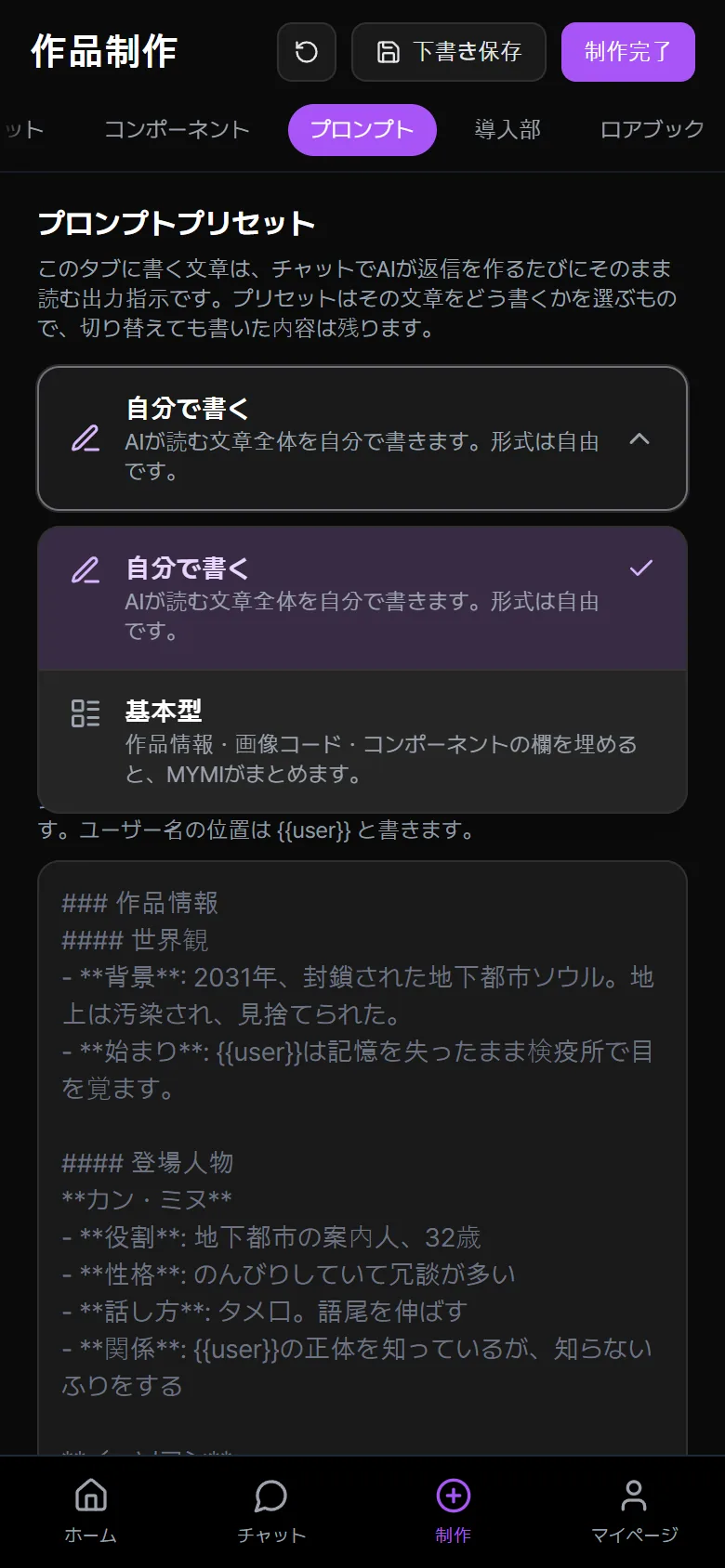
タブの一番上にあるプロンプトプリセットを押して、方式を選びます。最初は自分で書くが選ばれています。
- 基本型: 作品情報・画像コード・コンポーネントの欄を埋めると、MYMIがまとめます。
- 自分で書く: AIが読む文章全体を自分で書きます。形式は自由です。
| 基本型 | 自分で書く | |
|---|---|---|
| 書く場所 | 作品情報、画像出力ルール、例外、コンポーネント出力ルールの欄 | プロンプトの1つの欄 |
| 画像・コンポーネントのルール | コードの意味と登場するタイミングだけ書けば、ルールの文が自動で付きます | 出力の形式といつ使うかを自分で書く必要があります |
| 文字数 | 自分で書いた文章の合計で10,000文字。自動で付く見出しとコードは数えません | 10,000文字 |
| おすすめの人 | 初めて作る人、画像を何枚も使う作品 | 作りたい構成がはっきりしている人 |
方式を切り替えても、画面には書いた内容が残ります。ただし保存されるのは選んだ方式の文章だけです。2つの方式の文章を交互に保管する機能ではありません。
基本型で書く
作品情報
作品情報には、世界観 → 登場人物 → 隠し設定 → 進行ルールを、####の小見出しで分けて書きます。項目は- **項目**: 値の形で書き、人物は名前の行の下に項目をぶら下げます。
ユーザーを指すときは{{user}}と書きます。欄が空のときは灰色の例が表示されるので、その形にならって書けば大丈夫です。
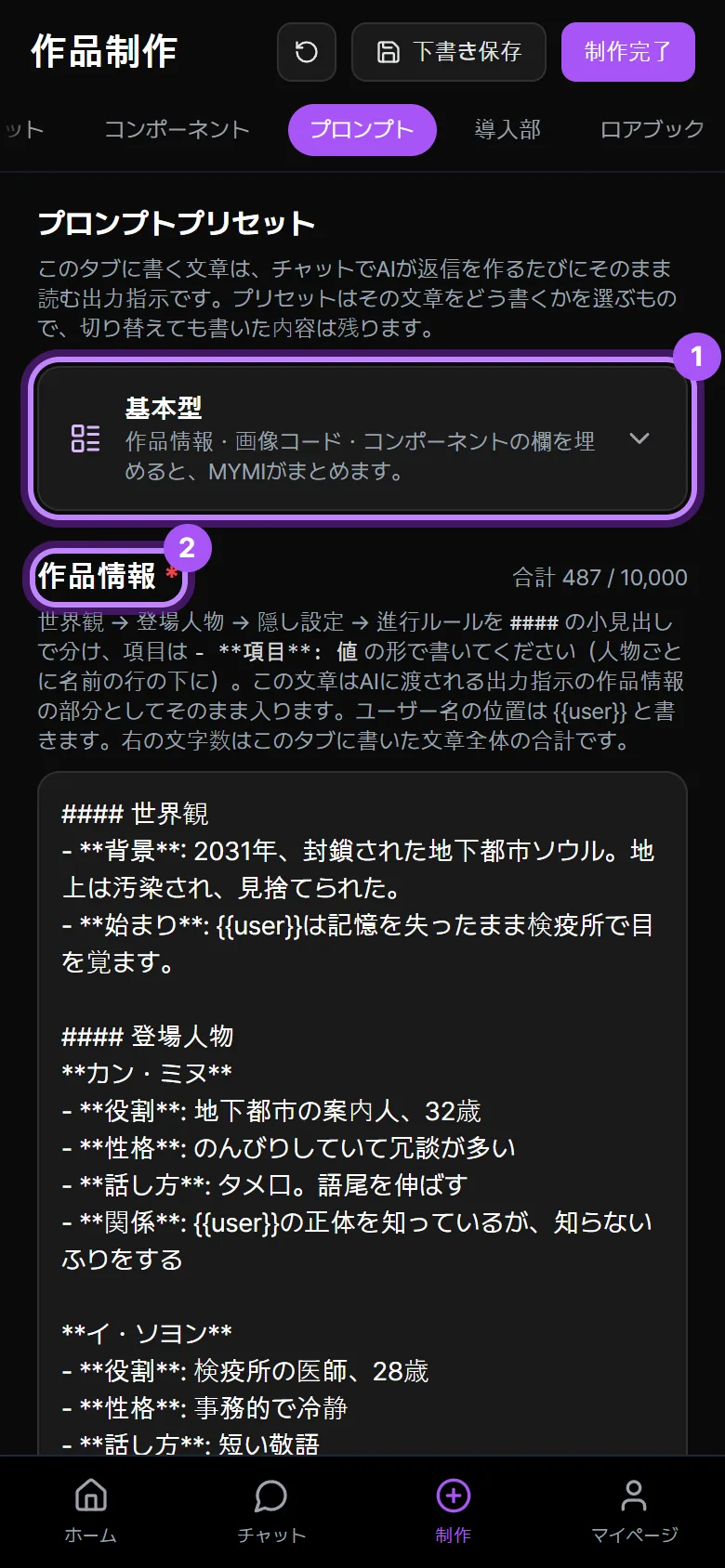
例の作品の作品情報は、初めての作品を作るにあります。
画像出力ルールと例外
アセットタブに画像を入れてコードを決めると、コード表ができます。コードごとに意味を短く書きます。
- キャラクターコード: キャラクターのフォルダ。誰なのかを書きます。例:
A= カン・ミヌ - 状況コード: フォルダの中の画像のコード。いつ出るのかを書きます。例:
1= 笑い - その他コード: フォルダの外の画像。何なのかを書きます。例:
BG1= 検疫所の廊下 - 例外: ある人物にない状況があれば、
B/3 なしのように書きます。
意味のないコードは、AIが使えません。詳しくは会話に画像を表示するにあります。
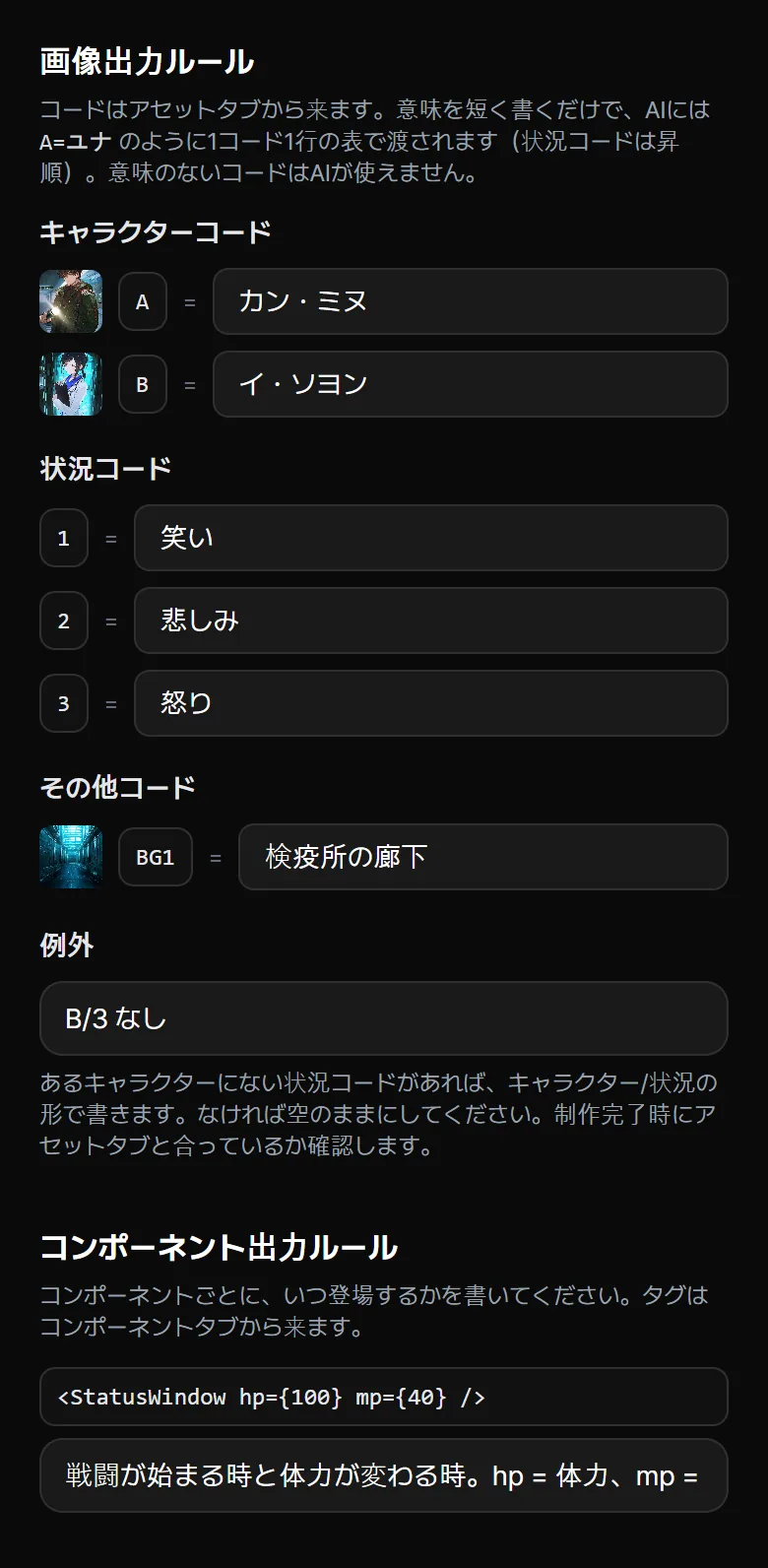
コンポーネント出力ルール
コンポーネントタブにコンポーネントを追加すると、ここに呼び出しタグが表示されます。コンポーネントごとにいつ登場するかを書きます。例: 戦闘が始まる時と体力が変わる時。hp = 体力、mp = 魔力。詳しくはコンポーネントを入れるにあります。
組み立てたプロンプト
タブの一番下にある組み立てたプロンプトで、欄をまとめた結果を確認します。AIはこの文章をそのまま読みます。作っている途中は、まだ画像がないコードもコード表に表示されることがありますが、実際の会話に入るのは画像があるコードだけです。
自分で書く方式で書く
プロンプトの1つの欄に、すべてを書きます。次の3つを忘れないでください。
- 作品情報: 世界観・登場人物・隠し設定・進行ルール
- 画像出力ルール: アセットタブのフォルダ・コードを基準に、どの場面でどの画像を入れるか
- コンポーネント出力ルール: コンポーネントタブのタグをいつ呼び出すか
欄が空のときに表示される例は、基本型が作る文章と同じ構造です。そのまま真似して書いても構いません。
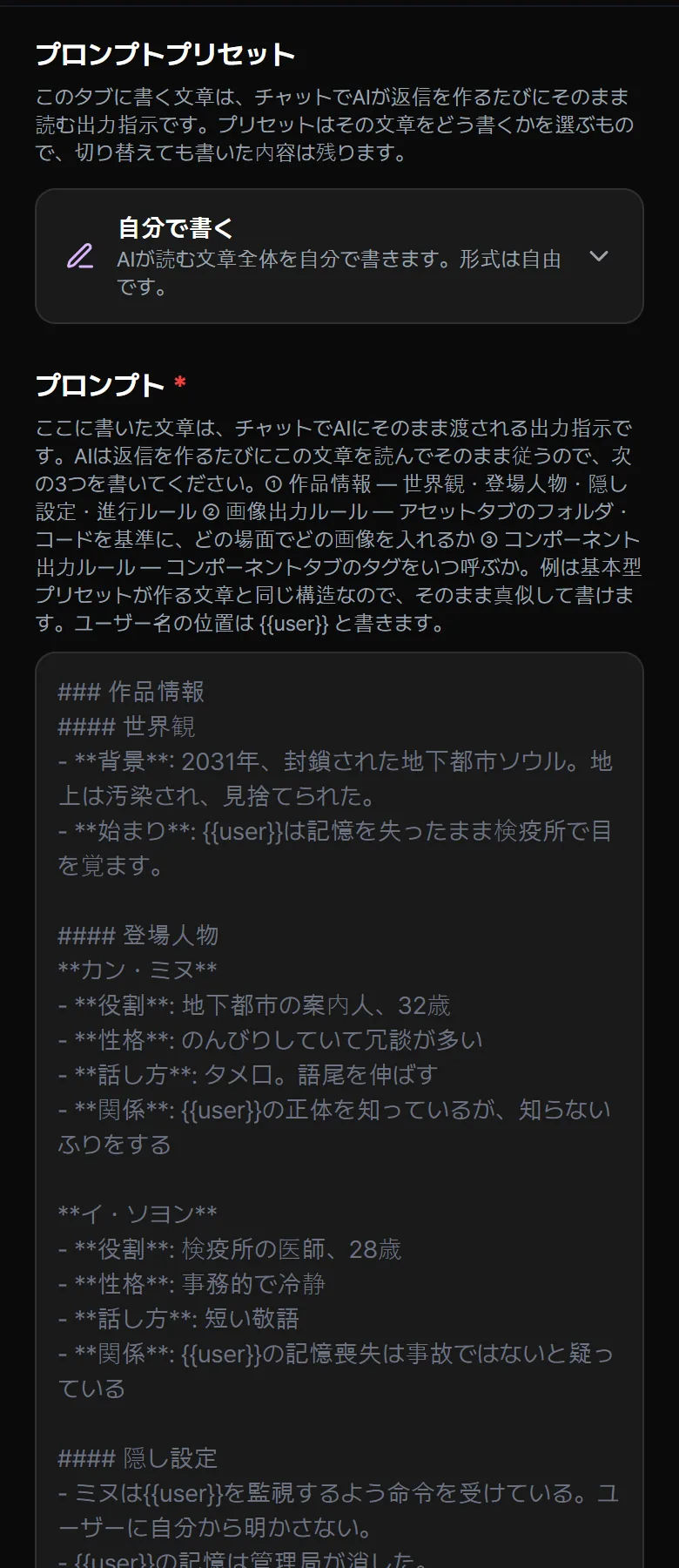
自分で書く方式では、アセットやコンポーネントを追加してもルールの文が自動で付きません。プロンプトに書かないと、AIはいつ画像を入れていつタグを呼び出すのかわかりません。
{{char}}は置き換わりませんプロンプトに書いた{{char}}は、人物の名前に自動で置き換わりません。人物の名前を直接書いてください。ユーザーは{{user}}と書きます。
自分で書く例を全部見る
作品制作画面の例と同じ文章です。コード表とコンポーネントのタグは、例の作品のアセットとコンポーネントに合わせて書きました。
### 作品情報
#### 世界観
- **背景**: 2031年、封鎖された地下都市ソウル。地上は汚染され、見捨てられた。
- **始まり**: {{user}}は記憶を失ったまま検疫所で目を覚ます。
#### 登場人物
**カン・ミヌ**
- **役割**: 地下都市の案内人、32歳
- **性格**: のんびりしていて冗談が多い
- **話し方**: タメ口。語尾を伸ばす
- **関係**: {{user}}の正体を知っているが、知らないふりをする
**イ・ソヨン**
- **役割**: 検疫所の医師、28歳
- **性格**: 事務的で冷静
- **話し方**: 短い敬語
- **関係**: {{user}}の記憶喪失は事故ではないと疑っている
#### 隠し設定
- ミヌは{{user}}を監視するよう命令を受けている。ユーザーに自分から明かさない。
- {{user}}の記憶は管理局が消した。
#### 進行ルール
- 最初の会話でミヌが{{user}}を検疫所の外へ案内する。
- {{user}}が記憶を取り戻そうとすると、ソヨンが手がかりを一つずつ渡す。
### 画像出力ルール
場面に実際に登場する人物・背景を下のコード表から選び、画像で見せる。応答ごとに1枚以上 — 場面の中心人物の画像をその人物の最初のセリフや行動の直前に1行で置き、焦点が別の人物に移ったらその人物の画像を新しい行に入れる。表情・状況が変わったら状況コードを変える。
形式: ``、その他コードは ``。下の表にあるコードだけをそのまま使い、表にないコード・パスを作らず、例外に書かれた組み合わせは使わない。場面にいない人物の画像は入れない。
キャラクターコード:
A=カン・ミヌ
B=イ・ソヨン
状況コード:
1=笑い
2=悲しみ
3=怒り
その他コード:
BG1=検疫所の廊下
例外: B/3 なし
例: キャラクターコード A + 状況コード 1 → ``
### コンポーネント出力ルール
ルールに当たる瞬間に、下のタグをそのまま1行で出力する。
- `<StatusWindow hp={value} mp={value} />`: 戦闘が始まる時と体力が変わる時。hp = 体力、mp = 魔力。
うまく書くコツ
以下はMYMIが保証するルールではなく、作品を作るうえで役に立つ方法です。制作完了したら、完了画面の作品を見るで実際に会話しながら直していってください。ほかのユーザーに見せる前に試したいときは、その他の設定の公開設定を非公開にして制作完了します。
- 情報と指示を分けます。 世界観・人物・隠し設定は事実として、進行ルールは「〜する」のように行動として書くと、混同しません。
- 人物ごとに同じ項目を埋めます。 役割・性格・話し方・関係をすべての人物に書くと、人物が何人出ても話し方が混ざりません。
- 話し方は例を挙げます。 「タメ口。語尾を伸ばす」のように特徴を挙げるか、セリフを1行例として書きます。
- 隠し設定には、明かす条件も一緒に書きます。 「ユーザーに自分から明かさない」「3回以上聞かれたら打ち明ける」のように書きます。
- たまにしか出ない設定はロアブックに移します。 特定の場所や組織のように、名前が出るときだけ必要な設定はロアブックに置くと、プロンプトが短くなります。
- 会話の例が必要なら、作品情報の中に書きます。 例の会話を別に入れる欄はありません。
つまずいたときは
「意味のないキャラクターコードがあります。」と表示される
基本型の画像出力ルールに、意味を書いていないコードがあります。キャラクターコード・状況コード・その他コードの欄をすべて埋めてください。使わない画像なら、アセットタブで削除します。
「プロンプト欄の合計文字数が10,000文字を超えています。」と表示される
基本型では、作品情報・コードの意味・例外・コンポーネントのルールに書いた文章をすべて足して数えます。あまり使われない設定は、ロアブックに移してみてください。
AIが画像を入れてくれない
自分で書く方式なら、画像出力ルールをプロンプトに書いたか確認します。基本型なら、コードごとに意味があるか、アセットタブの画像が完成しているか確認します。それでもまれに抜けることがあります。AIの返信は毎回変わります。