公開と編集
作品を完成させると、公開にした作品は審査を経てほかのユーザーに公開されます。かんたんモードは最後のステップの完了を、エキスパートモードはヘッダーの制作完了を押して、作品を作ります。作った作品は、マイページ → 作品管理からいつでも直せます。
制作完了から公開まで
| 段階 | 何が起こるか |
|---|---|
| 制作完了 | 必須項目を確認して、作品を保存します。足りない項目があれば、案内を表示します。エキスパートモードでは、そのタブに移動します。 |
| 審査 | セーフティ規定と作品の品質を確認します。終わったら通知します。 |
| 公開 | ほかのユーザーが作品を見つけて、会話できます。 |
審査中でも、作った本人はすぐに会話できます。審査にかかる時間は作品によって違うことがあります。成人向けの作品は、年齢確認を済ませたユーザーにだけ表示されます。
完了画面は、作品の状態によって案内が変わります。
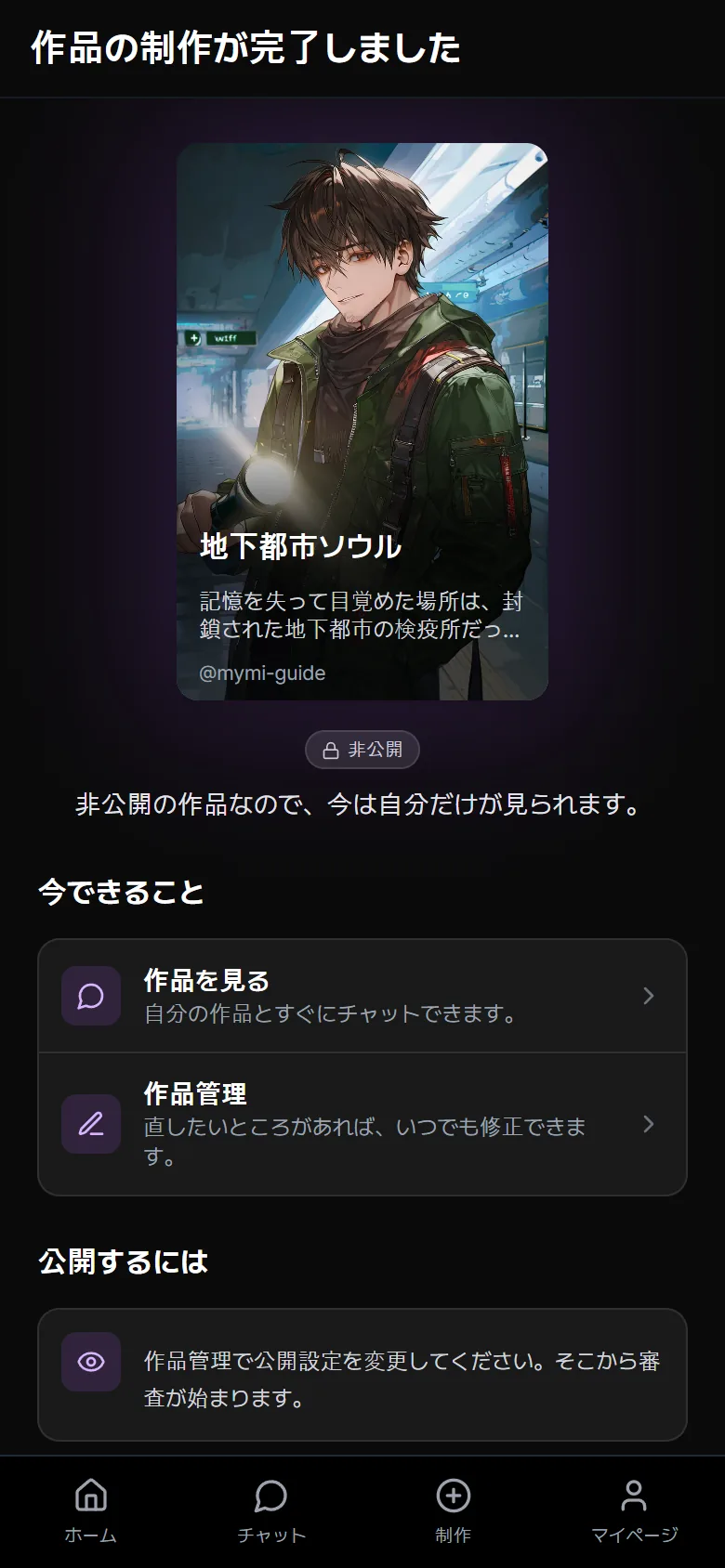
- すでに承認済みの作品を直したときは、直した内容がすぐにほかのユーザーにも表示されます。直すたびに審査をやり直すことはありません。
- ただし、コンテンツのレーティングを成人向けから全年齢に変えると、もう一度審査を受けます。
作品管理
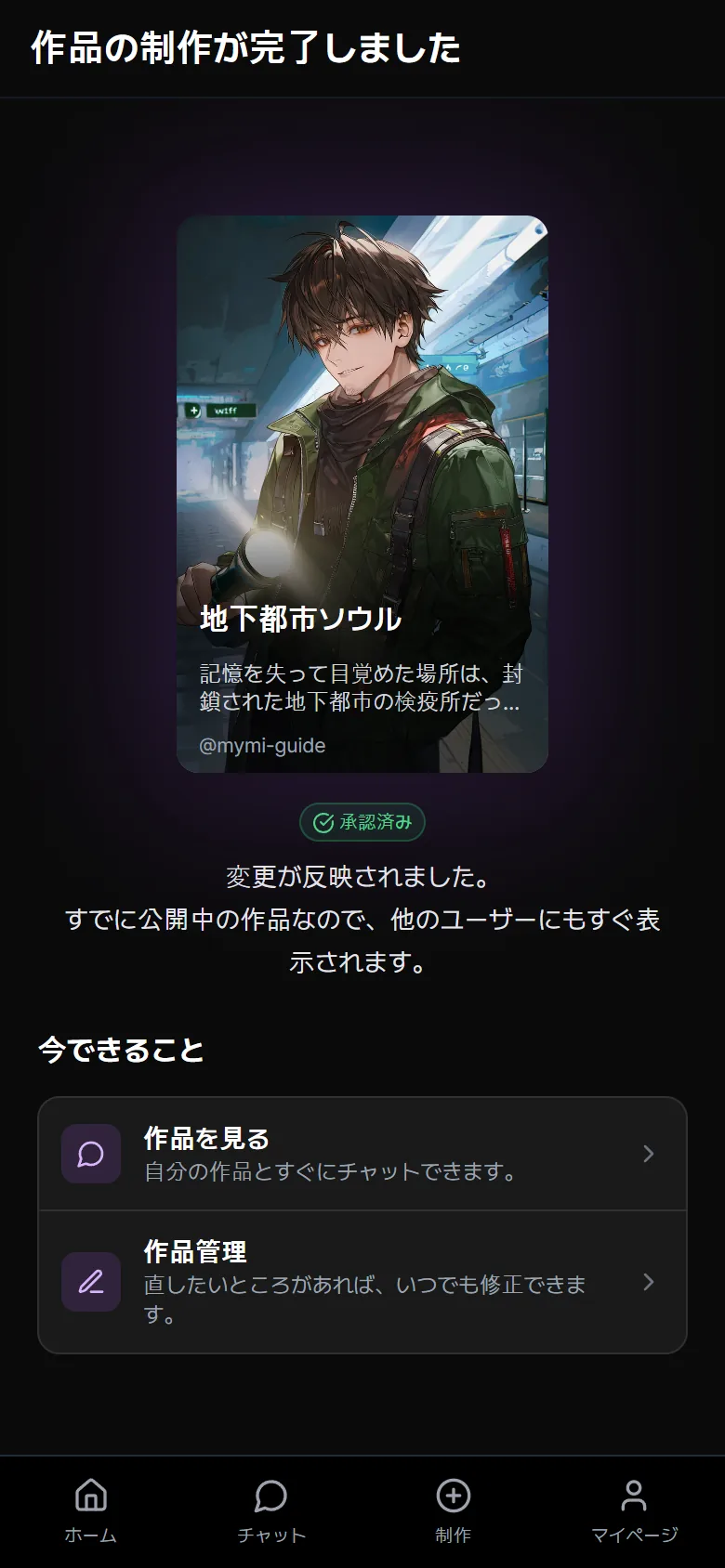
マイページ → 作品管理に、自分が作った作品が集まっています。
- 編集: 作品を、作ったモードの作品制作画面で開きます。
- ⋮: メニューを開きます。削除と、却下された作品なら再審査リクエストがあります。
- 公開した作品には、審査中・承認済み・却下が表示されます。
まだ制作完了していない下書きは、制作中と表示されます。プロフィールを押すと、作品紹介画面が開きます。
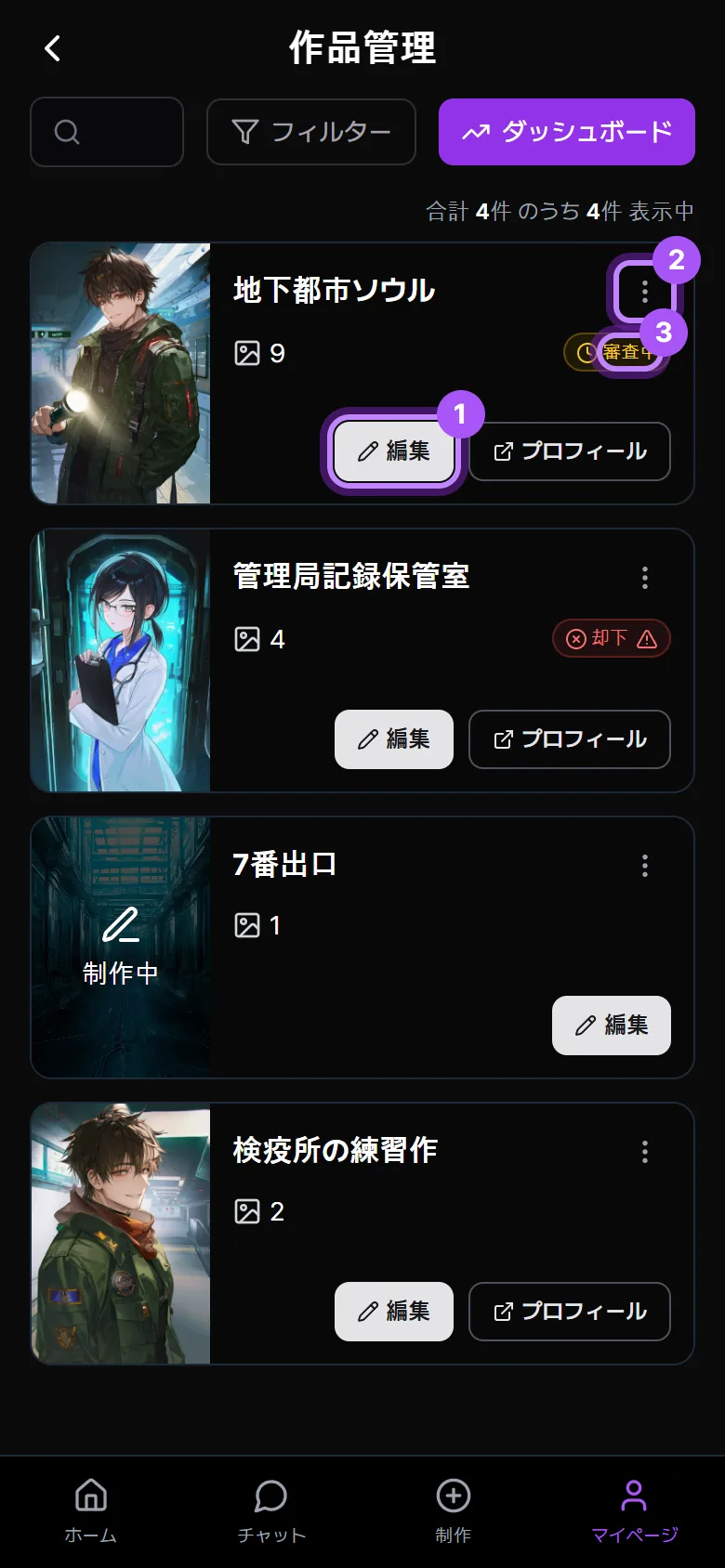
上部の検索欄とフィルター(並び替え・公開状態・承認状態)で、作品を探せます。ダッシュボードでは、メッセージ数や獲得リーフのような作品の成果を確認します。
公開した作品を直す
作品管理で編集を押すと、その作品を作ったモードで開きます。直し方はモードによって違います。
エキスパートモードの作品
- 作品管理で編集を押します。
- 直したいところを直します。
- 画面上部の変更を反映を押します。
制作完了した作品には、下書き保存がありません。直している途中の状態が公開されないように、文章と設定は変更を反映を押して初めて適用されます。
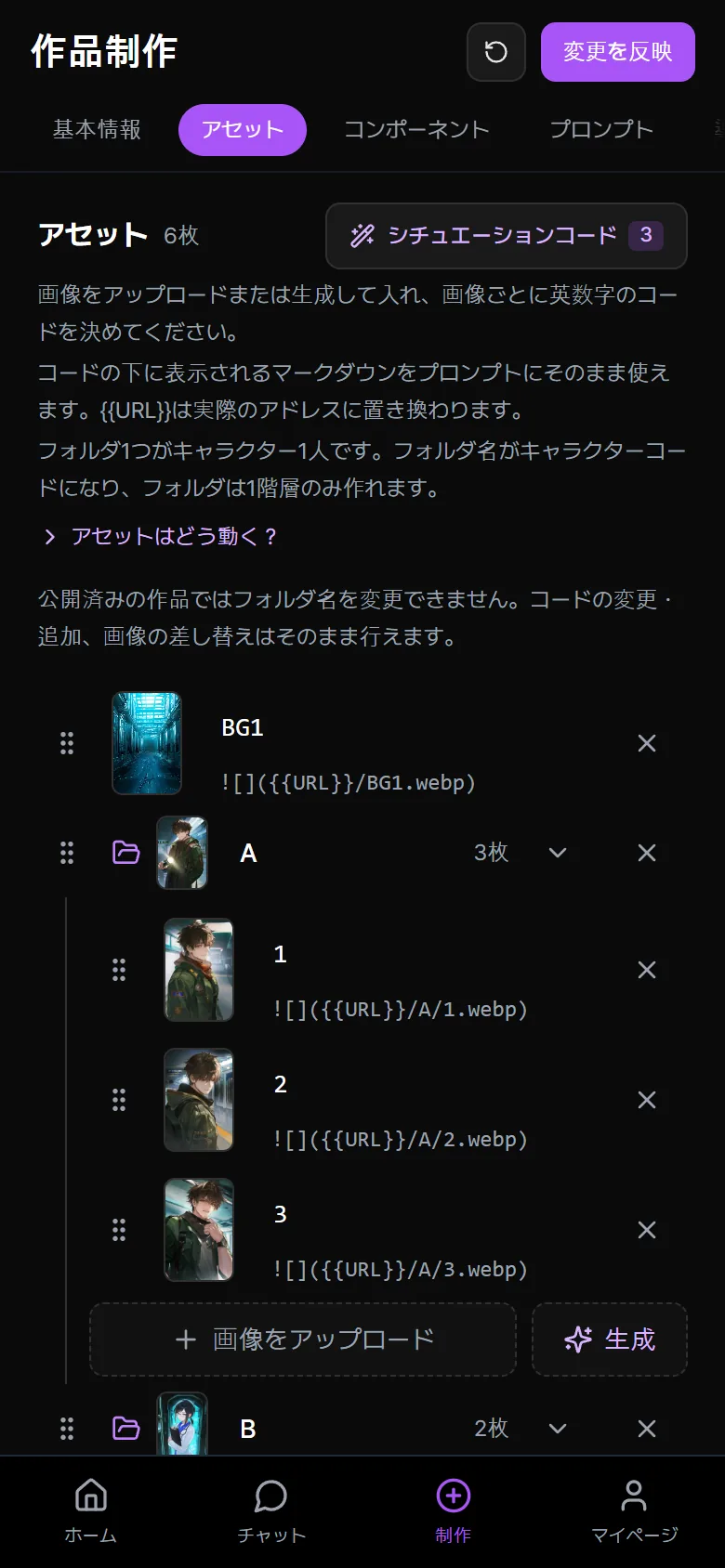
アセットタブでの画像の追加・差し替え・削除とコードの変更は、変更を反映を待たずに、すぐ作品に反映されます。
- コードを変えたり画像を削除したりすると、その画像を使っていた既存の会話でも画像が表示されなくなります。画像を差し替えるときは、コードはそのままにして画像だけを入れ替えてください。
- 制作完了した作品は、フォルダ名(キャラクターコード)を変更できません。
- 画像を別のキャラクターフォルダに移すことはできません。フォルダの外に出すことはできます。
公開した作品は、タブを移動しても自動では保存されません。直したあとは、画面を閉じる前に変更を反映を押してください。
かんたんモードの作品
かんたんモードには、下書き保存も変更を反映もありません。次へボタンを押すたび、またはタブで先のステップに進むたびに、直した内容が作品に保存され、すでに承認済みの作品なら、すぐにほかのユーザーにも表示されます。アセットの画像のアップロードと削除も、すぐに反映されます。詳しくは作品を編集するにあります。
却下された作品の再審査リクエスト
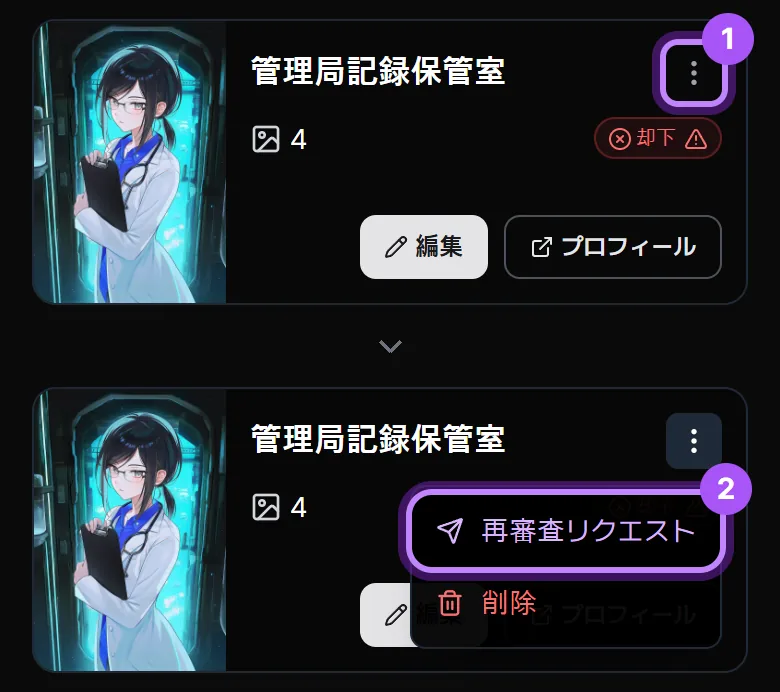
審査で却下されると、作品カードに却下と表示されます。
- その作品の⋮ボタンを押します。メニューが開くと、却下の表示はメニューに隠れます。
- 再審査リクエストを押します。
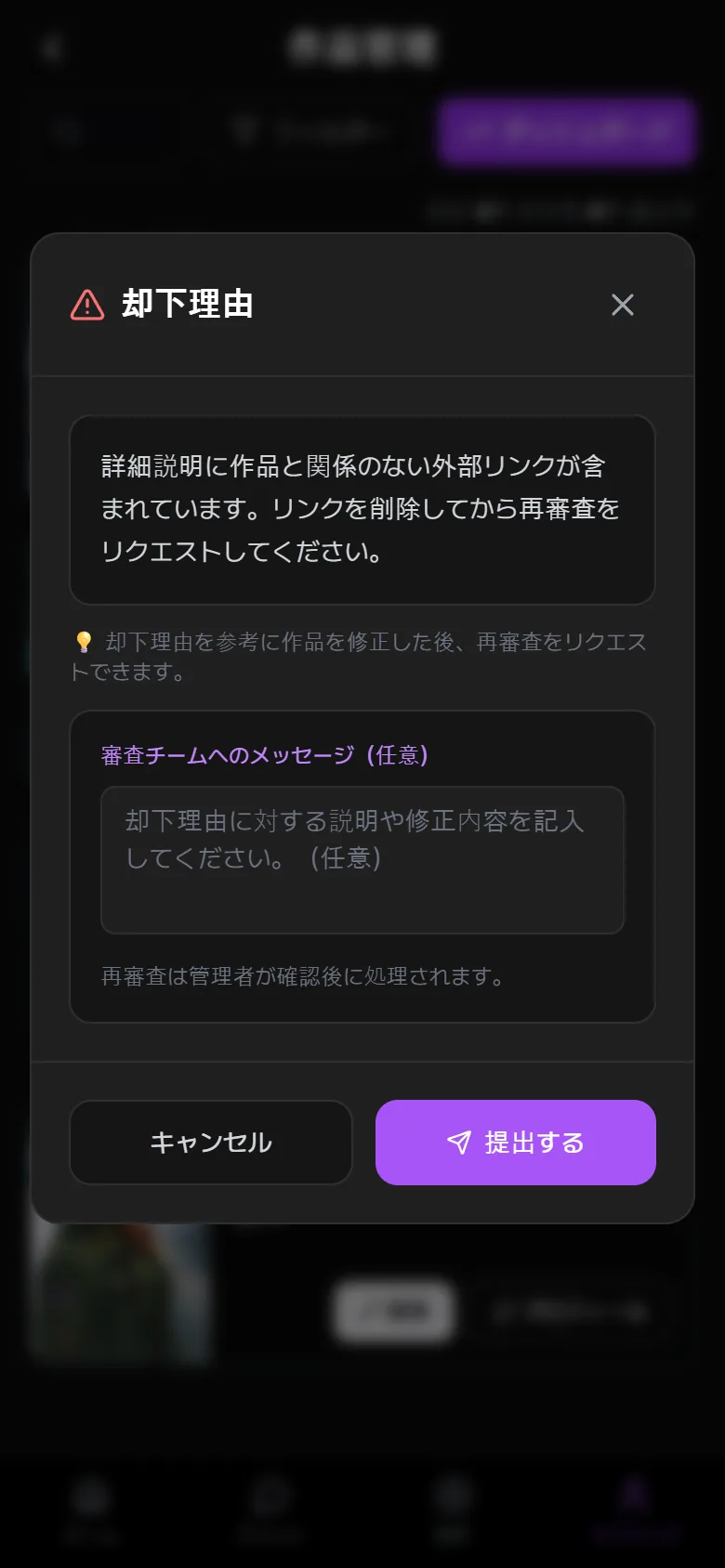
- 却下理由を確認します。
- 理由に合わせて作品を直し、エキスパートモードの作品は変更を反映を、かんたんモードの作品は次へボタンを押して保存します。直し方は公開した作品を直すと同じです。
- もう一度⋮ → 再審査リクエストを押します。
- 必要なら、メッセージ欄に直した内容を書いてリクエストを送ります。ウェブでは、却下理由のウィンドウで再審査リクエストを押してから提出するを、アプリではウィンドウの下にある再審査リクエストを押します。再審査は、管理者が確認したうえで処理します。
非公開で作った作品を公開する
- 作品管理で編集を押します。
- その他の設定 → 公開設定で公開を選びます。
- エキスパートモードの作品は変更を反映を、かんたんモードの作品は次へボタンを押して保存すると、審査が始まります。かんたんモードでは、最後のステップの完了で保存しても構いません。
作品を削除する
作品管理で作品の⋮ → 削除を押し、確認ウィンドウでもう一度削除を押すと、削除されます。削除した作品は、作品管理と作品一覧から消えます。
削除した作品を復活させるメニューはありません。しばらく下げておきたいだけなら、編集で開いてその他の設定 → 公開設定を非公開に変え、エキスパートモードの作品は変更を反映を、かんたんモードの作品は次へボタンを押して保存してください。
作品制作画面の↺(制作内容を初期化)は、入力中の画面を空にするだけです。保存した下書きは作品管理に残ります。
おすすめペルソナ
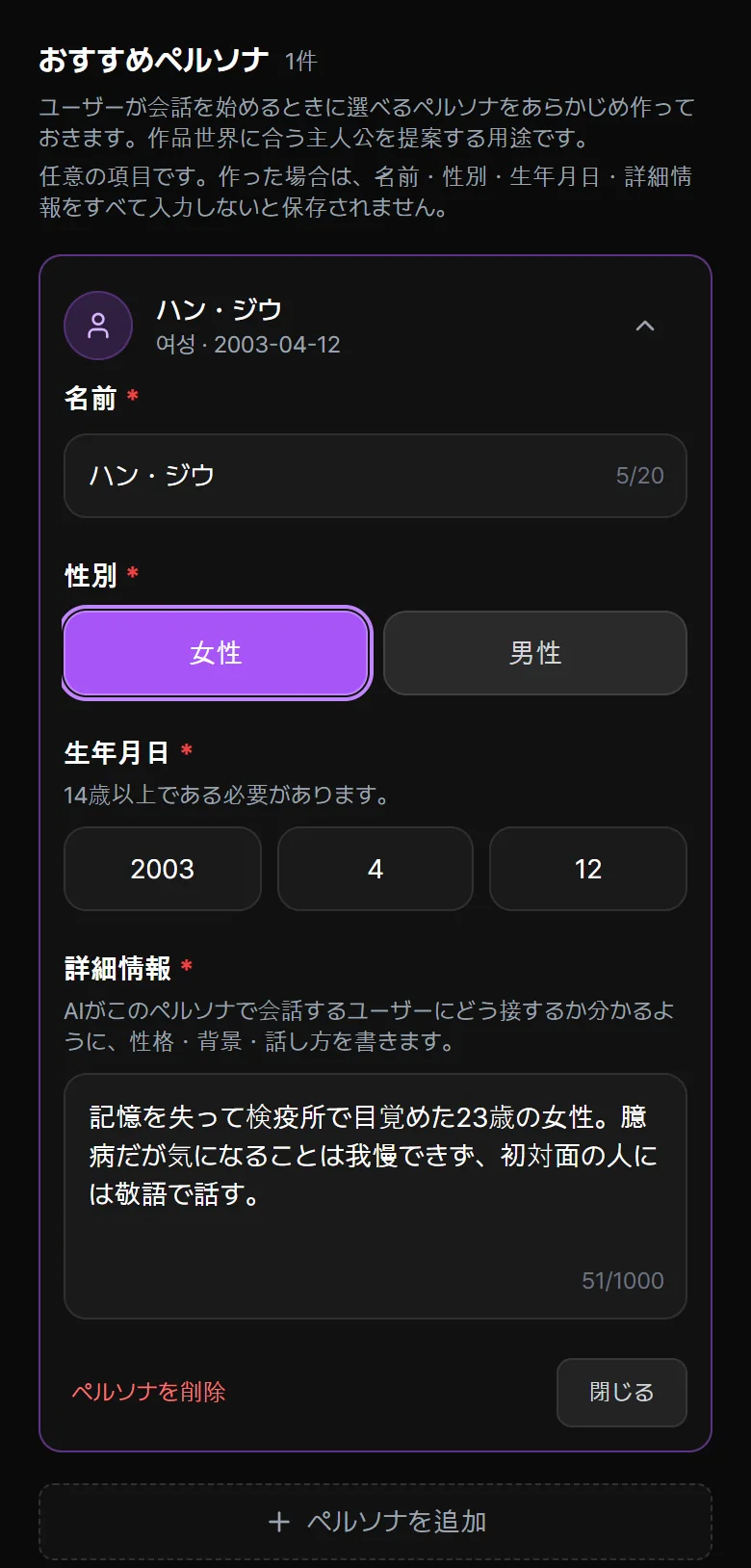
おすすめペルソナは、ユーザーが会話を始めるときに選べるペルソナを、あらかじめ作っておく機能です。作品世界に合う主人公を提案するときに使います。作らなくても構いません。エキスパートモードではその他の設定タブのいちばん下に、かんたんモードではオプションステップにあります。
作った場合は、4つの欄をすべて埋めないと制作完了できません。
- 名前: 20文字まで
- 性別: 女性・男性
- 生年月日: 14歳以上である必要があります
- 詳細情報: AIがこのペルソナで会話するユーザーにどう接するか分かるように、性格・背景・話し方を書きます。1,000文字まで
つまずいたときは
変更を反映を押したのに、ほかの人の画面にすぐ表示されない
まだ審査中の作品なら、審査が終わったあとに公開されます。すでに承認済みの作品なら、変更を反映した時点ですぐ適用されます。作品の画面を更新してみてください。
公開した作品から下書き保存のボタンがなくなった
制作完了した作品は、変更を反映1つで保存します。直した内容が中途半端に公開されないようにするためです。
作品管理に同じ作品が2つある
作品制作画面を初期化してから作り直した場合、先に作った下書きが制作中として残っています。編集で開いて確認し、不要な下書きは⋮ → 削除で削除します。