コマンドを作る
コマンドは、ユーザーがチャットの入力欄で/から選んで呼び出すと、あらかじめ書いておいた指示文がそのメッセージと一緒にAIに渡される機能です。日記・スマホ・SNSのように、作品ならではの演出を入れておくときに使います。ユーザーには名前と説明だけが表示され、指示文は表示されません。
備考
エキスパートモードの案内です。かんたんモードは、ロアブック・コマンド・コンポーネント・オプションをご覧ください。ユーザーからの見え方は、2つのモードで同じです。
ロアブックとの違い
| ロアブック | コマンド | |
|---|---|---|
| いつ渡されるか | 会話にキーワードが出ると自動で | ユーザーが/から選んだときだけ |
| 何を書くか | ときどき出てくる場所・組織・物・過去の出来事 | その返信1回で使う演出の指示 |
| どれくらい書けるか | ロア1つにつき400文字、100件まで | 指示文1つにつき400文字、10個まで |
コマンドを作る手順
- コマンドを追加を押します。1つの作品に10個まで作れます。
- 名前、説明、指示文を埋めます。
- 閉じるを押すと、一覧には
/名前と説明だけが表示されます。消すときは、開いたカードのコマンドを削除を押し、「このコマンドを削除しますか?」と表示されたら削除を押します。
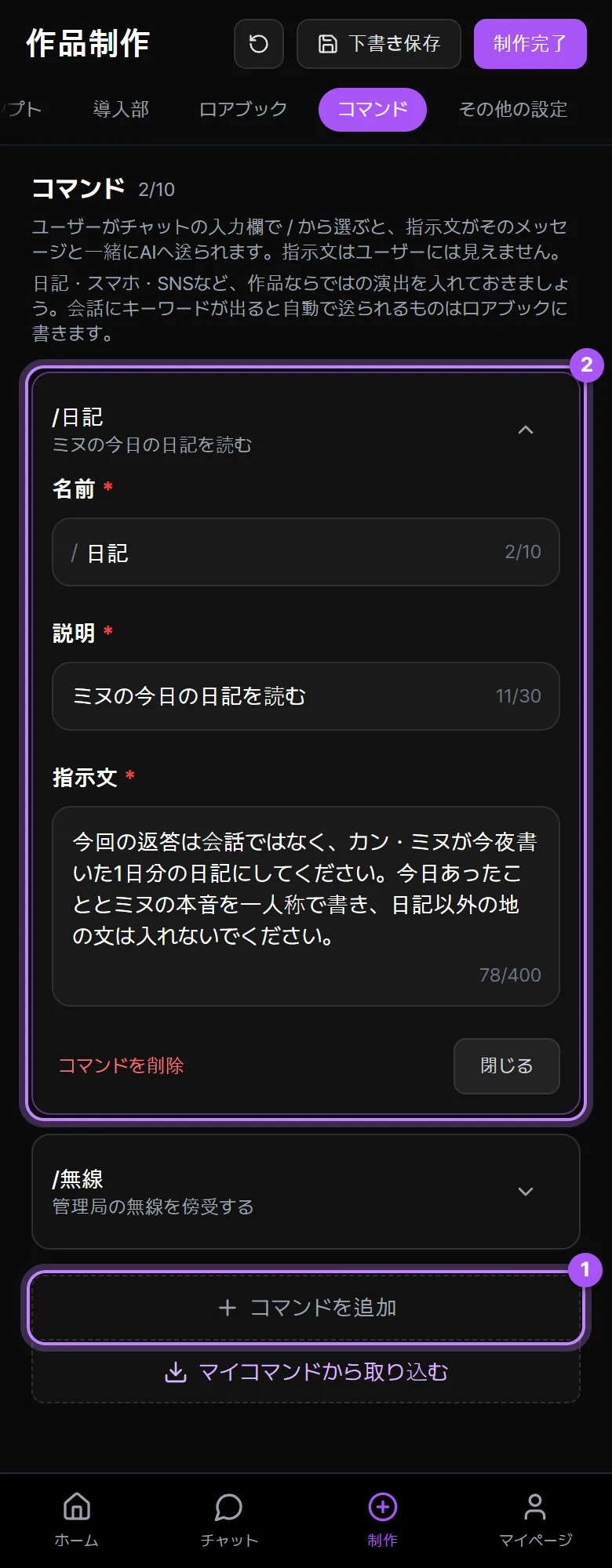
- 名前: チャットの入力欄の上の一覧に
/日記のように表示される名前です。10文字までで、/と改行は入れられません。 - 説明: 一覧で名前と一緒に表示される短い説明です。30文字までです。
- 指示文: ユーザーがこのコマンドを選んで送ると、メッセージと一緒にAIに渡される指示です。400文字までです。
3つの欄をすべて埋めないと、制作完了できません。チャットで作っておいたマイコマンドがあれば、マイコマンドから取り込むで複数選んで取り込めます。この作品のコマンドと同じ名前のものは選べません。取り込んだあとは、マイコマンドとは別に作品の側で直します。
例の作品のコマンドです。
| 名前 | 説明 | 指示文 |
|---|---|---|
| 日記 | ミヌの今日の日記を読む | 今回の返答は会話ではなく、カン・ミヌが今夜書いた1日分の日記にしてください。今日あったこととミヌの本音を一人称で書き、日記以外の地の文は入れないでください。 |
| 無線 | 管理局の無線を傍受する | 今回の返答は管理局の無線のやりとりだけで書いてください。検疫所と7番出口の近くで交わされた短い交信を3〜4行で描写し、ミヌとソヨンは登場させないでください。 |
ユーザーにはこう見えます
- チャットの入力欄のコマンドボタンを押すか
/を入力すると、入力欄の上に一覧が表示されます。作品のコマンドはクリエイタータブにあります。 - ユーザーがコマンドを選んでメッセージを送ると、指示文が反映されるのは、その1回の返信だけです。再生成を押しても同じ指示文が使われ、次のメッセージからは付きません。
- ユーザーの吹き出しのいちばん上には、
/日記のように名前だけが表示されます。 - ログインしていないユーザーはコマンドを使えません。ほかの言語で会話するユーザーには、コマンドがその言語に翻訳されてから一覧に表示されます。
指示文を書くコツ
- その返信で何を変えるかを書きます。 「今回の返答は〜で書いてください」のように書くと、AIが何をすればいいか分かりやすくなります。
- 形式と分量を決めます。 1日分の日記、交信3〜4行のように決めると、返信がぶれにくくなります。
- 人物の名前は直接書きます。 例: 「カン・ミヌ」
- いつも必要な設定はプロンプトに置きます。 指示文は、ユーザーがそのコマンドを選んで送ったときにだけAIに渡されます。
つまずいたときは
「名前のないコマンドがあります。」と表示される
作ったコマンドの中に、名前が空のものがあります。説明や指示文が空なら、「説明のないコマンドがあります。」「指示文のないコマンドがあります。」と表示されます。空の欄を埋めるか、使わないコマンドはコマンドを削除で消します。
コマンドをこれ以上作れない
1つの作品に10個までです。使っていないコマンドを消すか、似たコマンドを1つにまとめます。
チャットで作品のコマンドが表示されない
作品のコマンドは、入力欄の一覧のクリエイタータブにあります。ログインしていないと、コマンドボタンは表示されません。ほかの言語の画面では、その言語に翻訳されてから表示されます。