アセットとAI画像
会話に表示する画像は、アセットステップで用意します。持っている画像をアップロードするか、MYMIで無料で作れます。画像ごとに状況説明を書くと、AIがその説明を見て、どの場面でどの画像を見せるかを選びます。
作品制作の画像生成と再生成は無料です。生成するには、電話番号認証を済ませたアカウントである必要があります。画像のアップロードは、認証なしでもできます。
アセットステップの見た目
- AI画像: MYMIで画像を作るウィンドウを開きます。
- アセット追加: 画像をアップロードするか、AIで作った画像を持ってきます。
- 画像カード: 左上の★は代表画像、右上の×は削除です。下に、画像の名前(
img:AB3K9X)と、結び付けた人物の名前、状況説明が表示されます。
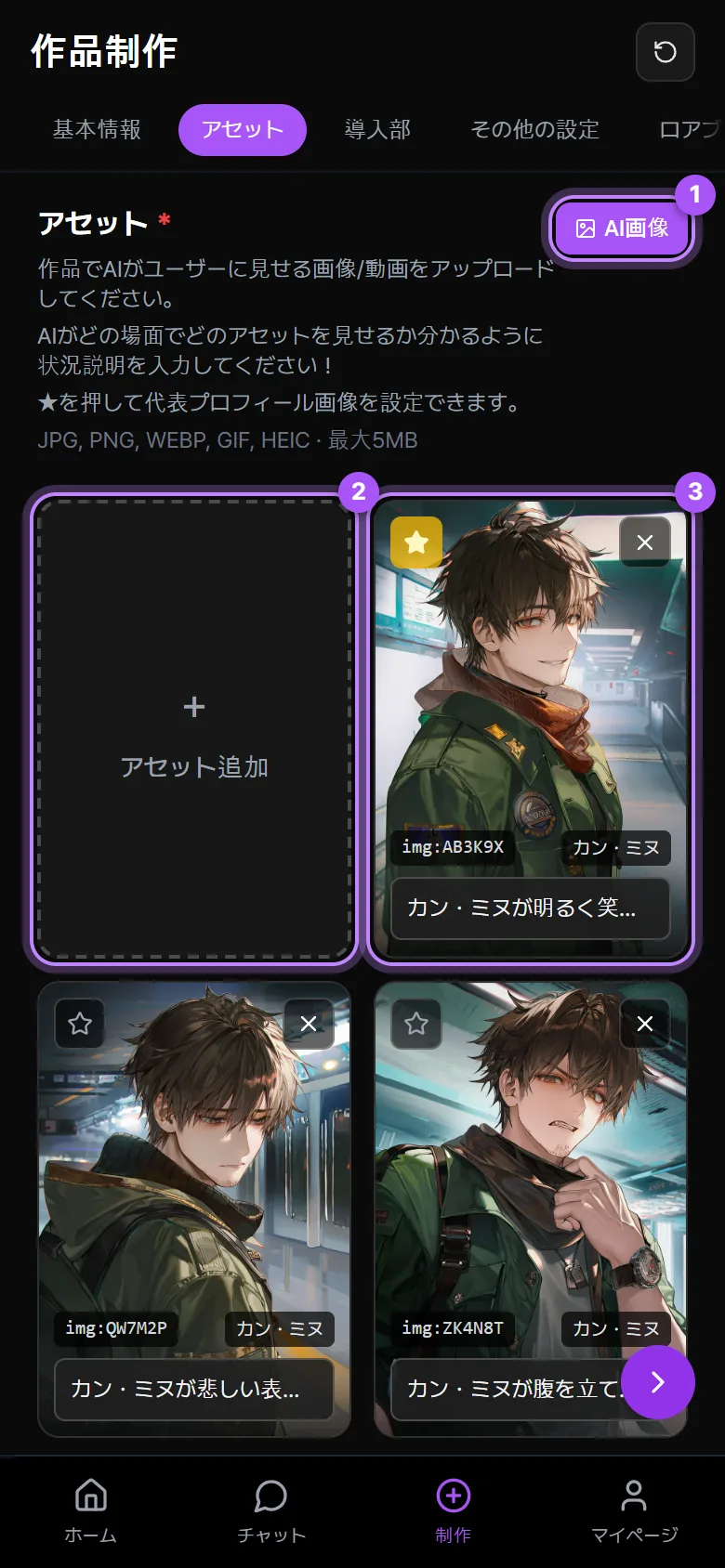
- 画像は200枚まで入れられます。
- 画像の名前(
img:AB3K9X)は、MYMIが英大文字と数字の6文字で決めます。変更はできません。 - 状況説明が空のカードは、説明の欄が赤い枠で表示されます。
持っている画像をアップロードする
- アセット追加を押します。
- ファイルアップロードを押して、画像を選びます。JPG、PNG、WEBP、GIF、HEICのファイルを5MBまで使えます。
- アップロードされたカードを押して、状況説明を書きます。
画像は一度に1枚ずつアップロードされます。アップロード中はカードに回転する表示が出て、終わると画像が表示されます。最初にアップロードした画像は、自動で作品の代表画像になります。
状況説明を書く
状況説明は、AIが画像を選ぶ基準です。ユーザーには表示されません。
- 画像を押して、状況説明を入力のウィンドウを開きます。
- キャラクター選択で、画像に写っている人物を選びます。基本情報ステップに書いたキャラクターが一覧に出ます。人物のいない背景や、全員に使う画像は共用です。
- 説明の欄に、どんな場面かを60文字まで書きます。
- 保存を押します。押して初めて、説明と人物の結び付けが保存されます。
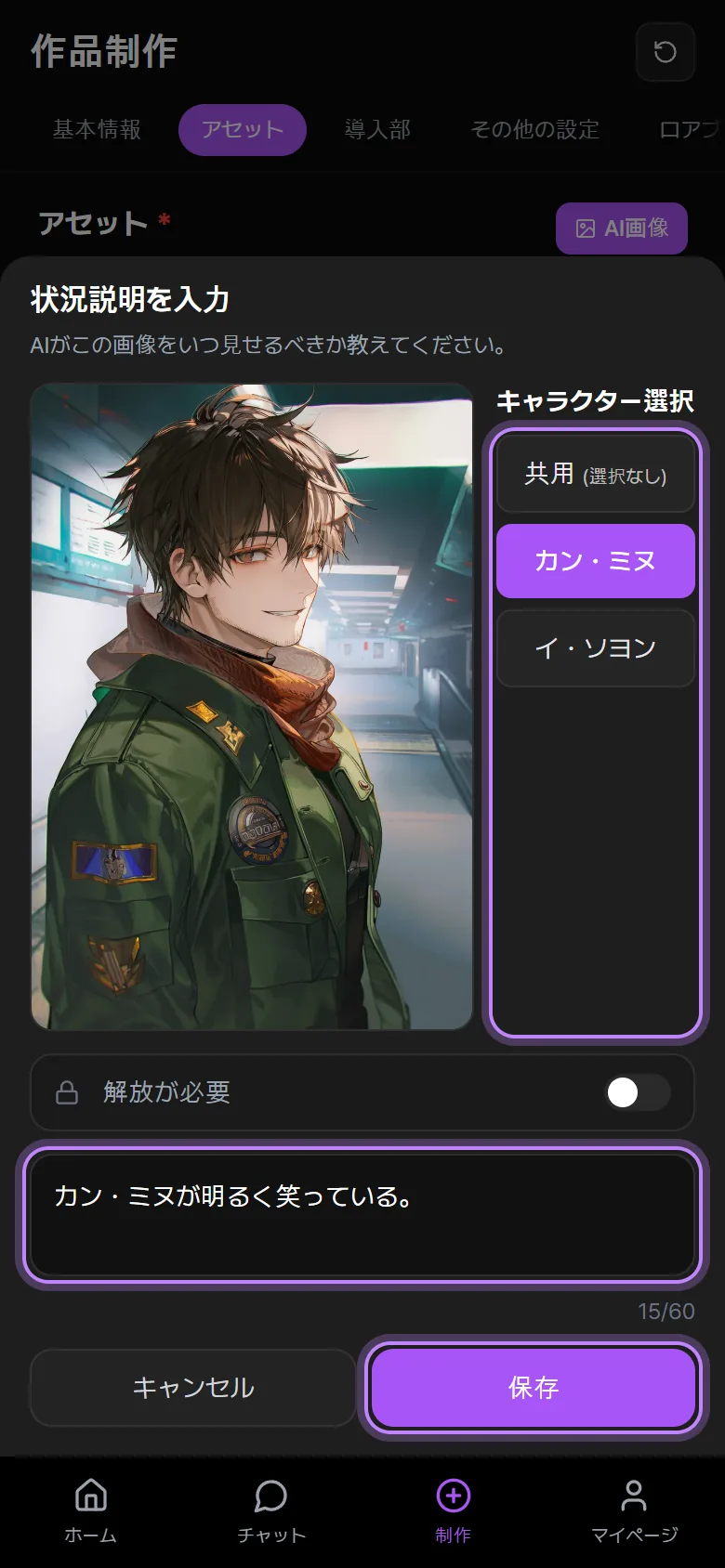
説明の欄には、人物の名前を入れるようにという案内があります。名前がないと、AIが画像を正しく表示できません。例の画像は、次のように書きました。
| 画像 | キャラクター | 状況説明 |
|---|---|---|
| ミヌ 笑い | カン・ミヌ | カン・ミヌが明るく笑っている。 |
| ミヌ 悲しみ | カン・ミヌ | カン・ミヌが悲しい表情でうつむく。 |
| ミヌ 怒り | カン・ミヌ | カン・ミヌが腹を立てて眉間にしわを寄せる。 |
| ソヨン 笑い | イ・ソヨン | イ・ソヨンが淡く微笑む。 |
| ソヨン 悲しみ | イ・ソヨン | イ・ソヨンが悲しい表情で視線を落とす。 |
| 廊下 | 共用 | 青い照明がともる検疫所の廊下。 |


ミヌの画像が何枚もあるなら、「笑っている」「うつむく」のように、表情や動きが分かるように書きます。説明が似ていると、AIはどの画像を選べばよいか迷います。逆に、説明がなかったり短すぎたりすると、その画像を選ぶ理由がありません。
画像の名前(img:AB3K9X)は状況説明と一緒にAIに渡され、AIが返信にその名前を入れると、その位置に画像が表示されます。
会話での画像の出方
内部画像(最初の値)では、AIは返信を書くとき、話す人物ごとに、その人物に結び付けた画像の中から、今の場面にいちばん近いものを選びます。選ぶ基準が状況説明です。他の人物の画像を借りて使うことはありません。
- チャットと1:1の表示では、返信の各部分がその人物の画像で始まります。
- 小説の表示では、場面に登場する人物の画像を、文章の間に自然に差し込みます。
- ストーリーの表示では、画像を文章の間に入れず、画面いっぱいの背景にします。文章がその位置まで進むと背景が変わります。
(チャットルームの表示は、チャットルームの右上のパレットアイコンのUI設定 → UIモードで変えます。(会話する))
そのため、次のように用意するとよいです。
- 人物ごとに画像を1枚以上結び付けます。 画像を結び付けていない人物は、話すときに見せる画像がありません。
- 同じ人物の画像は、表情や動きが違うものを何枚か用意します。 場面に合うものをAIが選びます。
- 背景のように特定の人物に属さない画像は、共用にしておきます。
代表画像を決める
代表画像は、作品を代表する1枚です。画像カードの左上の★を押すと、その画像が代表になります。今の代表画像は、★が黄色く点灯しています。代表画像は必ず必要です。
- 最初にアップロードまたは持ってきた画像は、自動で代表になります。
- 代表画像を消すと、残りの画像のうち、最初に追加したものが代表になります。
- エキスパートモードのように、表紙を複数入れる機能はありません。
AIで画像を作る
アセットステップの右上のAI画像を押すと、AI画像生成のウィンドウが開きます。AIでベース画像を作り、その上にシチュエーション画像を続けて作れます。
- ベース画像: 1人の人物(または1つの背景)の土台になる画像です。
- シチュエーション画像: ベース画像の画風と印象はそのままに、表情、動作、背景、衣装、小道具、構図だけを変えた画像です。
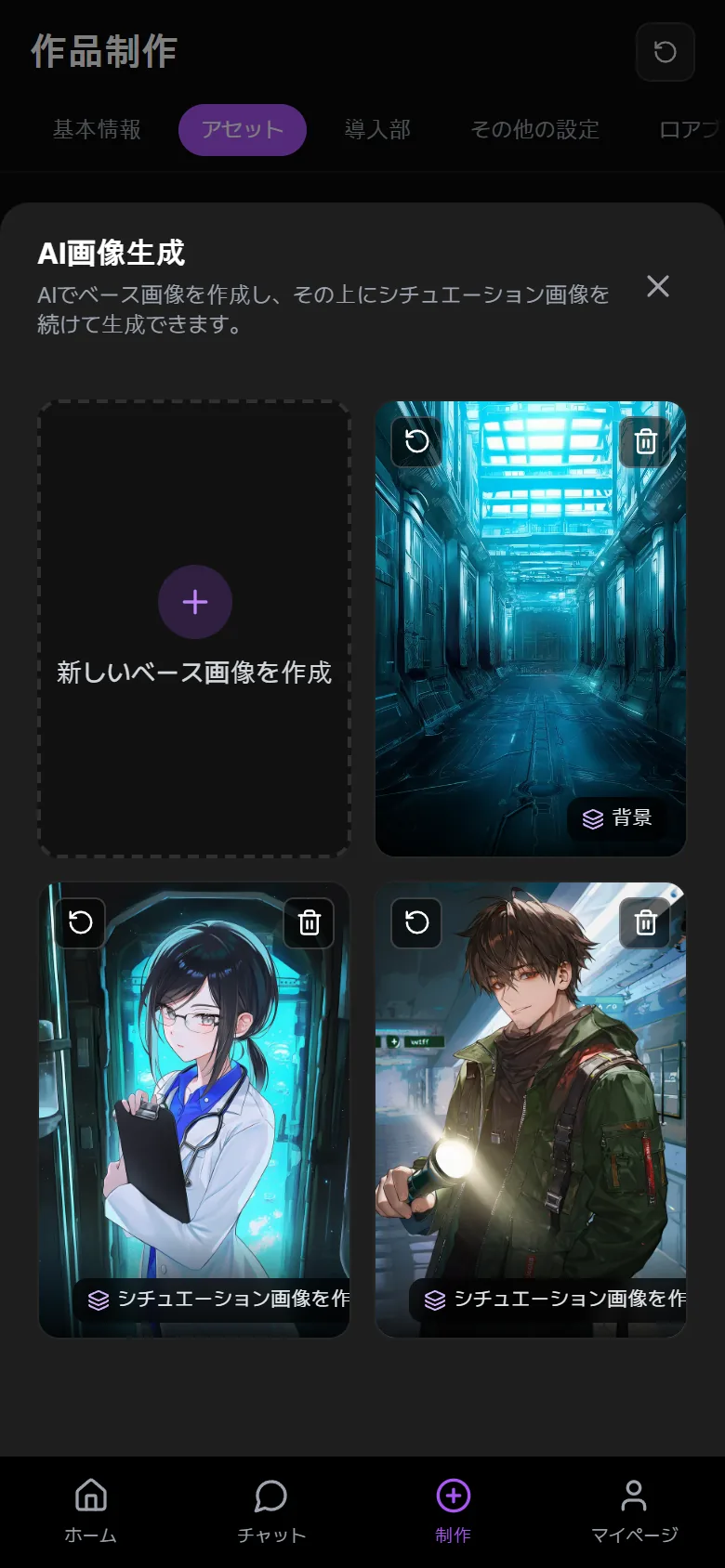
ベース画像を作る
- ウィンドウで新しいベース画像を作成を押します。
- 最初の画面で、画像タイプを選択の人物か背景を選びます。背景は、人物のいない、場所が中心の画像です。
- 人物を選んだなら、所属キャラクター選択と性別選択が続きます。所属キャラクターは、基本情報ステップに書いたキャラクターから選びます。選ばないと、共用の画像として保存されます。性別は女性か男性を選びます。次へを押します。
- 画風選択で、画風を選びます。おすすめ画風はMYMIが用意した画風なので、最初はここから選びます。保存しておいたマイ画風や直接作成もあります。
- 背景 → 身体 - 髪 → 身体 - 目 → 身体 - 顔の特徴 → 身体 - 肌 → 身体 - 体型 → 衣装 → 小道具 → その他の順にタグを選びます。要らないステップは次へで飛ばします。背景の画像なら、背景のタグだけを選べば大丈夫です。
- 確認して生成で、選んだタグを確認して画像を生成を押します。
最後のステップでエキスパートモードを開くと、入れない要素と生成の設定を変えられます。このエキスパートモードは、作品を作る制作モードとは別のものです。よく分からなければ、そのままにしておきます。
作っている間、カードにリクエスト中...、待機中...、生成中...が順に表示されます。ベース画像は同時に2枚まで、シチュエーション画像は一度に1枚ずつ作れます。いっぱいのときは、ベース生成が待機中、シチュエーション生成が待機中に変わります。失敗するとカードに生成失敗と表示されます。しばらくしてからやり直すか、失敗した画像カードを削除で片付けます。
シチュエーション画像を作る
- ベース画像のカードを押します。そのベースから作ったシチュエーション画像の一覧が開きます。
- 新しいシチュエーション画像を作成を押します。
- どんな表情をしますか?、どんなポーズを取りますか?のようなステップで、表情、動作と、変えたい背景、衣装、小道具、構図を選びます。選ばなかったものは、ベースと同じです。(ベースと同じ)
- 画像を生成を押します。
画像カードで、プロンプト修正後に再生成でもう一度作ったり、AI画像を削除で消したりできます。ベース画像を消すと、その下のシチュエーション画像も一緒に消えます。
作った画像をアセットに持ってくる
AIで作った画像は、すぐにはアセットになりません。持ってくる必要があります。
- アセットステップでアセット追加を押し、AI画像から選択を押します。
- ベース画像を押すと、そのシチュエーション画像の一覧が表示されます。
- アセットとして持ってくる画像を選びます。何枚かを一度に選べます。
- 下の、選んだ枚数が表示されたボタン(たとえば3枚を選択完了)を押します。
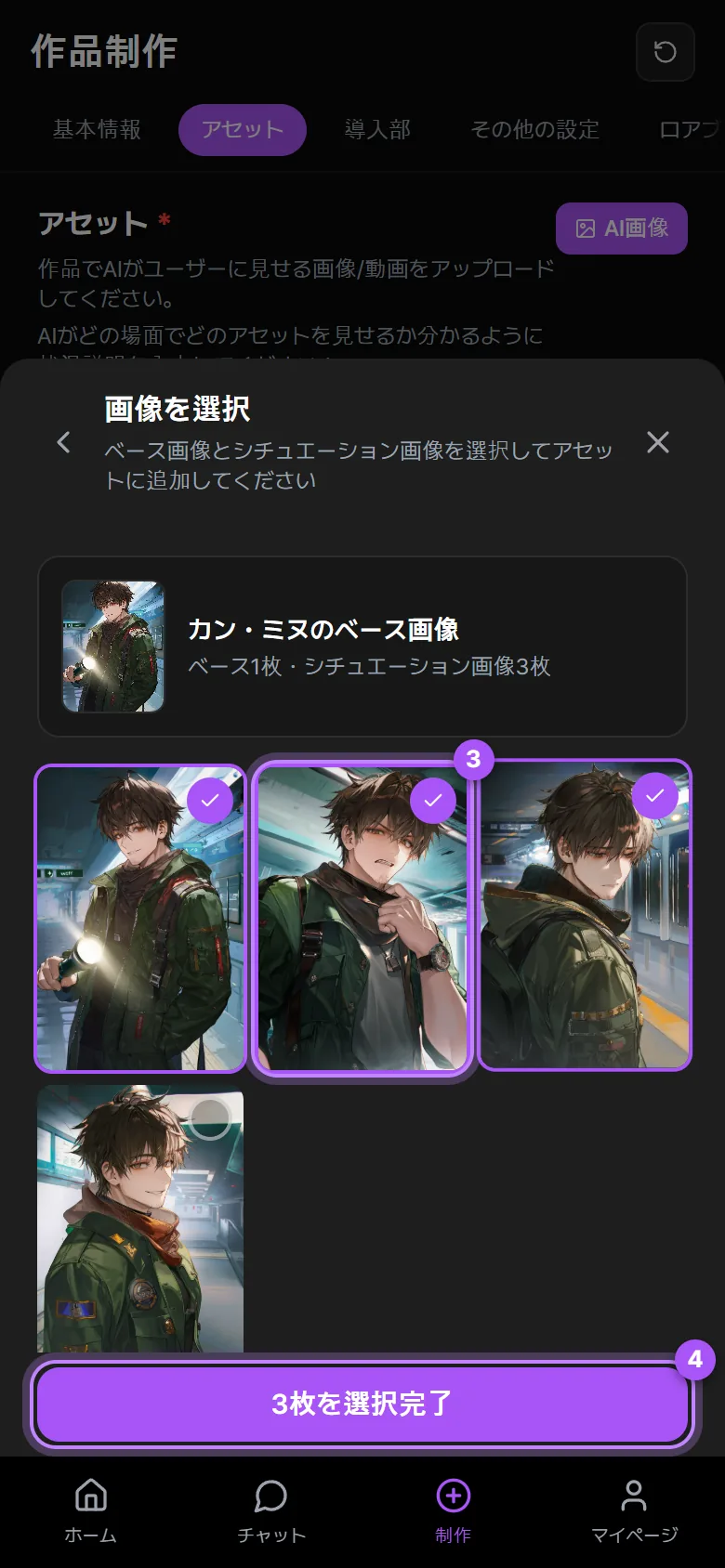
持ってきた画像には、AI画像を作るときに選んだ所属キャラクターが引き継がれます。状況説明が空なら、カードを押して書きます。アセットは200枚までなので、残りの枠より多くは選べません。
解放が必要: ロックしておいて、会話で解除する
特別な場面の画像を取っておきたいときに使います。
- 画像を押して、状況説明を入力のウィンドウを開きます。
- 解放が必要のスイッチをオンにします。
- 保存を押します。保存して初めてロックされます。
ロックした画像はユーザーに隠されていて、会話にその画像が出たときに、そのユーザーにだけ解除されます。ロックされた画像カードには、鍵のマークが表示されます。
導入部に画像を入れる
導入部は自分で先に書いておく最初のメッセージなので、画像を入れる位置も自分で決めます。
- 導入部の最初のメッセージの欄で、画像を入れる位置を押してカーソルを置きます。
- 上の画像ボタンを押します。アセットが1つもないと、このボタンは表示されません。
- アセット画像の挿入のウィンドウで入れる画像を押すと、カーソルの位置に
img:[AB3K9X]のような行が入ります。
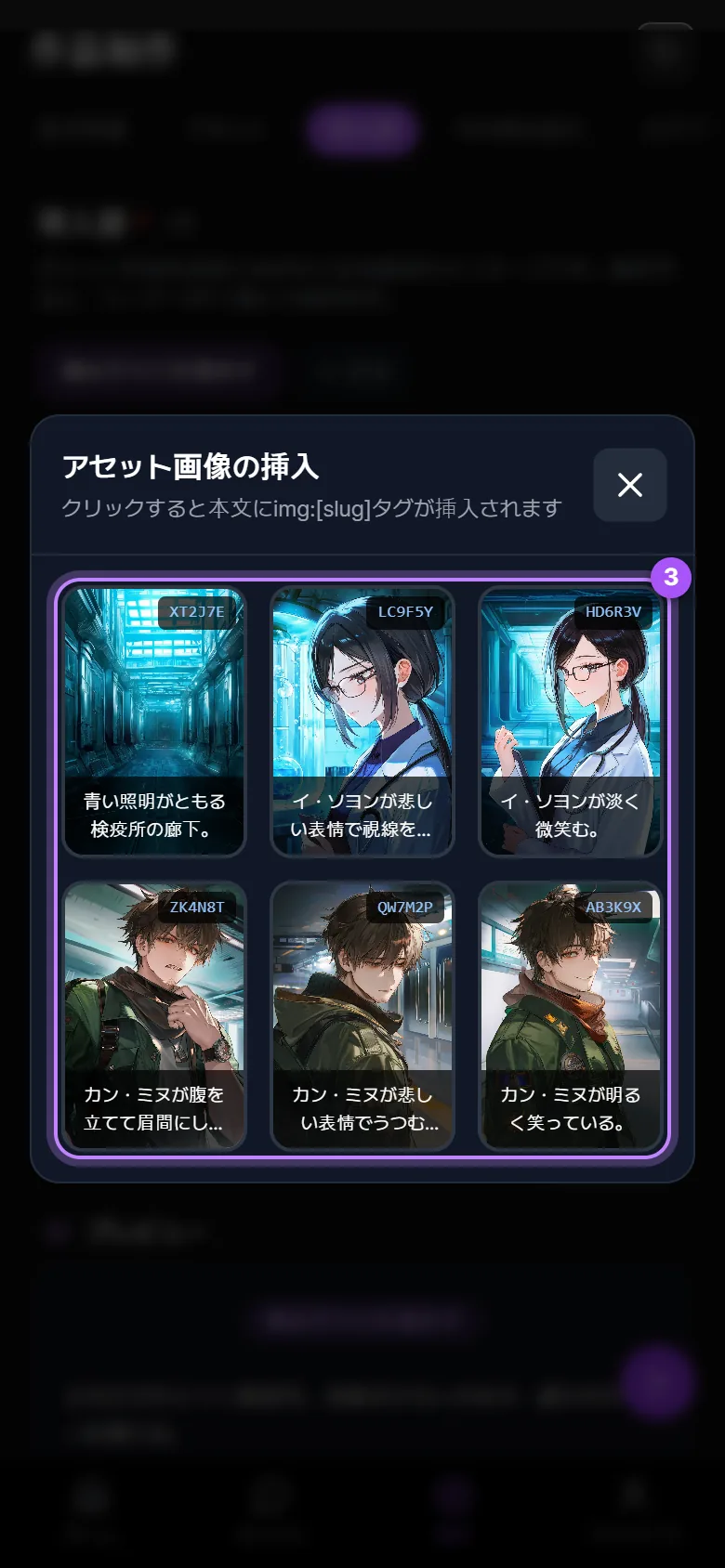
プレビューで、画像が正しい位置に表示されるか確認します。画像の行の名前に合うアセットがないと、「画像が見つかりません」と表示されます。名前を自分で入力せず、その行を消してから画像ボタンで入れ直せば、間違えません。
*蛍光灯がちらつく検疫所。消毒薬の匂いのなか、誰かがカーテンを開ける。*

img:[AB3K9X]
"お、やっと目が覚めたか〜。三日間ずっと寝てたぞ?"
画像出力指示
その他の設定ステップの画像出力指示のカードが、AIが画像をどのように出すかを決めます。使うのは一方だけです。
| 方式 | 意味 | AIが画像を選ぶ基準 |
|---|---|---|
| 内部画像 | アセットにアップロードした画像をimg:[名前]で出します。最初から選ばれています | アセットごとに書いた状況説明と、結び付けた人物 |
| 外部画像 | 設定に書いておいた画像のアドレス(URL)をで出します | 世界観・キャラクターの説明などの設定に書いたアドレスやアドレスの規則。アドレスが分からなければ、画像を入れません。状況説明はAIに渡されません |
アセットステップでアップロードした画像を使う作品なら、内部画像のままにしておきます。
つまずいたときは
画像を作ろうとすると「AI画像の生成には本人認証が必要です。」と表示される
作品制作の画像生成は無料ですが、電話番号認証を済ませたアカウントだけが使えます。作品制作画面からは認証を始められないので、次の順に進めます。
- 書いた内容を次へボタンで保存します。
- マイページ → 出席チェックで今日の報酬を受け取るを押し、電話番号認証を済ませます。
- マイページ → 作品管理から作品を開き直し、画像を作ります。
持っている画像をアップロードするだけなら、認証は要りません。認証の方法は年齢確認・電話番号認証にあります。
AIで作った画像がアセットにない
作った画像は、自動ではアセットに入りません。アセットステップのアセット追加 → AI画像から選択で選んで、持ってきてください。
「アセットの説明を入力してください。」と表示される
状況説明が空の画像があります。説明の欄が赤い枠になっているカードを押して書き、保存を押します。
会話で、AIがほとんど画像を見せてくれない
その他の設定の画像出力指示が内部画像になっているか確認します。外部画像だと状況説明がAIに渡されず、設定に画像のアドレスがなければ、画像を入れません。
内部画像なのに少ししか出ないときは、次を確認します。
- 話す人物に画像が結び付けられているか見ます。AIは、その人物に結び付けた画像だけを選びます。
- 同じ人物の画像が1枚だけだと、いつも同じ画像が出ます。表情の違う画像を足して、状況説明をはっきり書きます。
- チャットルームのUIモードによって、画像の出方が変わります。(会話する)
AIの返信は毎回変わるので、ときどき合う画像を選べないことがあります。
iPhoneアプリで「ギャラリーへのアクセス権限が必要です。」と表示される
画像をアップロードするには、MYMIが写真にアクセスできる必要があります。iPhoneの設定 → MYMIで写真へのアクセスを許可してから、もう一度ファイルアップロードを押します。
アップロードに失敗したと表示される
ファイル形式(JPG、PNG、WEBP、GIF、HEIC)とサイズ(5MB)を確認します。それでもだめなら、しばらくしてからもう一度アップロードしてみてください。
導入部のプレビューに「画像が見つかりません」と表示される
img:[…]のかっこの中の名前と同じ画像が、アセットにありません。アセットステップでその画像を消していないか、かっこの中の名前が画像カードに付いている名前と同じかを確認します。名前を自分で入力せず、その行を消してから画像ボタンで入れ直せば、間違えません。