ロアブック・コンポーネント・オプション
ロアブック、コンポーネント、オプションは任意のステップです。空のままでも作品を完成させられ、追加したいときに埋めます。追加したなら、その中の必須の欄をすべて埋めないと、次へボタンで先に進めません。
ロアブック
ロアブックは、会話にキーワードが出たときだけ、そのロアの内容がAIに渡される設定集です。いつも知っている必要はないけれど、名前が出たときには知っておくべきこと、たとえば世界観の用語・場所・組織・人物の秘密を書きます。
世界観に書いた文章はAIが毎回読みますが、ロアはキーワードが出たときだけ読みます。毎回必要な設定は基本情報ステップの世界観・キャラクターに置き、ときどき出る設定をロアブックに置くと、世界観を短く保てます。
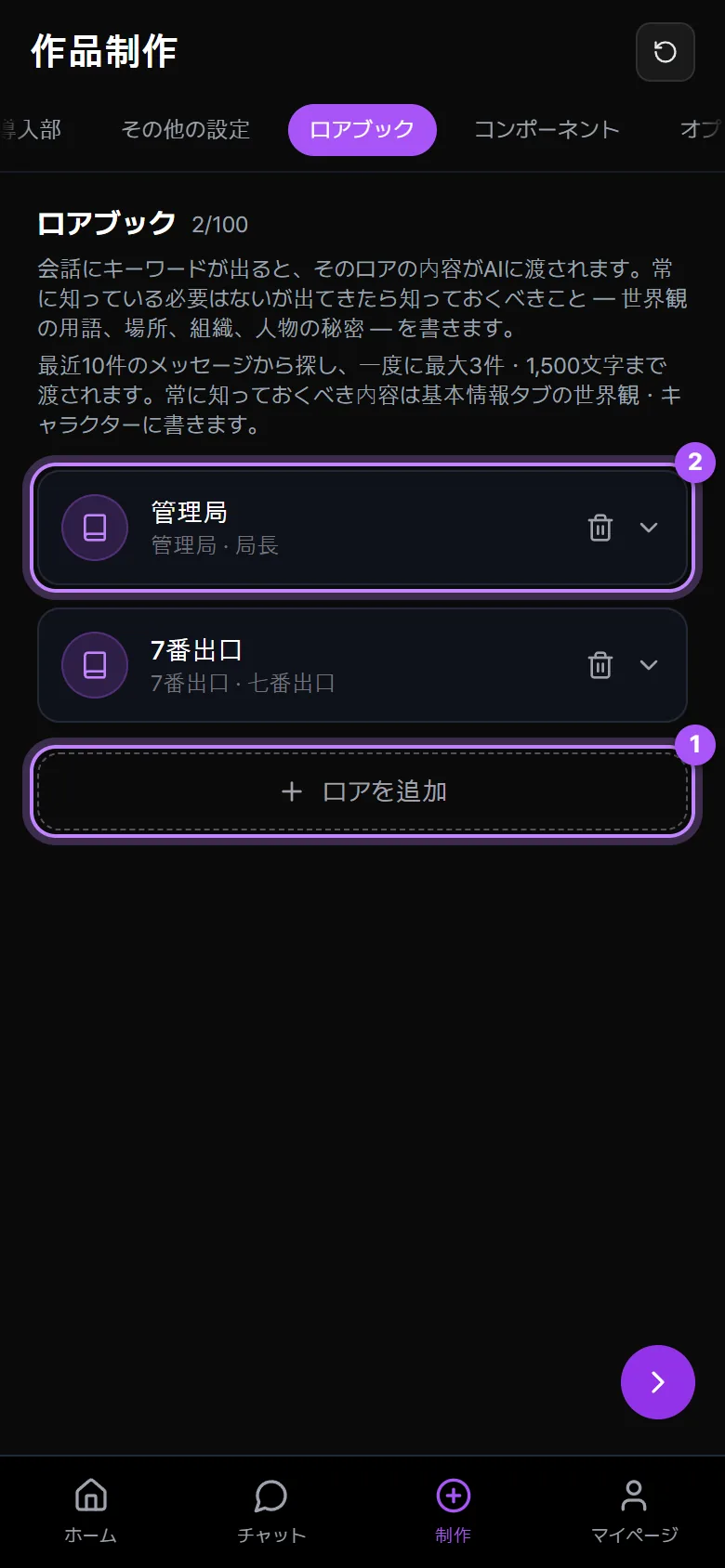
- ロアを追加を押します。100件まで作れます。
- カードを開いて、名前、キーワード、内容を埋めます。
- カードをもう一度押すと折りたたまれて、名前とキーワードだけが表示されます。カードのゴミ箱アイコンで消せます。
- 名前: ロアの名前です。50文字まで。内容と一緒にAIに渡されます。
- キーワード: 会話にこの言葉が出ると、内容が渡されます。5個まで、1つにつき10文字までです。書いてEnterかカンマを押すと入ります。大文字と小文字は区別しません。
- 内容: キーワードが出たときにAIが知っておくべきことだけを書きます。400文字までです。
例の作品のロアです。
| 名前 | キーワード | 内容 |
|---|---|---|
| 管理局 | 管理局、局長 | 地下都市を治める機関。検疫所と出入口を管理し、地上から降りてきた人の記録を消すという噂がある。ミヌは管理局の命令を受けて動いている。 |
| 7番出口 | 7番出口、七番出口 | 地上へ続く唯一の出口。2031年の封鎖以降は閉ざされており、管理局の許可証がなければ近づけない。 |
どうやって探して渡すか
- ユーザーが送ったメッセージと、直近の10件のメッセージからキーワードを探します。
- キーワードが別の言葉の中に入っていても見つかります。キーワード
管理局は「管理局長が来た」でも見つかります。スペースは区別するので、7番出口は「7番 出口」では見つかりません。 - 複数のロアに当てはまると、いちばん最近出たものから選んで、一度に最大3件、合わせて1,500文字まで渡されます。
キーワードを選ぶコツ
- 会話で実際に出る言葉を書きます。略語や愛称も一緒に入れます。スペースを入れても入れなくても書ける名前は、両方入れます。
- ありふれすぎた言葉は避けます。ほとんどの会話に当てはまって、本当に必要なロアが3件に入れないことがあります。
- 内容は、短く事実だけを書きます。話し方や進行の方向は、世界観とキャラクターの説明に書きます。
コンポーネント
コンポーネントは、チャット中にAIが表示するUIです。ステータスウィンドウ、インベントリ、選択肢のように見せたいものを作っておくと、AIが必要なときに呼び出します。コードが分からなくても、Google AI Studioで作るで作れます。
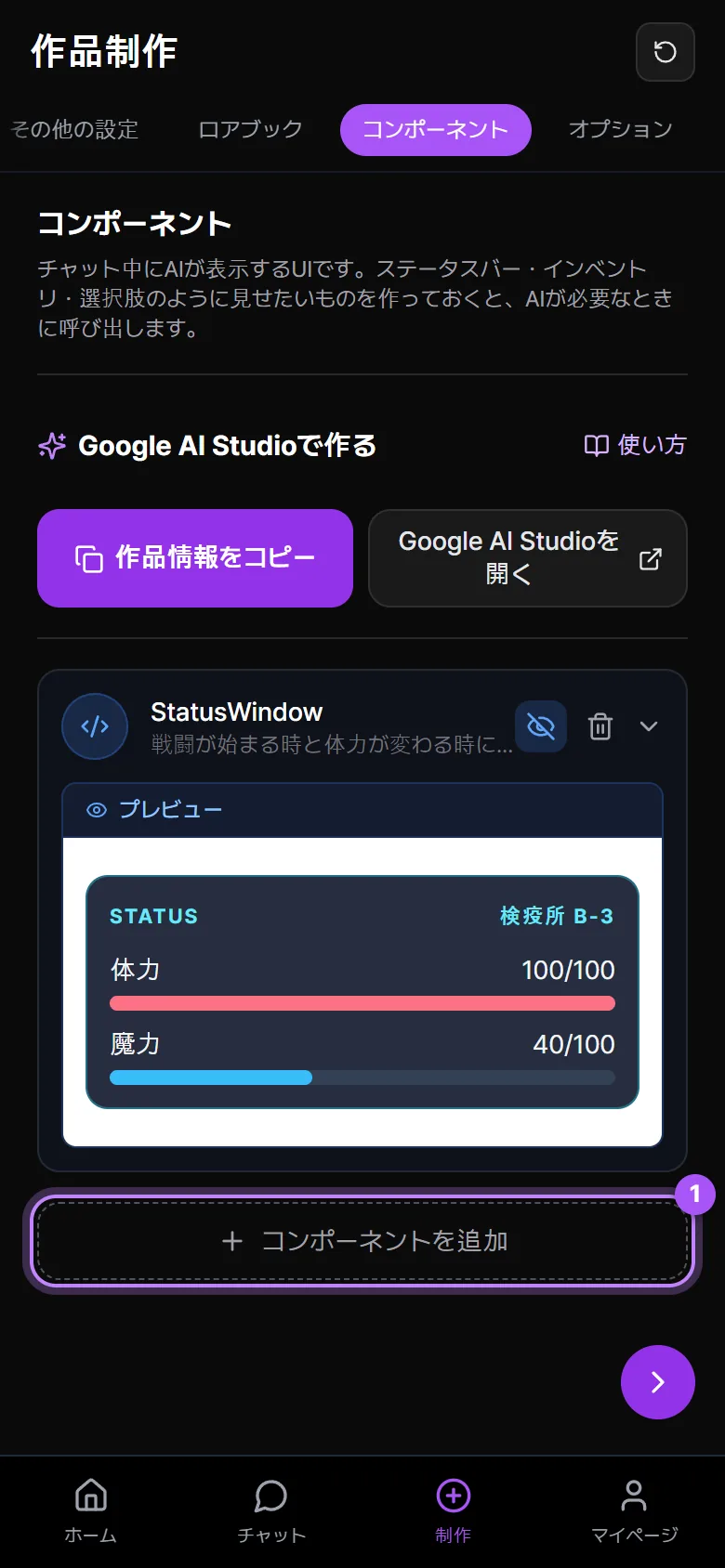
- コンポーネントを追加を押して、カードを作ります。
- カードを開いて、JSXコードの欄にコードを貼り付けます。関数名と変数は、コードから自動で読み取ります。
- 用途の説明に、このコンポーネントをいつ使うかを書きます。
- カードの中のプレビューで、チャットでの見え方を確認します。カードの目のアイコンで、プレビューを折りたたんだり開いたりします。
- JSXコード:
function 名前({ 変数 = デフォルト値 })の形のコードです。10,000文字まで書けます。コードフェンスやimport文は自動で整理されます。 - 変数のデフォルト値: コードから読み取った変数とデフォルト値が表示されます。デフォルト値はプレビューで使われ、AIが入れる値の例になります。
- 用途の説明: 500文字までです。AIがこのコンポーネントをいつ使うかを判断する基準です。
例の作品のステータスウィンドウのコードです。関数名(StatusWindow)と、1つ以上の変数(hp、mp)が必要です。
function StatusWindow({ hp = 100, mp = 40 }) {
  const bar = (value, color) => (
    <div className="h-2 w-full rounded-full bg-slate-700">
      <div className={`h-2 rounded-full ${color}`} style={{ width: `${Math.max(0, Math.min(100, value))}%` }} />
    </div>
  );
  return (
    <div className="my-2 w-full max-w-sm rounded-xl border border-cyan-400/40 bg-slate-900/90 p-3 text-slate-100">
      <div className="mb-2 flex items-center justify-between text-[11px] font-bold tracking-widest text-cyan-300">
        <span>STATUS</span>
        <span>検疫所 B-3</span>
      </div>
      <div className="space-y-2 text-sm">
        <div>
          <div className="mb-1 flex justify-between"><span>体力</span><span>{hp}/100</span></div>
          {bar(hp, "bg-rose-400")}
        </div>
        <div>
          <div className="mb-1 flex justify-between"><span>魔力</span><span>{mp}/100</span></div>
          {bar(mp, "bg-sky-400")}
        </div>
      </div>
    </div>
  );
}
例 — 用途の説明:
戦闘が始まる時と体力が変わる時に見せる。hp = 体力、mp = 魔力。
AIは、コンポーネントの名前、用途の説明、変数とデフォルト値を読み、適切なタイミングで<StatusWindow hp={100} mp={40} />のようなタグを返信に入れます。用途の説明にいつ使うかと変数の意味を書いておくと、AIが値を適切に埋めます。
コンポーネントは、AIが入れた値を見やすく描くだけです。体力の計算のように、値が合っているかどうかは、AIの返信次第です。説明を書いても、AIがときどきタグを入れ忘れたり、値を違うものにしたりすることがあります。
AI Studioで作る
コードが分からなくても、Geminiと会話しながらコンポーネントを作れます。コンポーネントステップの上部にあるGoogle AI Studioで作るから始めます。
- 作品情報をコピーを押します。作品の設定と画像のアドレスがまとめてコピーされます。
- Google AI Studioを開くを押します。初めてなら、Remixで自分の作業スペースを作ります。
- 入力欄に作品情報を貼り付け、その下に希望を1〜2行書いて送ります。
- 完成したらMYMI에 붙여넣을 코드 복사(MYMI用コードをコピー)を押し、MYMIのコンポーネントを追加 → JSXコード欄に貼り付けます。
- Geminiの返答にある、いつ表示するかを書いた文をコピーして、用途の説明欄に貼り付けます。この文がないと、チャットに表示されません。
使い方を押すと、手順ごとの案内が開きます。実際のAI Studioの画面は、Google AI Studioの画面を見ながら進めるで確認できます。
Googleアカウントの無料リクエストの上限内で使えます。支払いやAPIキーは不要です。
オプション
オプションステップには、詳細説明、おすすめペルソナ、制作者からのひとことがあります。最後のステップなので、ボタンが完了に変わります。
詳細説明
作品紹介画面に表示する文章を、HTMLで飾ります。使わないと、作品紹介に世界観とキャラクターの説明がそのまま表示されます。
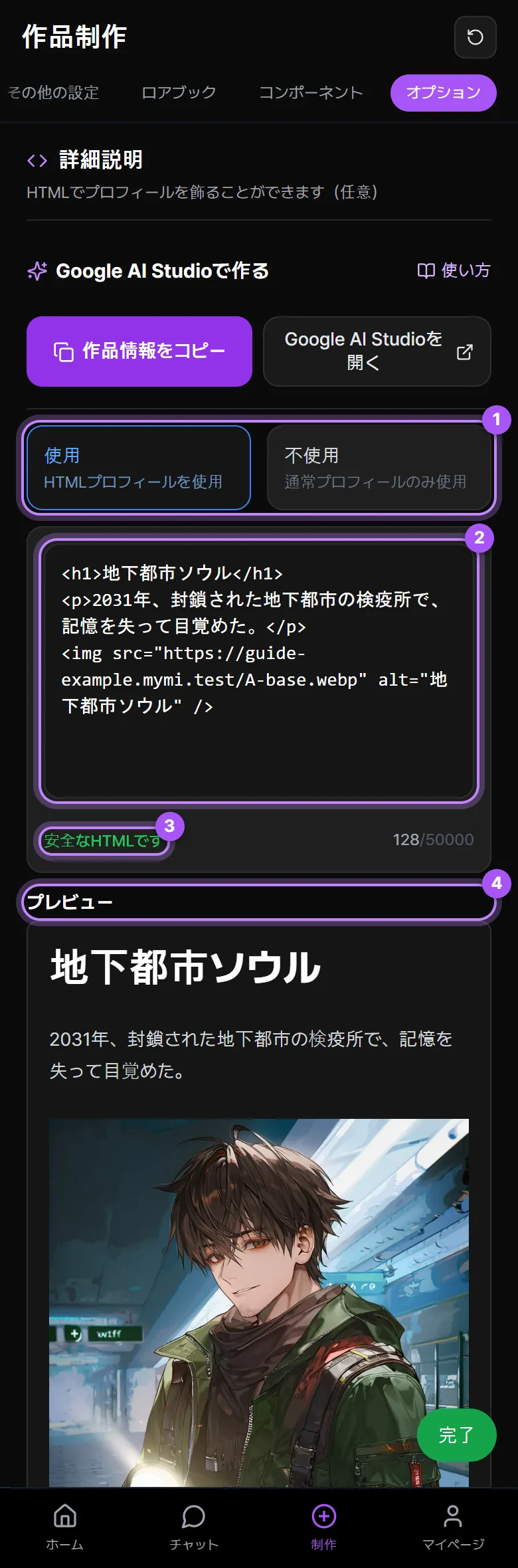
- 使用と不使用から選びます。不使用は、通常のプロフィールだけを使います。
- 使用を選ぶと、HTMLの入力欄が表示されます。50,000文字までです。
- 入力欄の下に、チェック結果が表示されます。「安全なHTMLです」なら、そのまま使えます。「安全でないタグが含まれています」の横の自動クリーンアップを押すと、そのタグを取り除きます。「HTMLではないテキストです」は、HTMLのコードではない文章という意味です。
- HTMLなら、下にプレビューが表示されます。ユーザーに見える様子を確認します。
AI Studioで作る
HTMLが分からなくても、Geminiと会話しながら紹介ページを作れます。詳細説明の見出しの下にあるGoogle AI Studioで作るから始めます。
- 作品情報をコピーを押します。作品の設定、画像のアドレス、今書いている詳細説明がまとめてコピーされます。
- Google AI Studioを開くを押します。初めてなら、Remixで自分の作業スペースを作ります。
- 入力欄に作品情報を貼り付け、その下に希望を1〜2行書いて送ります。
- 完成したら、上部で프로필 HTML(プロフィールHTML)が選ばれているか確認して、MYMI에 붙여넣을 코드 복사(MYMI用コードをコピー)を押します。
- MYMIの詳細説明で使用を選び、HTMLの入力欄に貼り付けます。プレビューで確認してから完了を押します。
使い方を押すと、手順ごとの案内が開きます。実際のAI Studioの画面は、Google AI Studioの画面を見ながら進めるで確認できます。
Googleアカウントの無料リクエストの上限内で使えます。支払いやAPIキーは不要です。
詳細説明は、作品紹介画面に表示される文章です。AIが知っておくべき設定は、基本情報ステップに書きます。
おすすめペルソナ
ユーザーが会話を始めるときに選べるペルソナを、あらかじめ作っておく機能です。作品の世界に合う主人公を提案するときに使います。作らなくても構いません。
ペルソナを追加を押して作ります。作ったなら、4つの欄をすべて埋めないと、次へボタンや完了ボタンで先に進めません。
- 名前: 20文字まで
- 性別: 女性・男性
- 生年月日: 年・月・日を書きます。14歳以上である必要があります。
- 詳細情報: AIがこのペルソナで会話するユーザーをどう扱えばよいか分かるように、性格・背景・話し方を書きます。1,000文字まで
制作者からのひとこと
作品についてのメッセージを残します。3,000文字までです。作品紹介画面に表示され、AIは読みません。クリアを押すと、文章が消えます。
つまずいたときは
「キーワードのないロアがあります。」と表示される
キーワードを書いて、Enterかカンマを押して追加したか確認します。カードにキーワードが表示されていれば、追加されています。作りかけのロアは、ゴミ箱アイコンで消します。名前や内容が空のロアも、同じ案内が表示されます。
「コンポーネントコードはfunctionコンポーネント形式で記述してください。」と表示される
コードがfunction 名前(...)の形で始まっているか確認します。アロー関数や名前のない関数は、名前を読み取れません。
「コンポーネントに変数名を1つ以上追加してください。」と表示される
関数が受け取る変数を、1つ以上宣言する必要があります。例: function StatusWindow({ hp = 100 })
「コンポーネントの用途説明を入力してください。」と表示される
コンポーネントカードを開いて、用途の説明を書きます。カードに赤い文字で「用途説明が必要です」「JSXコードが必要です」のような表示があるコンポーネントがないか確認します。
「おすすめペルソナ情報を完成させてください。」と表示される
作ったペルソナのうち、名前、性別、生年月日、詳細情報のどれかが空です。生年月日は、存在しない日付や未来の日付、14歳未満の日付ではいけません。使わないペルソナは消します。
作品紹介に世界観が表示されず、HTMLの文章だけが表示される
詳細説明を使用にしているからです。HTMLで紹介文を書くと、世界観とキャラクターの代わりにその文章が表示されます。世界観とキャラクターの説明を見せたいなら、不使用に変えます。