かんたんモードで初めての作品を作る
ロアブック、コンポーネント、オプションがなくても、作品は完成させられます。このページでは、例の作品地下都市ソウルに沿って、必要な項目だけを埋めて完了まで進みます。
- 会話に表示する画像1枚(JPG、PNG、WEBP、GIF、HEIC · 最大5MB)
- 世界観とキャラクターを書いたメモ。なければ、下の例をそのまま書き写しても構いません。
| 順番 | ステップ | 埋めるもの |
|---|---|---|
| 1 | 基本情報 | 作品タイトル、一行紹介、世界観、キャラクター |
| 2 | アセット | 画像1枚と状況説明 |
| 3 | 導入部 | 導入部のタイトルと最初のメッセージ |
| 4 | その他の設定 | ジャンル、ハッシュタグ、必須項目5つ |
| 5 | ロアブック · コンポーネント · オプション | 空のまま進む |
| 6 | 完了 | 作品を作る |
1. 基本情報を埋める
下部メニューの制作を押すと、基本情報ステップが最初に開きます。いちばん上の制作モードでかんたんが選ばれているか確認してください。
- 作品タイトルを書きます。最大30文字です。
- 一行紹介を書きます。作品カードにタイトルと一緒に表示される文です。最大40文字です。
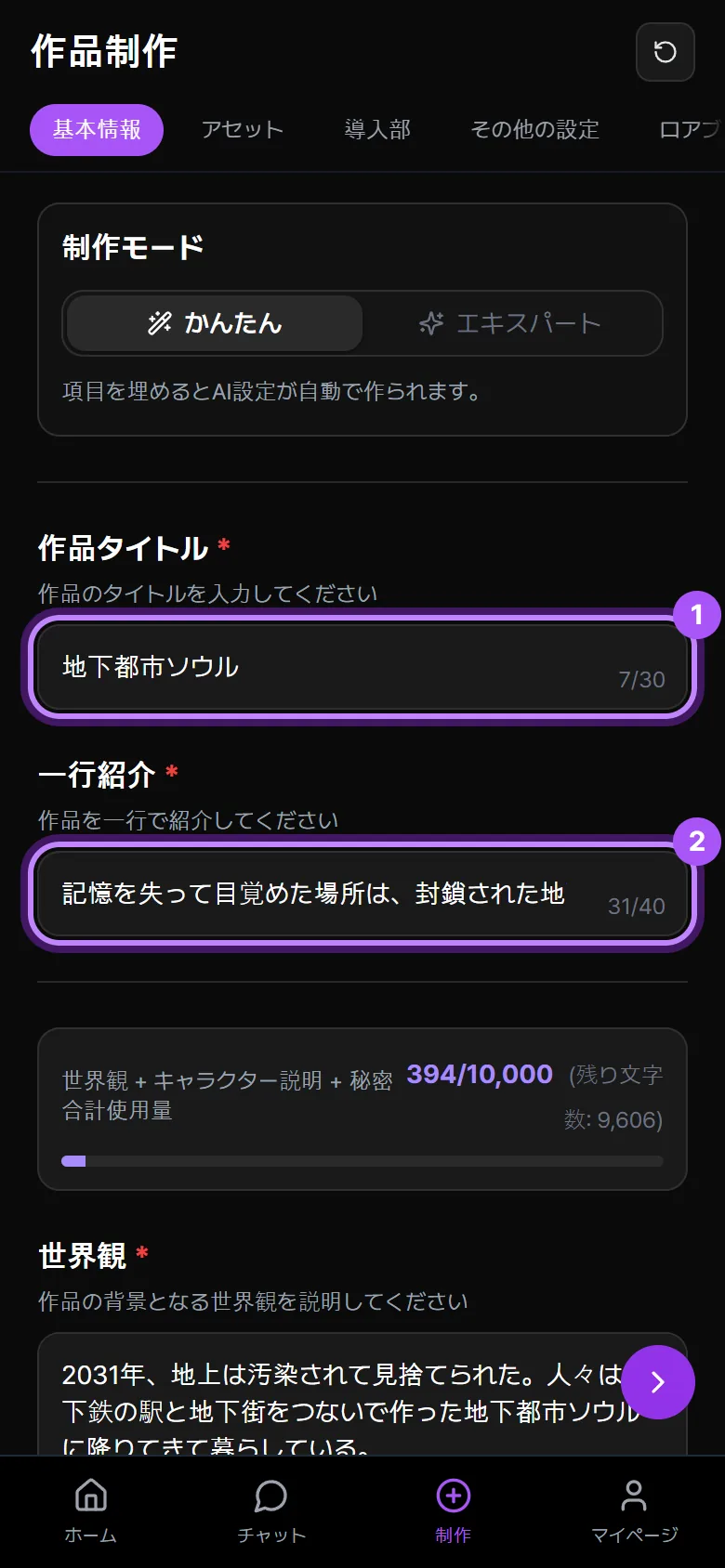
例 — 作品タイトル:
地下都市ソウル· 一行紹介:記憶を失って目覚めた場所は、封鎖された地下都市の検疫所だった。
世界観には、作品の背景と、物語が始まるときの様子を書きます。AIが読む設定で、詳細説明を書いていないと作品紹介画面にもそのまま表示されます。そのため、ユーザーが知ってよい内容だけを書いてください。
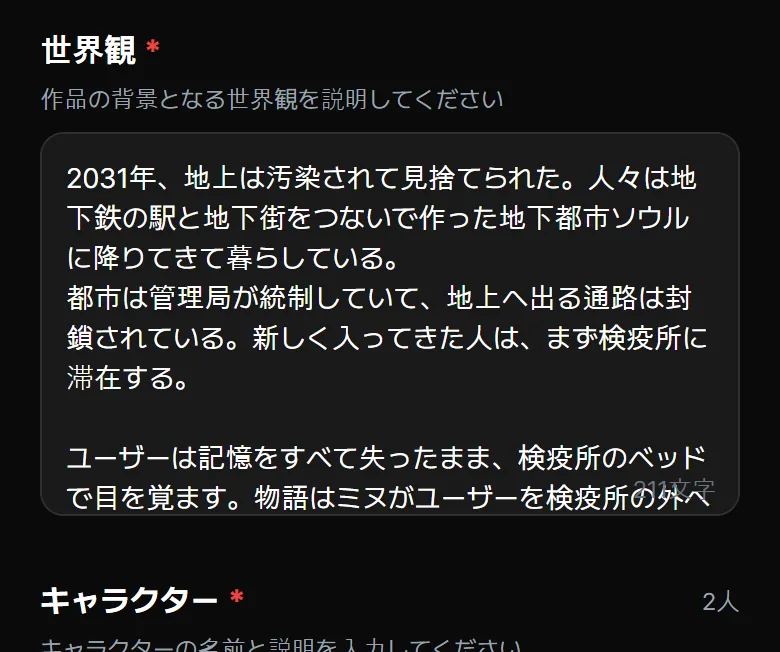
2031年、地上は汚染されて見捨てられた。人々は地下鉄の駅と地下街をつないで作った地下都市ソウルに降りてきて暮らしている。
都市は管理局が統制していて、地上へ出る通路は封鎖されている。新しく入ってきた人は、まず検疫所に滞在する。

ユーザーは記憶をすべて失ったまま、検疫所のベッドで目を覚ます。物語はミヌがユーザーを検疫所の外へ案内するところから始まり、ユーザーが記憶を取り戻そうとすると、ソヨンが手がかりを一つずつ渡す。
キャラクターは1人以上必要です。キャラクター追加を押して、人物ごとに名前と説明を書きます。名前はそれぞれ違うものにして、説明には性格、背景、特徴を書きます。
秘密は、ユーザーに見えてはいけない設定です。任意ですが、AIが知っておくべきどんでん返しや隠された事情があるなら、ここに書きます。秘密は作品紹介画面には表示されません。
世界観、キャラクターの説明、秘密を合わせて10,000文字まで書けます。世界観の欄の上のバーに、使った量が表示されます。
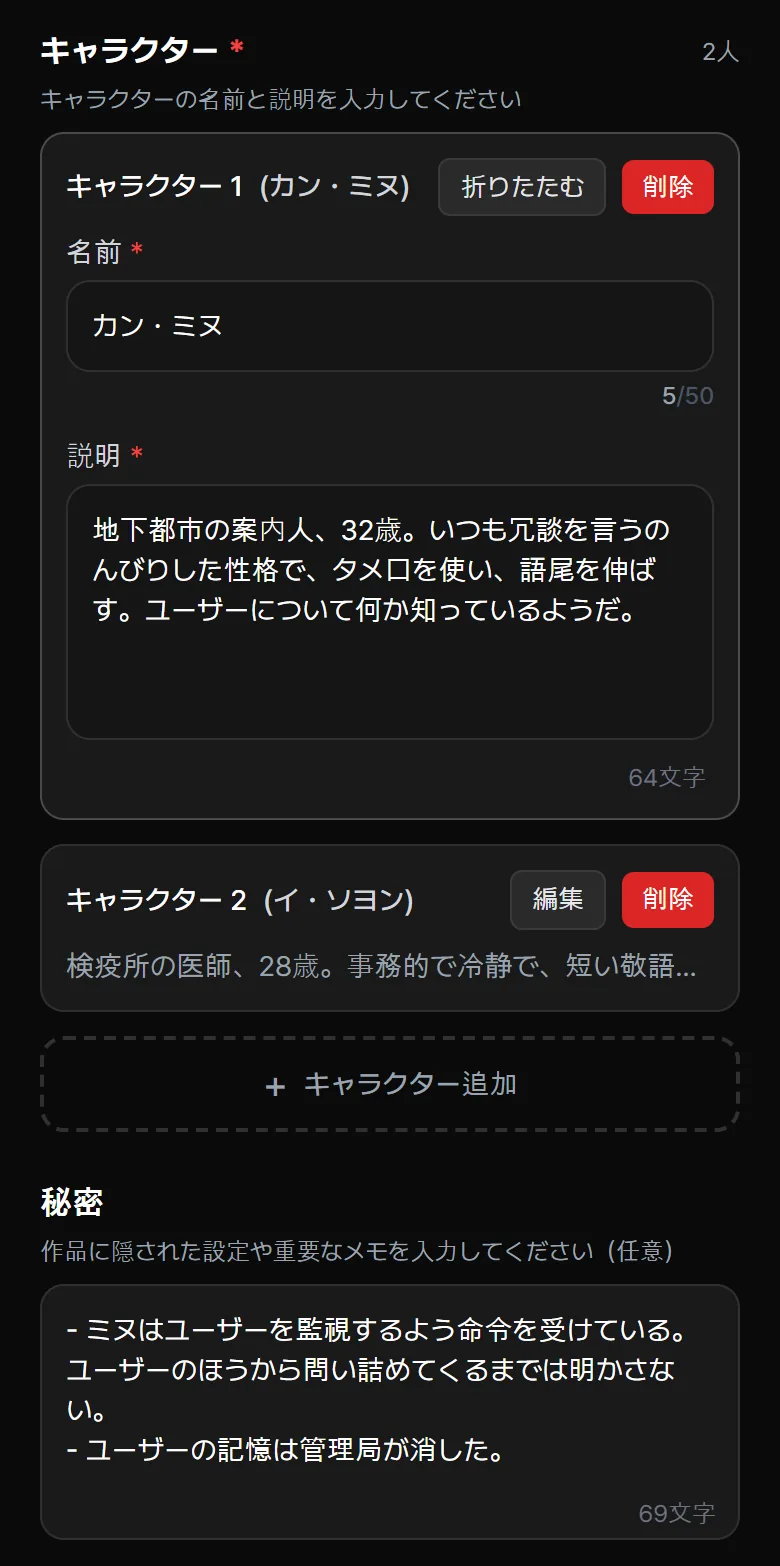
例として使う人物です。説明は作品紹介画面にも表示されることがあるので、ユーザーに隠すべきことは入れていません。
| 名前 | 説明 |
|---|---|
| カン・ミヌ | 地下都市の案内人、32歳。いつも冗談を言うのんびりした性格で、タメ口を使い、語尾を伸ばす。ユーザーについて何か知っているようだ。 |
| イ・ソヨン | 検疫所の医師、28歳。事務的で冷静で、短い敬語を使う。ユーザーの記憶喪失は事故ではないと疑っている。 |
ユーザーに明かしてはいけないことは、秘密に書きます。
- ミヌはユーザーを監視するよう命令を受けている。ユーザーのほうから問い詰めてくるまでは明かさない。
- ユーザーの記憶は管理局が消した。
すべて書けたら、右下の>(次へ)ボタンを押します。このとき、作品が初めて保存されます。
2. アセットを入れる
アセットステップでは、会話に表示する画像を用意します。最初の作品は1枚で十分です。
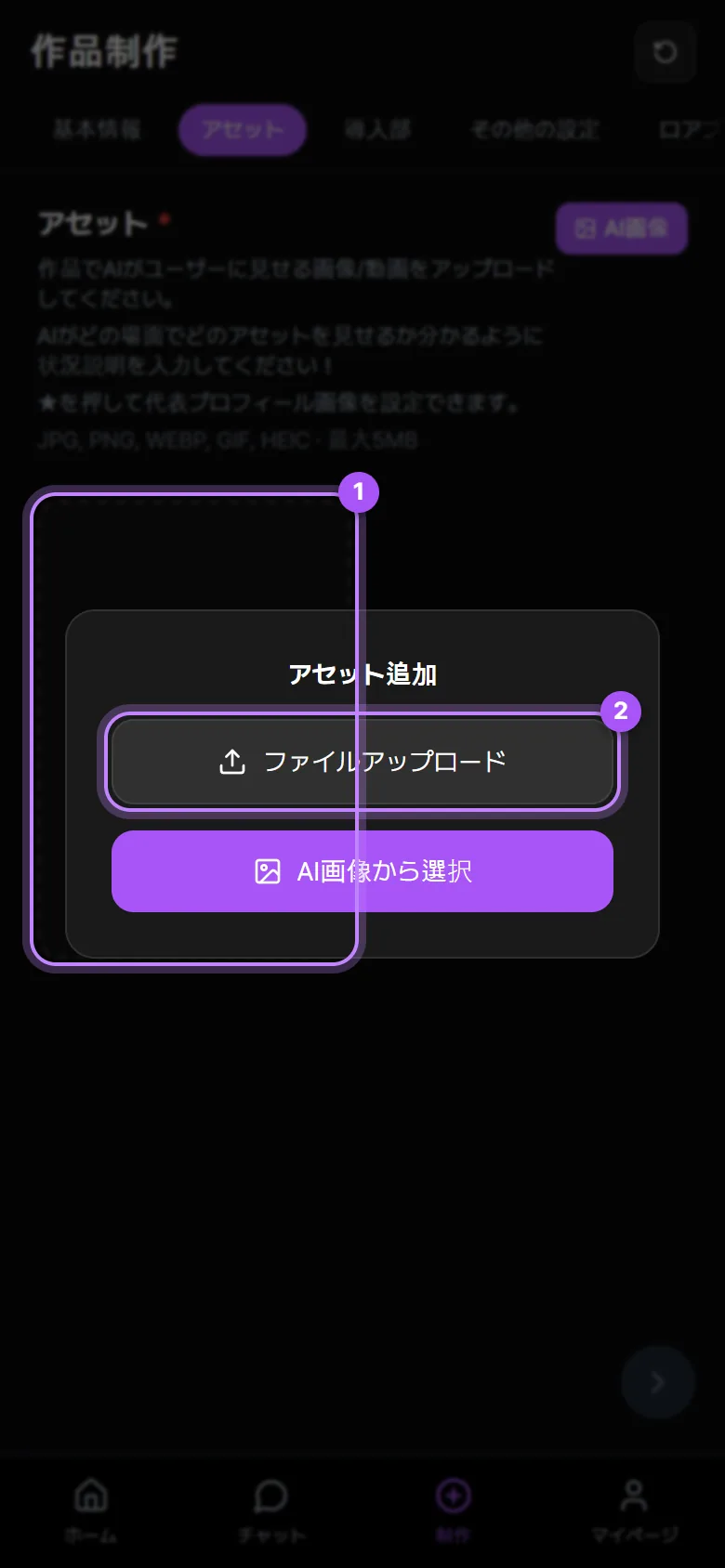
- アセット追加を押します。
- ファイルアップロードを押して、画像を選びます。
アップロードした最初の画像は、自動で作品の代表画像になります。MYMIで画像を自分で作るには、アセットとAI画像をご覧ください。
- 画像を押して、状況説明を入力のウィンドウを開きます。
- キャラクター選択で、画像に写っている人物を選びます。人物がいない背景の画像は共用です。
- 説明の欄に、どんな場面の画像かを書いて(60文字まで)保存を押します。説明には、人物の名前を必ず入れてください。
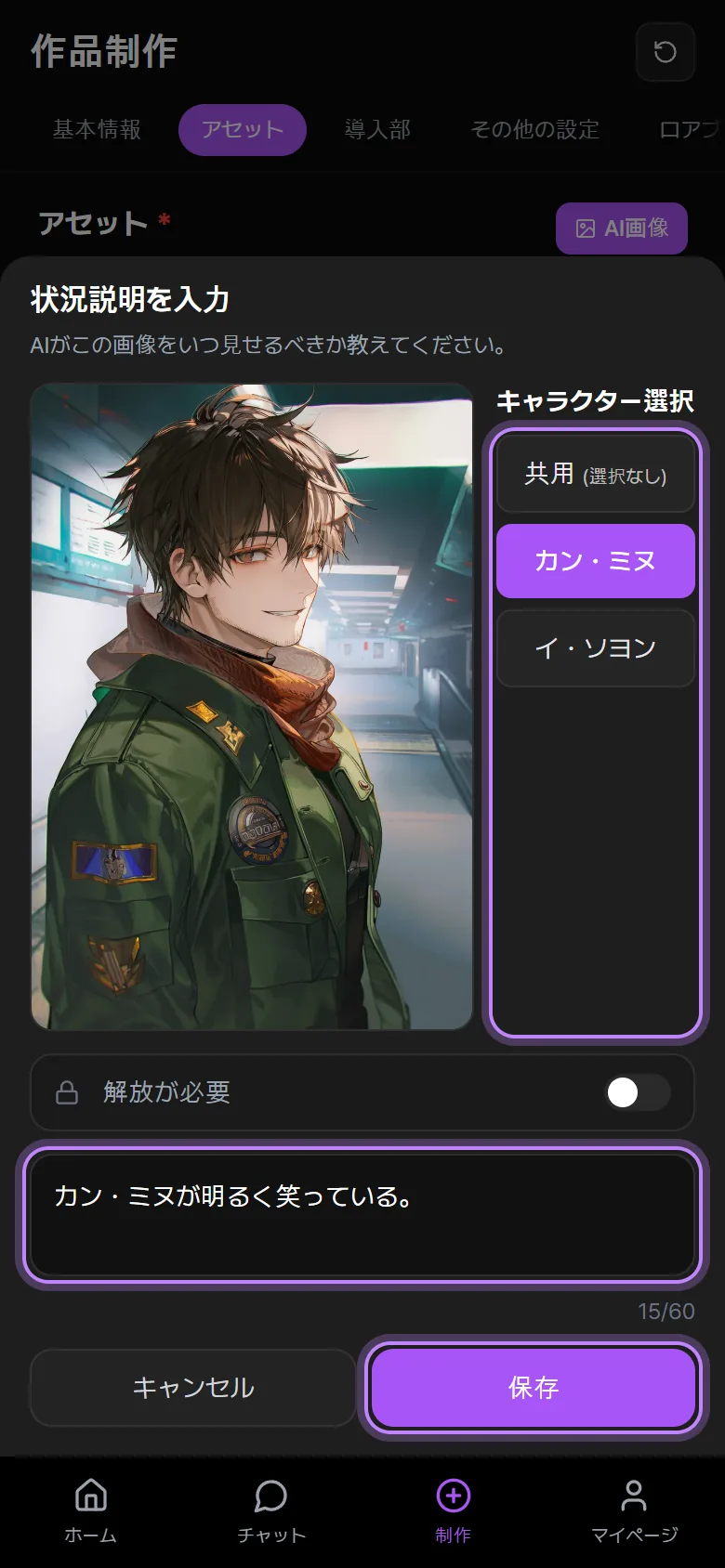
例 — キャラクター:
カン・ミヌ· 状況説明:カン・ミヌが明るく笑っている。
AIは、この状況説明を見て、会話中にどの画像を見せるかを選びます。すべての画像に説明があって初めて、次へボタンで先に進めます。
3. 導入部を書く
導入部は、会話を始めるときにAIが最初に送るメッセージです。
- 導入部のタイトルを書きます。ユーザーが開始シーンを選ぶときに見る名前です。
- 下の欄に最初のメッセージを書きます。最大2,000文字です。行動と描写は
*アスタリスク*の間に、セリフは"二重引用符"の中に書くと、チャットと同じ見た目で表示されます。 - 欄の下のプレビューで、チャットでの見え方を確認します。
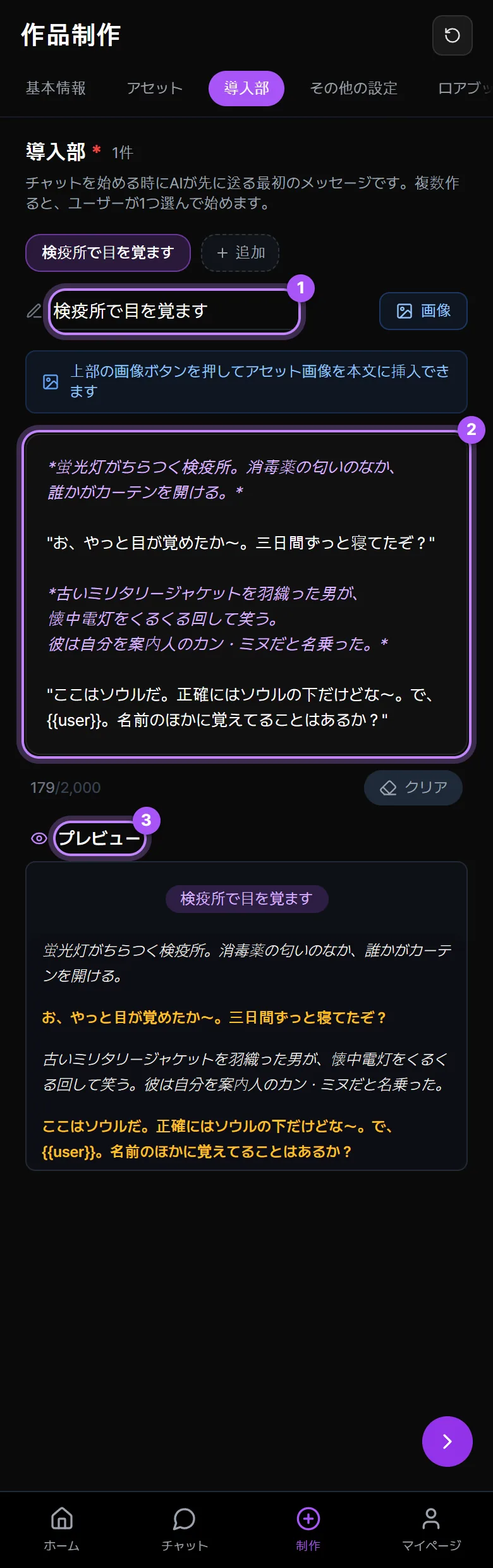
例 — 導入部のタイトル:
検疫所で目を覚ます
*蛍光灯がちらつく検疫所。消毒薬の匂いのなか、誰かがカーテンを開ける。*

"お、やっと目が覚めたか〜。三日間ずっと寝てたぞ?"

*古いミリタリージャケットを羽織った男が、懐中電灯をくるくる回して笑う。彼は自分を案内人のカン・ミヌだと名乗った。*

"ここはソウルだ。正確にはソウルの下だけどな〜。で、{{user}}。名前のほかに覚えてることはあるか?"
導入部の{{user}}は、会話するときにユーザーの名前に置き換わります。プレビューではそのまま表示されます。導入部に画像を入れる方法は、アセットとAI画像にあります。
4. その他の設定を選ぶ
その他の設定ステップで、赤い*が付いた項目をすべて選びます。上のジャンルとハッシュタグから始めます。
- ジャンルを1〜2個選びます。例ではSFとミステリー・スリラーです。
- ハッシュタグを押してシートを開きます。一覧から選ぶか、直接入力の欄に書いて追加を押します。1個以上必要です。すべて選べたら、完了を押します。
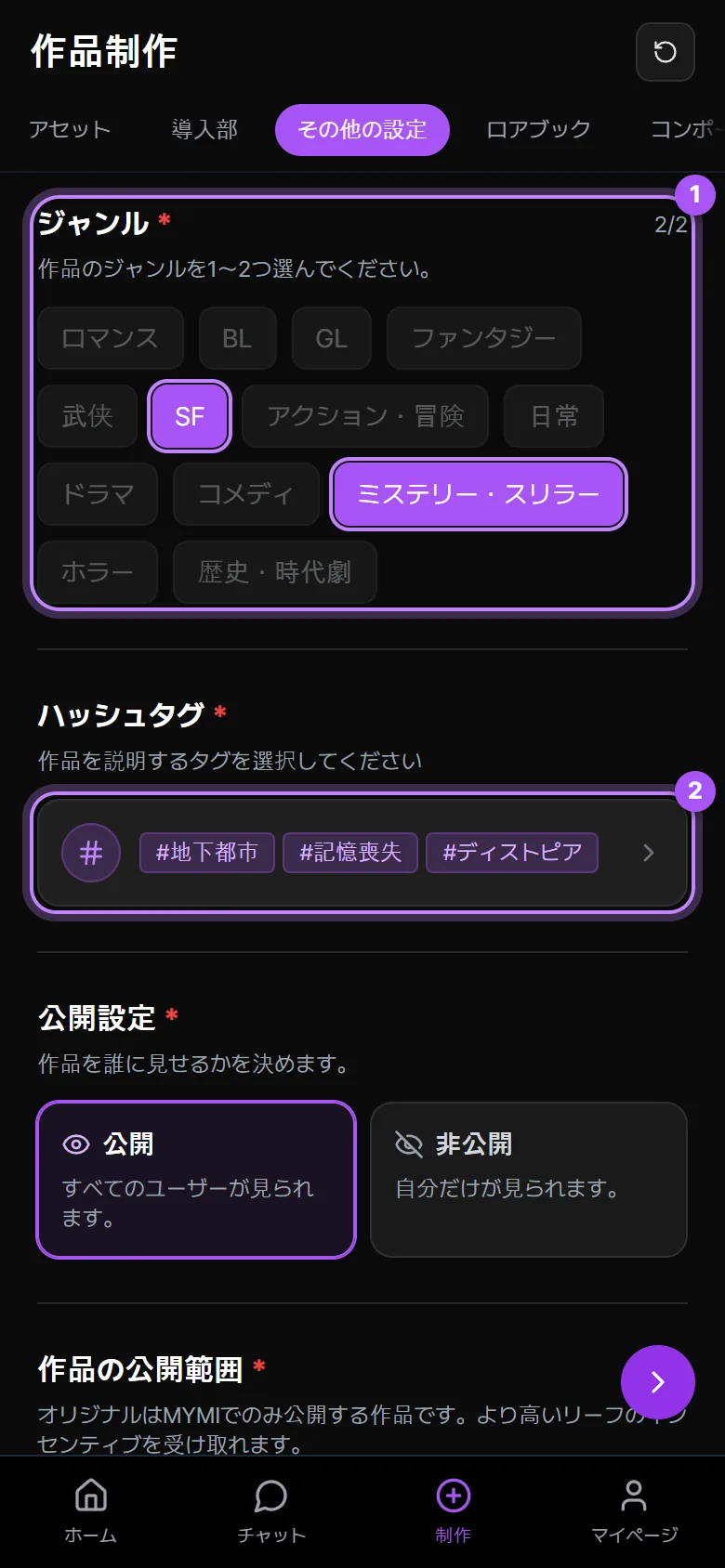
例 — ハッシュタグ:
地下都市、記憶喪失、ディストピア
ハッシュタグのシートにあるAIおすすめは、作品タイトル、世界観、キャラクター、秘密を読んで、タグを選んでくれます。すでに選んだタグはおすすめの結果に置き換わり、読者層も一緒に変わることがあります。押したあとは、タグと読者層をもう一度確認してください。作品タイトルと世界観を先に書かないと押せません。
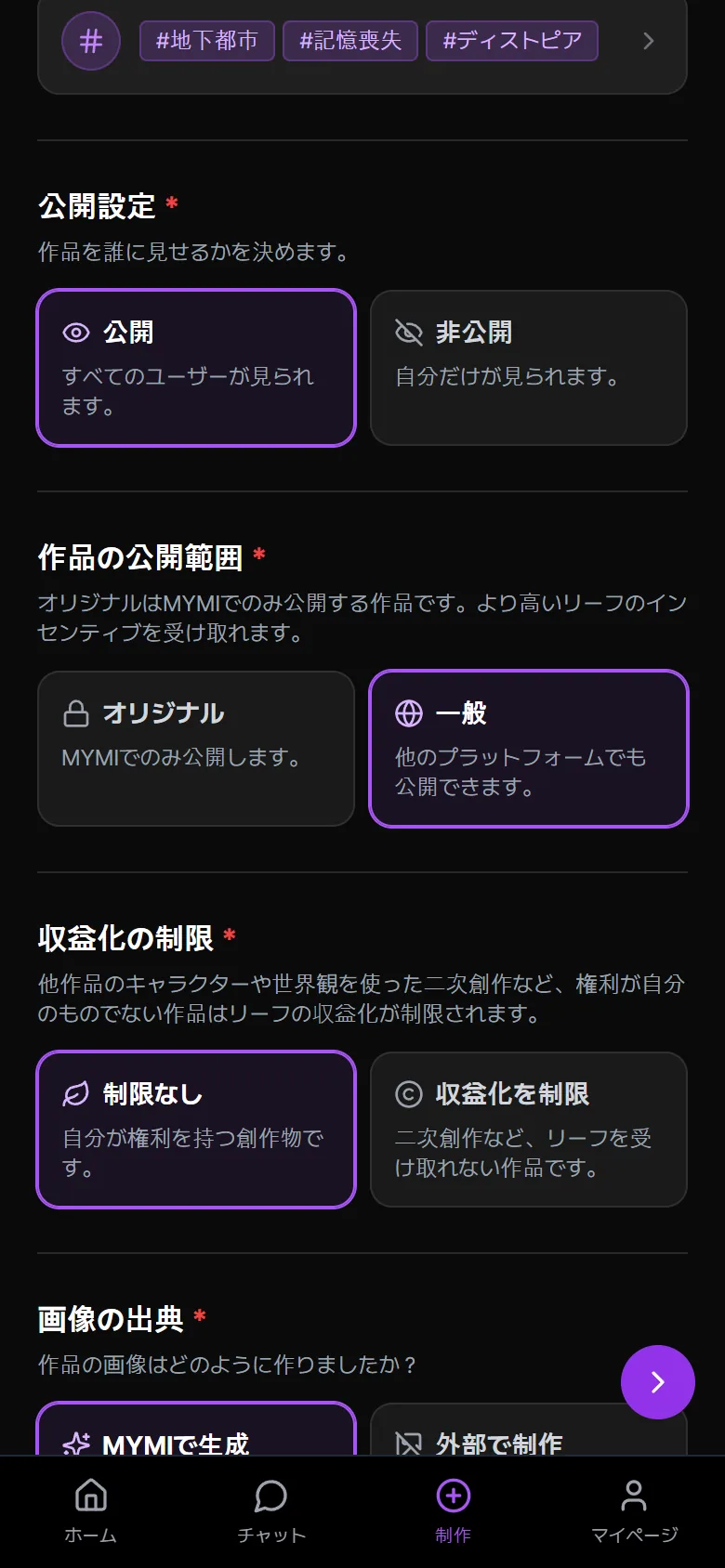
- 公開設定: 最初から公開が選ばれています。自分だけで見るなら非公開を選びます。
- 作品の公開範囲: オリジナルは、MYMIでのみ公開する作品です。他のプラットフォームにも載せるなら一般を選びます。
- 収益化の制限: 他の作品のキャラクターや世界観を使った二次創作のように、権利が自分のものではない作品なら収益化を制限を選びます。例では制限なしです。
- 画像の出典: MYMIで作った画像ならMYMIで生成、他のAIで作ったか自分で描いたなら外部で制作です。
- 画像出力指示: 最初から内部画像が選ばれています。アセットステップでアップロードした画像を使うので、そのままにします。
- 読者層: 作品が主に向かう読者を、男性向け・女性向けから選びます。
- コンテンツのレーティング: 最初から全年齢が選ばれています。成人向けは、成人認証を済ませたユーザーだけが利用できます。
- マーケティング利用への同意: 同意すると、MYMIがこの作品を広告やSNSの素材として使えます。
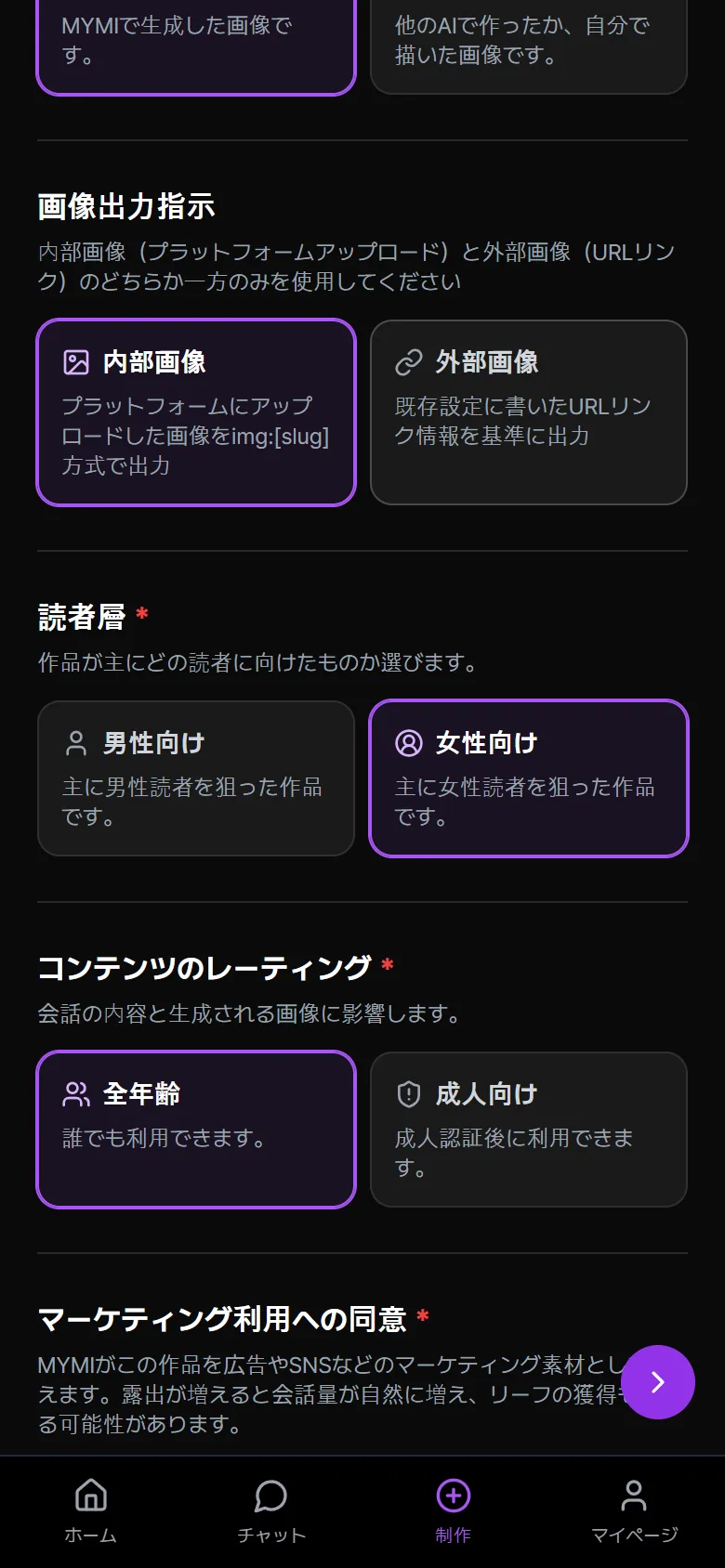
それぞれの選択肢が何を意味するかは、作品の設定を選ぶで詳しく説明します。
5. 残りのステップを飛ばして完了する
ロアブック、コンポーネント、オプションは任意のステップです。今は空のままにして、次へボタンを押して最後まで進みます。
最後のオプションステップでは、ボタンが完了に変わります。押すと、すべてのステップをもう一度確認して、作品を作ります。足りない項目があれば案内が表示されます。案内のとおりにそのステップに戻って埋め、もう一度完了を押します。
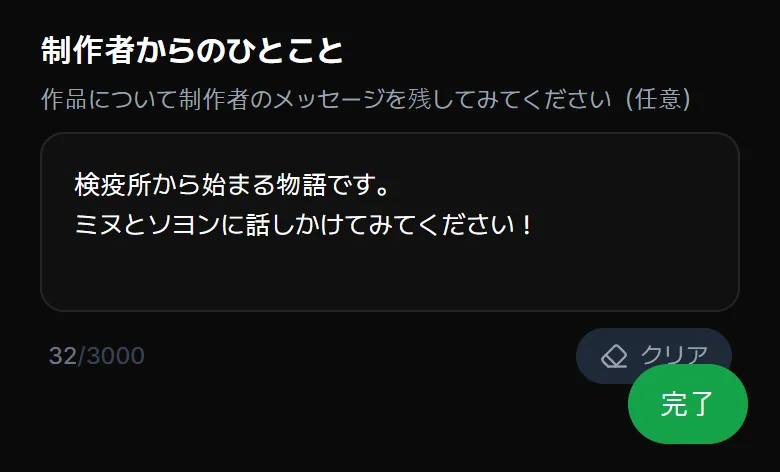
すべて埋められたら、作品の制作が完了しました画面が開きます。
- 公開で作った作品は審査中です。自分は今すぐ会話でき、他のユーザーには審査が終わると公開されます。
- 作品を見るでそのまま会話してみて、直したいところが見つかったら、作品管理で編集を押します。
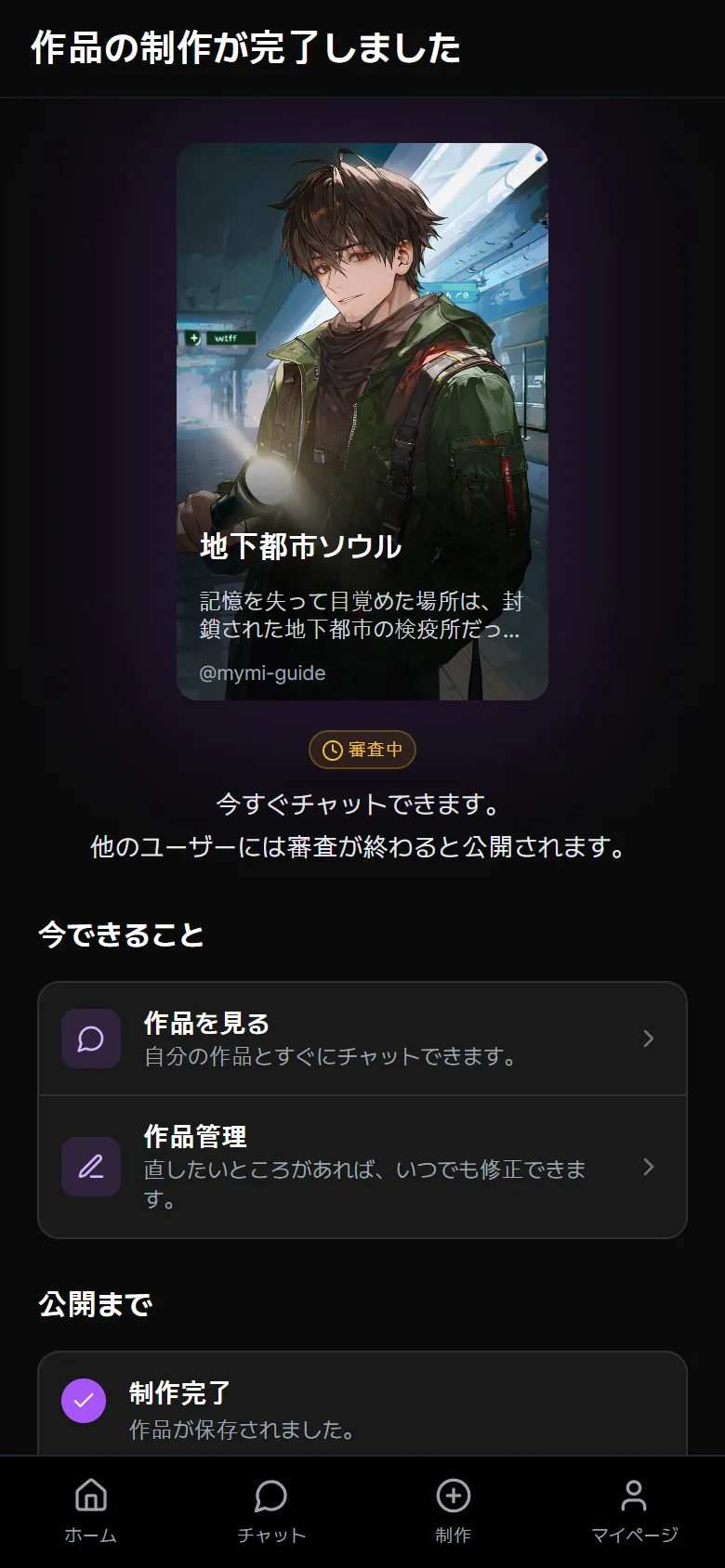
審査と公開、作品管理については、公開と編集にあります。
つまずいたときは
次へを押したら「アセットの説明を入力してください。」と表示される
状況説明が空の画像があります。アセットカードのいちばん下に、赤い枠で状況説明を入力と表示されている画像を押して、説明を書き、保存を押します。
「代表画像を選択してください。」と表示される
画像カードの左上の★を押して、代表画像を決めます。最初にアップロードした画像は自動で代表になりますが、以前に作った作品や、代表が空の作品は、自分で決める必要があります。
ハッシュタグを書いたのに「ハッシュタグを1つ以上追加してください。」と表示される
欄に書くだけでは入りません。追加を押して、タグがシートに表示されるようにしてから、完了を押してシートを閉じます。
「読者層を選んでください。」と表示される
その他の設定の読者層で、男性向けか女性向けを選びます。ハッシュタグのシートでAIおすすめを使ったあとに、空になっていることがあります。
世界観に書いた内容が、作品紹介にも表示される
詳細説明を書いていないと、世界観とキャラクターの説明が作品紹介にそのまま表示されるのが、本来の動作です。ユーザーに隠すべき設定は、秘密の欄に移してください。
作品はどこから開き直せるか
マイページ → 作品管理で編集を押します。次へボタンを一度でも押していれば、制作中として作品管理にあります。編集のしかたは作品を編集するにあります。