かんたんモードについて
かんたんモードは、項目を埋めると、MYMIがその内容をまとめてAI設定にしてくれる方式です。7つのステップを、右下の>(次へ)ボタンで順に進みながら作ります。初めて作るなら、かんたんモードで初めての作品を作るから始めてください。
かんたんモードで開く
- 新しい作品は、かんたんモードが基本です。下部メニューの制作を押すだけです。別のモードで開いているときは、基本情報タブのいちばん上の制作モードでかんたんを押します。(始める前に)
- マイページ → 作品管理で、かんたんモードで作った作品の編集を押すと、かんたんモードで開きます。
画面と7つのステップ
- ↺(制作内容を初期化): 入力中の画面を空にして、最初からやり直します。保存した下書きは作品管理に残ります。
- タブの列: 基本情報 · アセット · 導入部 · その他の設定 · ロアブック · コンポーネント · オプション。今のステップが紫色で表示されます。
- >(次へ)ボタン: このステップを確認して保存してから、次のステップに進みます。最後のステップでは完了に変わります。
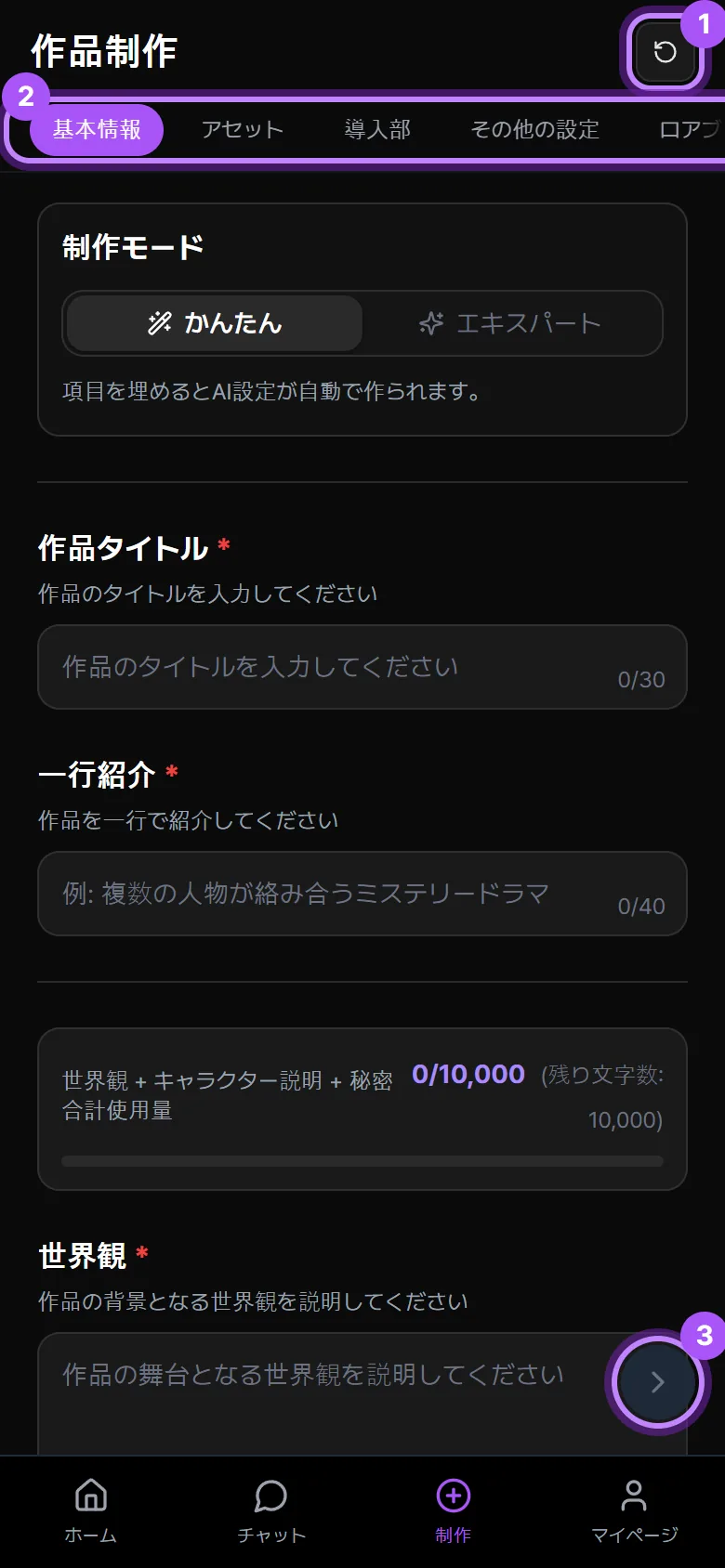
| ステップ | 何を書くか | 必須か |
|---|---|---|
| 基本情報 | 作品タイトル、一行紹介、世界観、キャラクター、秘密 | 秘密だけ任意です |
| アセット | 会話に表示する画像、画像ごとの状況説明、代表画像 | 必須 |
| 導入部 | 会話を始めるときにAIが最初に送るメッセージ | 必須 |
| その他の設定 | ジャンル、ハッシュタグ、公開設定、作品の公開範囲などの運営項目 | 必須 |
| ロアブック | 特定の言葉が出たときだけAIに伝える設定 | 任意 |
| コンポーネント | ステータスウィンドウや選択肢など、会話の中に表示されるUI | 任意 |
| オプション | 詳細説明、おすすめペルソナ、制作者からのひとこと | 任意 |
ロアブック・コンポーネント・オプションは、空のままでも作品を完成させられます。各ステップの書き方は、設定と導入部を書く、アセットとAI画像、ロアブック・コンポーネント・オプションにあります。
AIが読むものとユーザーが見るもの
かんたんモードでは、どの項目の文章をAIが読み、どの項目の文章をユーザーが見るのかを知って書くことが大切です。
| 項目 | AIが会話するとき | ユーザーが見る場所 |
|---|---|---|
| 作品タイトル | 読みます | 作品カード、作品紹介 |
| 一行紹介 | 読みません | 作品カード |
| 世界観 | 読みます | 作品紹介(詳細説明を書いていないとき) |
| キャラクターの名前・説明 | 読みます | 作品紹介(詳細説明を書いていないとき) |
| 秘密 | 読みます | 表示されません |
| アセットの状況説明 | 読みます(画像出力指示が内部画像のとき) | 表示されません |
| コンポーネントの用途説明・変数 | 読みます | 表示されません |
| ロアブック | キーワードが出たときだけ読みます | 表示されません |
| 詳細説明(オプション) | 読みません | 作品紹介 |
| 制作者からのひとこと | 読みません | 作品紹介 |
詳細説明を書かないと、作品紹介画面の詳細説明の欄に、世界観とキャラクターの名前・説明がそのまま表示されます。ユーザーに知られたくない設定は、世界観やキャラクターの説明ではなく、秘密の欄に書いてください。秘密はAIだけが読み、ユーザーには表示されません。
保存はいつ行われるか
- 次へボタンを押すと、そのステップの必須項目を確認し、すべて埋まっていれば、ここまで書いた内容を作品に保存して次のステップに進みます。基本情報で初めて次へボタンを押したときに作品が作られ、マイページ → 作品管理に制作中として表示されます。
- 上のタブを押して先に進むときも同じです。そのステップの手前までを確認して保存します。前に戻るときは、確認も保存もしません。直した内容は、次に先へ進むときにまとめて保存されます。
- アセットは違います。画像のアップロードと削除、状況説明の保存、★代表画像の変更は、次へボタンを押さなくてもすぐに作品に反映されます。
- 最後のステップで完了を押すと、すべてのステップをもう一度確認して作品を作ります。すると作品の制作が完了しました画面が開きます。
かんたんモードは、次へボタンを押すたび、またはタブで先のステップに進むたびに、直した内容を作品に保存します。すでに公開されている作品なら、その瞬間から他のユーザーにも変更後の内容が見えます。エキスパートモードの変更を反映のように、待ってくれません。大きく直すときは、変える文章を先にメモ帳などに書いておき、貼り付けてから先に進んでください。
次へボタンを押す前に画面を閉じると、そのステップで直した内容はサーバーに保存されません。ログアウトしたり別のアカウントでログインしたりしても、保存していない内容は消えます。書いている途中でやめるなら、次へボタンを押して保存しておきましょう。
必ず埋める項目
次へボタンを押したときに、下の項目が空だと案内が表示されて先に進めません。案内は一度に1つずつ表示されます。
| ステップ | 確認すること |
|---|---|
| 基本情報 | 作品タイトル、一行紹介、世界観、キャラクター1人以上(名前と説明)、名前が重複していないか |
| アセット | 画像1枚以上、代表画像、すべての画像の状況説明 |
| 導入部 | 導入部1つ以上、すべてにタイトルと内容があるか |
| その他の設定 | ジャンル1〜2個、ハッシュタグ1個以上、作品の公開範囲、収益化の制限、画像の出典、読者層、マーケティング利用への同意 |
| ロアブック | 追加したロアごとの名前・キーワード・内容 |
| コンポーネント | 追加したコンポーネントごとの用途説明・コード・関数名・変数1つ以上 |
| オプション | 追加したおすすめペルソナごとの名前・性別・生年月日・詳細情報 |
公開設定(公開)とコンテンツのレーティング(全年齢)、画像出力指示(内部画像)は、最初から選ばれています。各項目の文字数の制限は、入力項目と制限にまとめました。
つまずいたときは
次へを押したのに先に進まず、案内だけが表示される
そのステップか手前のステップに、足りない必須項目があるという意味です。案内の文が、どの項目かを教えてくれます。
- 基本情報:「作品のタイトルを入力してください。」「世界観を入力してください。」「キャラクターを1人以上追加してください。」
- アセット:「アセットを1つ以上追加してください。」「代表画像を選択してください。」「アセットの説明を入力してください。」
- 導入部:「導入部のタイトルを入力してください。」「導入部の内容を入力してください。」
- その他の設定:「ジャンルを1〜2つ選んでください。」「ハッシュタグを1つ以上追加してください。」「読者層を選んでください。」
案内のとおりに埋めてから、もう一度次へボタンを押します。
世界観に書いた内容が、作品紹介画面にそのまま表示される
詳細説明を書いていないと、世界観とキャラクターの説明が作品紹介に表示されるのが、本来の動作です。ユーザーに隠したい設定は秘密の欄に移してください。作品紹介を自分で整えたいなら、オプションの詳細説明を使用に変えて、HTMLで紹介文を書きます。すると、世界観とキャラクターの代わりにその文章が表示されます。(ロアブック・コンポーネント・オプション)
プロンプトのタブがない
かんたんモードにはプロンプトのタブがありません。世界観・キャラクター・秘密の欄に書いた内容を、MYMIがまとめてAIに渡します。プロンプトを自分で書きたいなら、制作モードでエキスパートを選んで、新しい作品を作ってください。(エキスパートモードに移す)
同じ作品を2つの端末で開いたまま直している
あとで保存した側の内容が残ります。別の端末で続きを直すには、今使っている端末で次へボタンを押して保存してから、もう一方の端末のマイページ → 作品管理で編集を押して開きます。編集画面を5分以上離れて戻ったとき、この端末に保存していない内容がなければ、サーバーにある最新の内容に切り替わります。