設定と導入部を書く
かんたんモードで、AIが会話のたびに読む文章は、基本情報ステップの世界観・キャラクター・秘密です。会話の最初の場面は、導入部ステップで決めます。このページでは、これらの文章をどう書くとよいかを説明します。
作品タイトルと一行紹介
- 作品タイトルは30文字までです。AIも作品の名前として読みます。導入部の
{{char}}は、会話するときにこのタイトルに置き換わります。 - 一行紹介は40文字までです。作品カードにタイトルと一緒に表示される文です。AIは読みません。
世界観
世界観には、作品の背景とルール、物語がどう始まるかを書きます。かんたんモードには進行ルールを別に書く欄がないので、物語の始まりと方向も世界観に書きます。
2031年、地上は汚染されて見捨てられた。人々は地下鉄の駅と地下街をつないで作った地下都市ソウルに降りてきて暮らしている。
都市は管理局が統制していて、地上へ出る通路は封鎖されている。新しく入ってきた人は、まず検疫所に滞在する。

ユーザーは記憶をすべて失ったまま、検疫所のベッドで目を覚ます。物語はミヌがユーザーを検疫所の外へ案内するところから始まり、ユーザーが記憶を取り戻そうとすると、ソヨンが手がかりを一つずつ渡す。
- ユーザーが知ってよい内容だけを書きます。 詳細説明を書いていないと、世界観が作品紹介画面にそのまま表示されます。どんでん返しや隠された事情は秘密に書きます。
- 短くはっきり書きます。 AIは会話のたびに世界観を読みます。長ければよいわけではありません。
- 特定の言葉が出たときだけ必要な設定は、ロアブックに送ります。 組織の名前、場所、用語のように、いつも知っている必要はない設定は、ロアブックに書くと、その言葉が出たときだけAIに伝わります。
- マークダウンが使えます。
##の見出し、-のリスト、**太字**が、作品紹介画面でその見た目になります。
キャラクター
キャラクター追加を押して、人物を増やします。人物ごとに名前(50文字まで)と説明を書きます。キャラクターカードの折りたたむと編集で、カードを折りたたんだり開いたりでき、削除で消せます。
1人以上必要で、名前はそれぞれ違うものにします。名前が重なると、「重複したキャラクター名があります」という案内が表示されます。
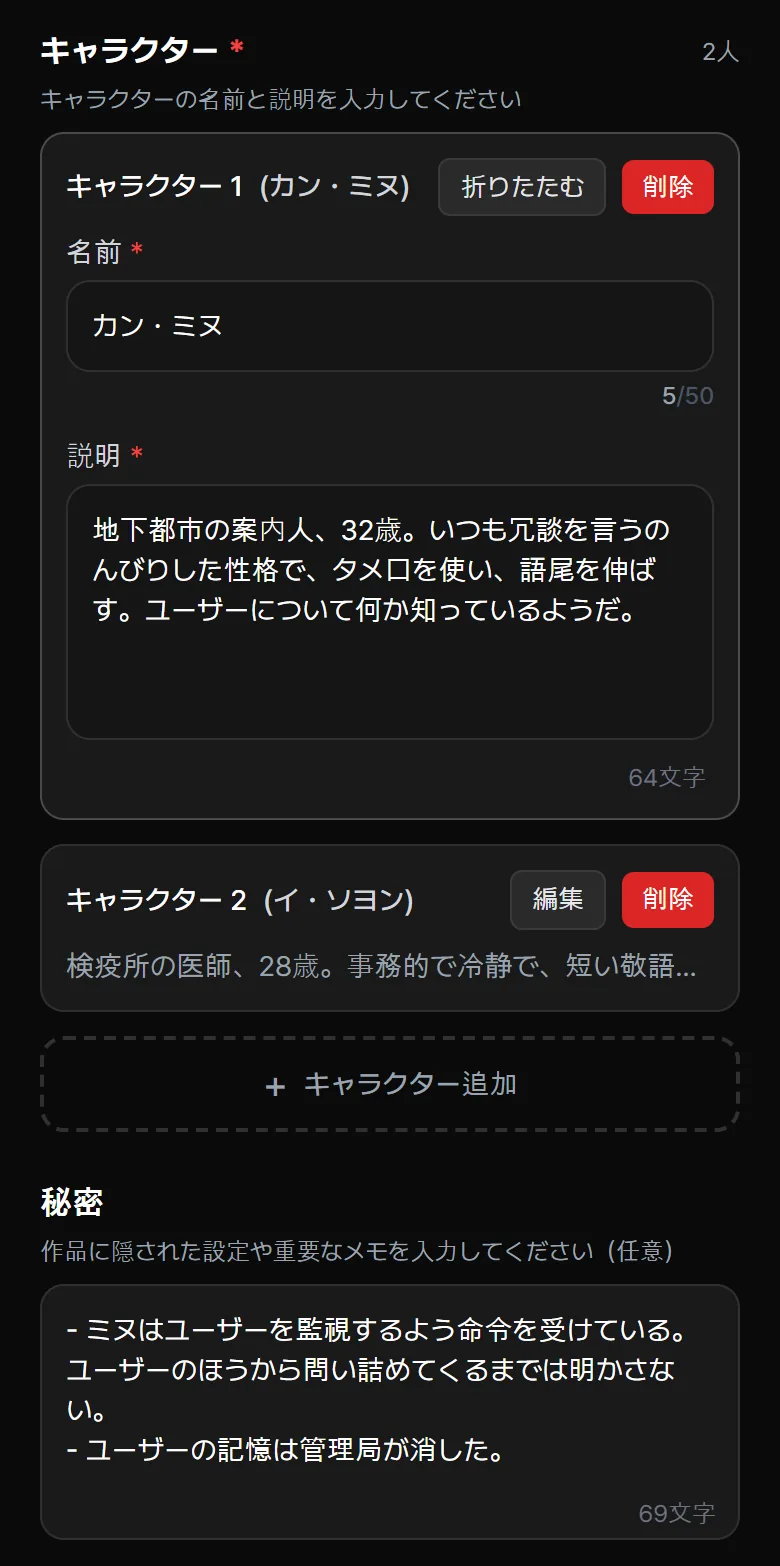
- 人物ごとに、役割・性格・話し方・関係を書きます。 話し方はAIがそのまま真似するので、「タメ口」「短い敬語」のように具体的に書くとよいです。
- 説明も作品紹介画面に表示されます。 人物が2人以上いると、登場人物の一覧で名前と説明が表示されます。ユーザーに隠すべき事情は秘密に書きます。
- 名前はアセットステップでも使います。 画像ごとにどの人物の画像かを結び付けるので、先に人物を書いてからアセットステップに進みます。
例の人物の説明です。
| 名前 | 説明 |
|---|---|
| カン・ミヌ | 地下都市の案内人、32歳。いつも冗談を言うのんびりした性格で、タメ口を使い、語尾を伸ばす。ユーザーについて何か知っているようだ。 |
| イ・ソヨン | 検疫所の医師、28歳。事務的で冷静で、短い敬語を使う。ユーザーの記憶喪失は事故ではないと疑っている。 |
秘密
秘密は、AIは知っているけれど、ユーザーには見えない設定です。任意の欄で、作品紹介画面には表示されません。
- ミヌはユーザーを監視するよう命令を受けている。ユーザーのほうから問い詰めてくるまでは明かさない。
- ユーザーの記憶は管理局が消した。
いつ明かすかも一緒に書きます。 条件なしに「ミヌは監視している」とだけ書くと、AIが早すぎるタイミングで明かしてしまうことがあります。「ユーザーのほうから問い詰めてくるまでは明かさない」のように条件を書くと、AIが守りやすくなります。
文字数の合計
世界観、キャラクターの説明、秘密を合わせて10,000文字まで書けます。世界観の欄の上にある世界観 + キャラクター説明 + 秘密 合計使用量に、使った量と残りの文字数が、数字とバーで表示されます。文字数が増えるほど色が変わり、10,000文字になるとそれ以上は入力できません。キャラクターの名前は、この合計に入りません。
導入部
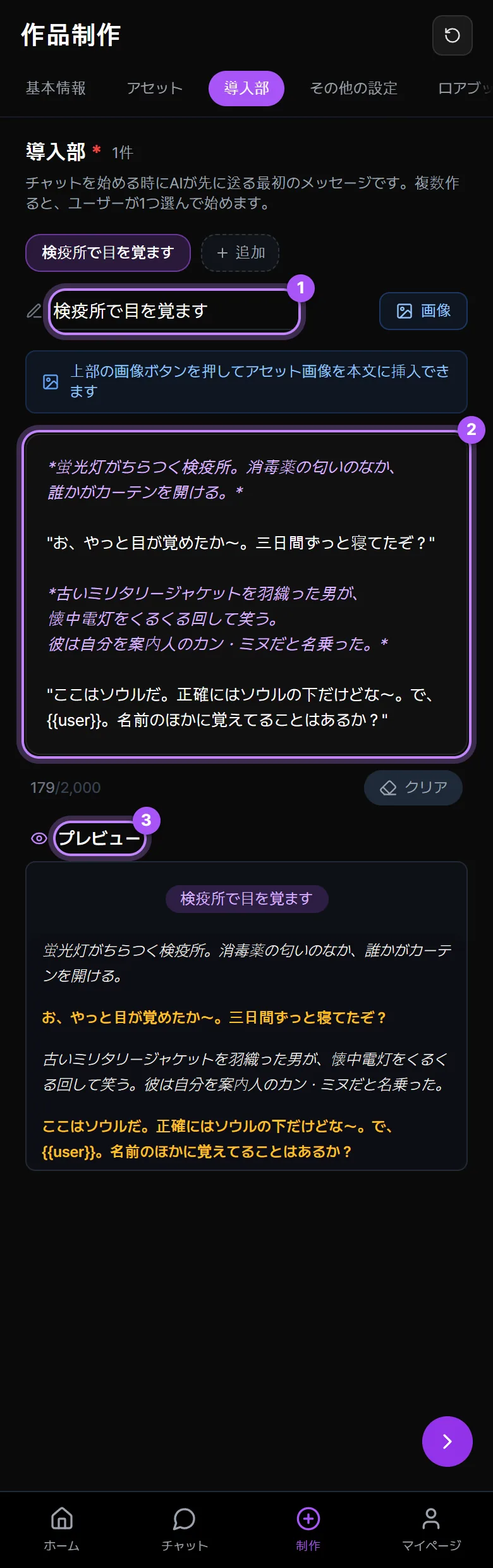
導入部は、チャットを始めるときにAIが最初に送るメッセージです。ユーザーが最初に出会う場面なので、作品の第一印象を決めます。導入部は1つ以上必要です。
- 導入部のタイトルを書きます。ユーザーが開始シーンを選ぶときに見る名前です。
- 下の欄に最初のメッセージを書きます。2,000文字までです。欄の下の数字が、書いた文字数です。
- クリアを押すと、この導入部の文章が消えます。他の導入部とタイトルはそのままです。
- プレビューで、チャットでの見え方を確認します。
導入部のチップの横の追加を押すと、導入部を増やせます。複数作ると、ユーザーが会話を始めるときに1つ選びます。チップのゴミ箱アイコンで消せますが、導入部が1つだけのときは消せません。
最初のメッセージは、チャットと同じ形式で書きます。
| 書き方 | 表示される見た目 |
|---|---|
*蛍光灯がちらつく検疫所。* | 行動と描写(斜体) |
"お、やっと目が覚めたか〜" | セリフ(強調色) |
{{user}} | 会話するときにユーザーの名前に置き換わります |
{{char}} | 会話するときに作品タイトルに置き換わります。人物の名前ではありません |
*蛍光灯がちらつく検疫所。消毒薬の匂いのなか、誰かがカーテンを開ける。*

"お、やっと目が覚めたか〜。三日間ずっと寝てたぞ?"

*古いミリタリージャケットを羽織った男が、懐中電灯をくるくる回して笑う。彼は自分を案内人のカン・ミヌだと名乗った。*

"ここはソウルだ。正確にはソウルの下だけどな〜。で、{{user}}。名前のほかに覚えてることはあるか?"
キャラクターが複数いる作品で{{char}}を使うと、人物の名前ではなく作品タイトルが入ります。導入部には「カン・ミヌ」のように名前を直接書きます。
導入部にアセット画像を入れる方法は、アセットとAI画像にあります。
よい最初の場面を書くコツ
- 最初のメッセージの最後で、ユーザーにしてほしいことを渡します。 例は「名前のほかに覚えてることはあるか?」という質問で終わっているので、ユーザーがすぐに答えられます。
- 人物の話し方を、説明と揃えます。 キャラクターの説明に「タメ口、語尾を伸ばす」と書いたなら、導入部のセリフもそう書きます。AIは最初のメッセージの話し方を引き継ぎやすくなります。
- 開始シーンを複数作ってみましょう。 同じ世界で出発点が違う導入部を置くと、ユーザーが選んで始められます。
つまずいたときは
世界観やキャラクターの説明をもっと書きたいのに、入力できない
世界観、キャラクターの説明、秘密を合わせて、10,000文字に達しています。必須ではない部分を減らすか、特定の言葉が出たときだけ必要な設定はロアブックに移します。
「重複したキャラクター名があります」と表示される
同じ名前の人物が2人以上います。英字は大文字と小文字、前後の空白を区別せず、同じ名前として扱います。名前をそれぞれ違うものに直してください。
導入部のタイトルや内容が空だと表示される
作った導入部のうち、タイトルか内容が空のものがあります。導入部のチップを1つずつ押して確認してください。使わない導入部は、チップのゴミ箱アイコンで消します。
プレビューに{{user}}がそのまま表示される
プレビューでは置き換わらず、実際の会話でユーザーの名前に置き換わります。