跟着 Google AI Studio 画面操作
这里用实际的 Google AI Studio 画面,说明在作品制作画面的用 Google AI Studio 制作点击使用指南后出现的步骤。黄色外框就是要点击的地方。
- 以电脑画面为准。在手机上位置不同的步骤,另外注明。
- AI Studio 画面会以英文显示。按钮名称照画面上显示的写。
- 简易模式和专家模式、组件和详细说明的步骤都一样。不同的地方写在该步骤里。
开始之前
在 MYMI 先点击复制作品信息,再点击打开 Google AI Studio。作品设置、图片网址和目前写的详细说明会一起复制。
- 组件:简易模式在组件步骤上方,专家模式在组件分页上方。
- 详细说明:简易模式在选填步骤的详细说明标题下方,专家模式在基本信息分页的详细说明字段下方。
可在 Google 账号的免费请求额度内使用。不需要付款或 API 密钥。
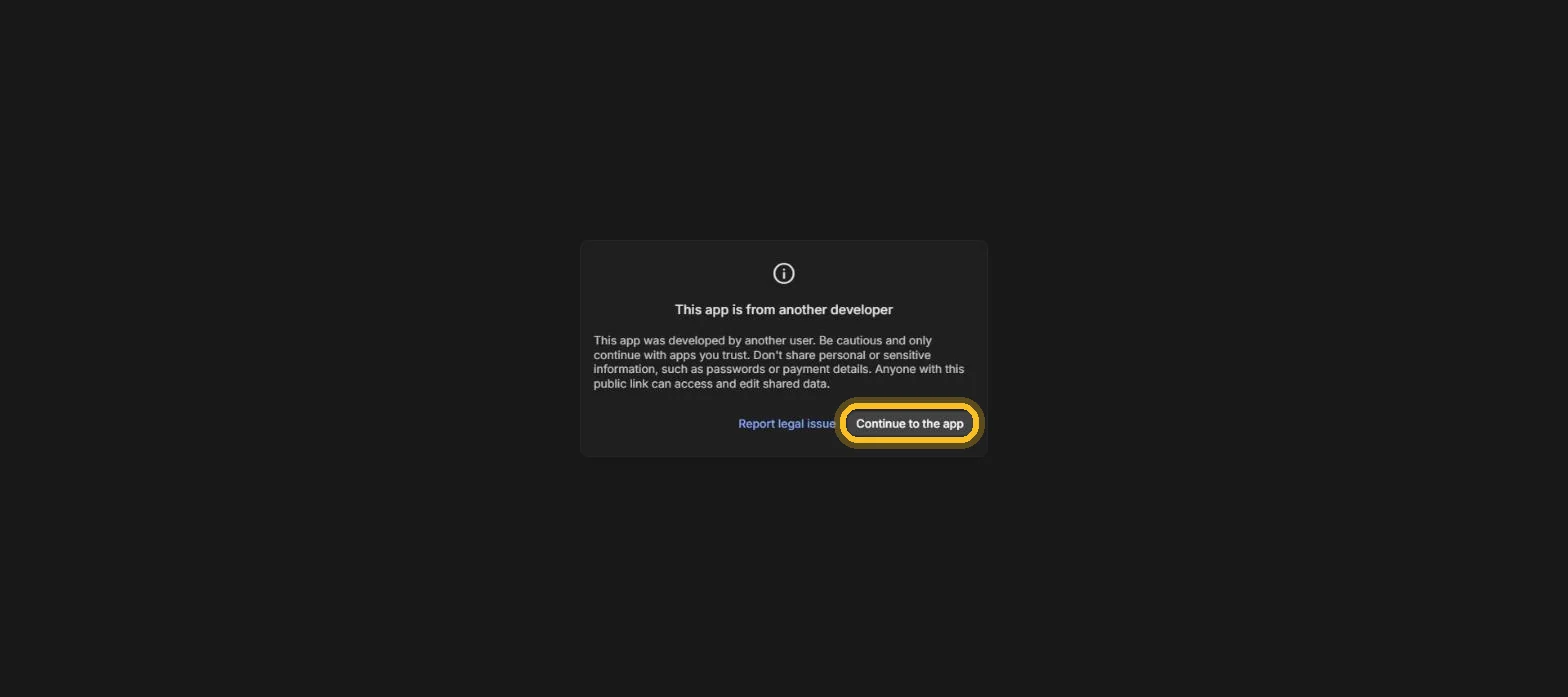
1. 点击「Continue to the app」
这是一开始出现的 Google 提示,意思是这个应用程序是别人做的。这是 MYMI 做的工作室,直接继续就可以了。
2. 点击右上角的「Remix」
只有第一次要做。复制共用工作室,创建自己的工作室。创建一次后,之后就跳过这个步骤。
在手机上,点击画面最下方右侧的 ⋯,就能找到 Remix。

3. 取好名称后点击「Remix app」
名称取个之后容易找到的就可以了。例:月光书店工作室。

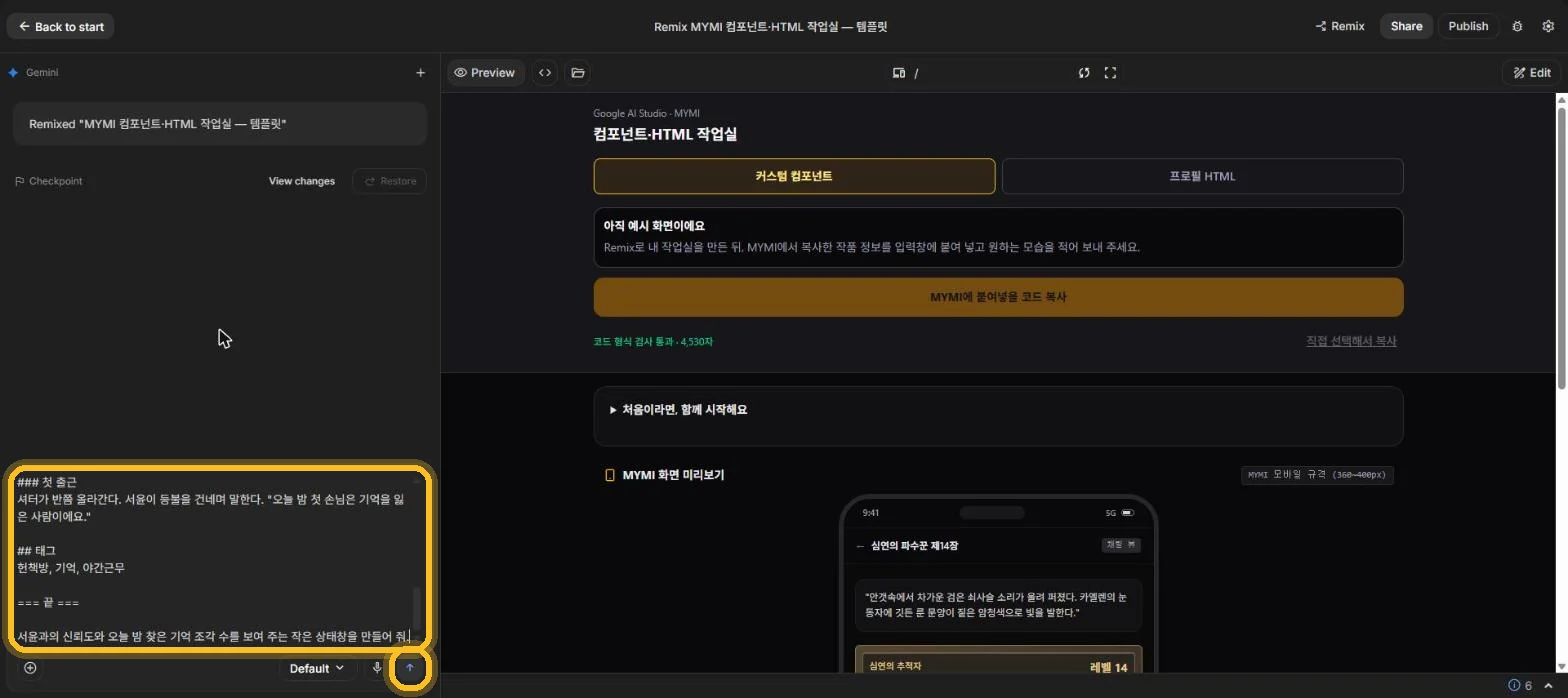
4. 粘贴并写下想要的样子后送出
在左下方的输入框粘贴从 MYMI 复制的作品信息。在下方写一两行想要的样子,再点击箭头送出。
例:做成能看到好感度和今天日期的学生手册样式。
在手机上,点击画面最下方的 Chat 就会出现输入框。长按输入框来粘贴。
5. 等待制作完成
出现「Running for …」这类英文的进度消息,就表示正在制作。组件通常需要 2~5 分钟,详细说明需要 1~3 分钟。请不要关闭窗口,耐心等待。看不懂 Gemini 回复里的表格和专有名词也没关系。

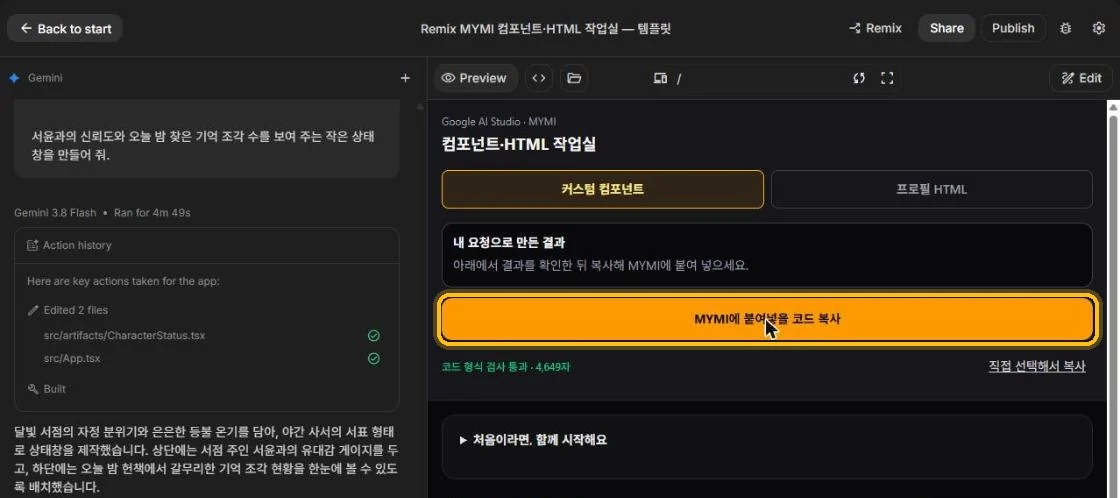
6. 查看结果并复制代码
右侧出现「내 요청으로 만든 결과(依我的要求做出的结果)」就完成了。用下方的预览确认样子,再点击 MYMI에 붙여넣을 코드 복사(复制 MYMI 代码)。如果是详细说明,请先在上方确认已选择프로필 HTML(个人介绍 HTML)。想修改的地方,在第 4 步的输入框再说一次即可。
无法复制时,点击正下方的직접 선택해서 복사(自行选取复制)。在手机上,点击画面最下方的 Preview 就能看到结果。
7. 也复制写着何时显示的句子
只有组件要做。Gemini 的回复中有一句写着何时显示组件的句子。没有这句话,组件就不会出现在聊天中。

8. 贴到 MYMI 并保存
把复制的代码和句子贴到下方的字段,用预览确认样子后保存。
| 要做的东西 | 粘贴代码的位置 | 粘贴何时显示的位置 | 保存 |
|---|---|---|---|
| 简易模式组件 | 添加组件 → JSX 代码字段 | 使用描述字段 | 右下角的箭头按钮 |
| 专家模式组件 | 组件分页的添加组件 → JSX 代码字段 | 提示词分页。使用基本型时,贴到组件输出规则里该组件的字段 | 保存草稿 |
| 简易模式详细说明 | 选填步骤的详细说明选择使用 → HTML 输入栏 | 无 | 完成 |
| 专家模式详细说明 | 基本信息分页的详细说明字段 | 无 | 保存草稿 |
之后从「My apps」打开
自己的工作室在 AI Studio 首页左侧的 My apps 里。从那里打开后,从第 4 步开始做就可以了。不需要再 Remix 一次。

如果 Google 变更 AI Studio 画面,按钮位置可能会不同。
遇到问题时
出现「Failed to list API keys」之类的权限错误
请刷新页面,再点击一次 Remix。
Preview 是空白的
稍等一下,再点击 Preview 上方的刷新。
无法复制代码
点击직접 선택해서 복사(自行选取复制),选取全部代码后复制。
显示免费额度已用完
等额度恢复后再继续制作。
出现「AI Features」之类的建议
请不要点击。这些功能在 MYMI 的组件和详细说明中无法运作。
详细说明没有出现插图
素材里有完成的图片时,作品信息才会包含图片网址。制作图片后再复制一次。标示为成人向的图片不会用在详细说明中。