用专家模式创建第一个作品
没有图片或组件,也可以完成作品。这一页会用专家模式跟着范例作品地下城市首尔,只填必要的字段,一路做到完成制作。如果想要只填写字段的方式,请见用简易模式创建第一个作品。
- 要当封面的图片 1 张(JPG、PNG、WEBP、GIF、HEIC · 最大 5MB)
- 写有世界观与角色的笔记。没有的话,照着下面的范例写也可以。
| 顺序 | 分页 | 要填的内容 |
|---|---|---|
| 1 | 基本信息 | 作品标题、一句话简介、封面、详细说明、类型、标签 |
| 2 | 提示词 | 选择基本型并写作品信息 |
| 3 | 开场 | 开场标题与第一则消息 |
| 4 | 其他设置 | 选好五个必填项目 |
| 5 | 画面上方 | 完成制作 |
1. 填写基本信息
点击下方菜单的创建,会先打开基本信息分页。在最上方的创作模式点击专家模式。第一次选择时会跳出窗口,请点击切换到专家模式。(开始之前)
- 写下作品标题。最多 30 字。
- 写下一句话简介。这是和标题一起显示在作品卡片上的句子。最多 40 字。
- 点击封面的上传图片,放入一张图片。至少要有 1 张封面。

范例 — 作品标题:
地下城市首尔· 一句话简介:失去记忆后醒来的地方,是被封锁的地下城市的检疫所。
详细说明要写会显示在作品介绍画面上的内容。写剧情、登场人物和玩法就可以了。可以使用一般文字、Markdown、HTML,最多 50,000 字。
点击右上角的预览,可以确认用户看到的样子。
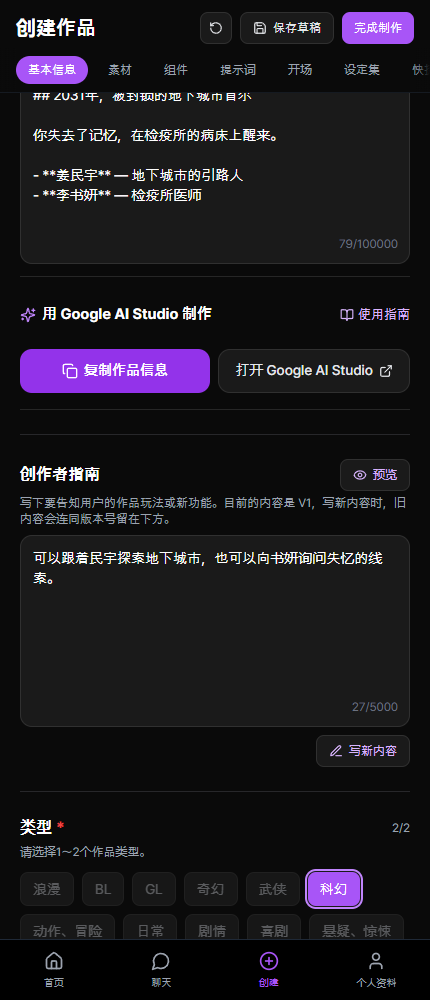
这是详细说明的范例。## 是大标题,- 是清单,用 ** 包起来的文字会以粗体显示。
## 2031 年,被封锁的地下城市首尔

地表受到污染后,人们搬进了由地铁站与地下商街相连而成的地下城市。
你失去了所有记忆,在检疫所的病床上睁开眼睛。

### 登场人物
- **姜民宇** — 地下城市的引路人。总爱开玩笑,却像是知道一些关于你的事。
- **李书妍** — 检疫所医师。她怀疑你的失忆不是意外。

### 建议这样玩
- 跟着民宇走出检疫所,逛逛地下城市。
- 想找回记忆的话,就向书妍询问线索。
类型选 1~2 个。范例选的是科幻和悬疑、惊悚。
标签至少加入 1 个。在字段中输入后点击添加,或按 Enter 就会加入。也可以用空格或逗号分隔,一次加入好几个。

创作者指南和推荐模型可以先空着。填写方法请见美化作品介绍。
2. 撰写提示词
写在提示词分页的文字,是 AI 每次产生回复时都会读取的设置。一开始用只要填字段的基本型最轻松。
- 点击提示词预设,选择基本型。一开始选的是自行撰写。
- 在作品信息栏写下世界观、登场人物、隐藏设置与进行规则。字段空白时会显示灰色范例,照着相同的样式写就可以。
右侧的合计 N / 10,000,是这个分页所写文字的总和。

这是作品信息的范例。用 #### 区分主题,项目写成 - **项目**: 值。要指称用户时,写 {{user}}。
#### 世界观
- **背景**: 2031 年,被封锁的地下城市首尔。地表已受污染而遭弃置。
- **开场**: {{user}}失去记忆,在检疫所醒来。

#### 登场人物
**姜民宇**
- **角色**: 地下城市的引路人,32 岁
- **性格**: 悠哉,爱开玩笑
- **语气**: 不用敬语,句尾拖长
- **关系**: 知道{{user}}的真实身分,却装作不知道

**李书妍**
- **角色**: 检疫所医师,28 岁
- **性格**: 公事公办、冷静
- **语气**: 简短的敬语
- **关系**: 怀疑{{user}}的失忆并非意外

#### 隐藏设置
- 民宇接到监视{{user}}的命令,不会主动向用户透露。
- {{user}}的记忆是管理局抹除的。

#### 进行规则
- 第一次对话时,民宇带{{user}}走出检疫所。
- 当{{user}}试图找回记忆时,书妍会一次给一条线索。
分页最下方的组合后的提示词,会显示把字段内容合并后传给 AI 的样子。修改字段,这里也会跟着改变。
加入素材与组件之后,图片输出规则与组件输出规则会出现可以写含义的字段,写的内容也会合并到这里。

为每个人物各用一行分开写角色、性格、语气、关系,AI 就不容易搞混人物。不能主动告诉用户的事放在隐藏设置,故事要怎么带领则写在进行规则。更详细的方法请见撰写提示词。
3. 撰写开场
开场是对话开始时 AI 先传出的第一则消息。
- 写下开场标题。这是用户选择开始场景时看到的名称。
- 在下方字段写下第一则消息。最多 2,000 字。动作与叙述放在
*星号*之间,对话放在"双引号"内,就会以与聊天相同的样式显示。

*日光灯闪烁的检疫所。消毒水的气味之中,有人拉开了帘子。*

"哦,终于醒了~你整整睡了三天耶?"

*一名穿着旧军装外套的男子转着手电筒笑了起来。他自称是引路人姜民宇。*

"这里是首尔。更正确地说,是首尔的地底~所以,{{user}}。除了名字,你还记得什么吗?"
在字段下方的预览确认聊天中的样子。
开场里的 {{user}},在对话时会换成用户的名字。预览中则会照原样显示。

4. 选择其他设置
在其他设置分页,把标有红色 * 的项目全部选好。公开设置(公开)和内容分级(全年龄)一开始就已选好。
- 公开设置:公开是所有用户都能看到,不公开是只有自己能看到。
- 作品公开范围:原创是只在 MYMI 公开的作品。如果也要上传到其他平台,就选一般。选择原创时会显示「设置为原创后,3个月内无法解除。」的提示。
- 收益限制:使用其他作品角色或世界观的二次创作等,权利不属于自己的作品,请选限制收益。

- 图片来源:图片是在 MYMI 做的就选 MYMI 生成,用其他 AI 制作或亲自绘制的就选外部制作。
- 读者群:从男性向、女性向中选出作品主要面向的读者。
- 内容分级:成人限定只有完成年龄确认的用户才能使用。它也会影响对话内容与生成的图片。
- 同意行销使用:同意的话,MYMI 可以把这部作品用在广告、社区等行销素材上。

每个选项代表什么意思,请见选择作品设置的详细说明。
最下方的推荐人设是选填。在公开与修改中说明。
5. 完成制作
点击画面上方的完成制作。如果有缺漏的项目,会切换到该分页,并在上方显示提示。
提示一次只会显示一个。照着提示补齐后,再次点击完成制作。
检查的顺序是基本信息 → 素材 → 组件 → 提示词 → 开场 → 设定集 → 其他设置。完整清单请见限制与规则一览。

全部填好之后,会打开作品制作完成画面。
- 设为公开的作品会是审查中。你现在就可以直接聊天,其他用户则要等审查完成后才看得到。
- 点击查看作品直接试着聊聊,看到想修改的地方,就在内容管理点击编辑。

遇到问题时
点了完成制作,却跳到其他分页
这表示系统切换到有缺漏项目的分页了。请看上方显示的提示并补齐。基本信息常漏掉封面、详细说明、标签,其他设置则常漏掉作品公开范围、收益限制、图片来源、读者群、同意行销使用。
我已经输入标签,却显示「请添加至少一个标签。」
只在字段中输入并不会加入。请点击添加或按 Enter,让标签显示在字段下方。
显示「请输入作品信息。」
基本型的作品信息栏是空的。灰色的范例不是你输入的内容,请直接在字段中写。
AI 不知道我写在详细说明里的角色设置
详细说明是给用户看的介绍,不会传给 AI。AI 需要知道的设置,请写在提示词分页的作品信息中。