准备图片
要显示在对话中的图片,在素材分页准备。可以上传你已有的图片,也可以在 MYMI 用 AI 生成。为每张图片加上代码之后,就能在提示词和开场中用那个代码叫出图片。
AI 图片生成有每周免费额度,超出后需要 Spark,并在生成前显示确认。目前需完成手机号码验证,网页与 App 均按账号的免费额度使用;若账号画面明确提示免费额度仅限 App,则网页版生成使用 Spark。已有账号的规则不会因切换语言而改变。请以页面显示的额度、费用和认证提示为准。只是上传图片不收取 AI 生成费用。详见年龄确认与认证方式。
这是专家模式的说明。简易模式请见素材与 AI 图片。
素材分页的样子
- 一个文件夹就是一个角色。文件夹名称(例:
A)就是角色代码。 - 文件夹里图片的代码(例:
1)是情境代码。这张图片的路径是A/1。 - 文件夹外的图片(例:背景
BG1)用其他代码叫出。 - 指定代码后,列的下方会显示像
这样的一行。把这一行写进提示词或开场,该位置就会显示图片。

代码只能使用英文与数字,同一个文件夹内不能重复。文件夹只能创建一层。
点击分页上方的素材是如何运作的?,可以展开阅读代码与路径、角色文件夹与基本形象、生成与等待、共用情境代码、锁定与解锁的说明。

范例作品是这样准备的。
| 路径 | 图片 | 代码的含义 |
|---|---|---|
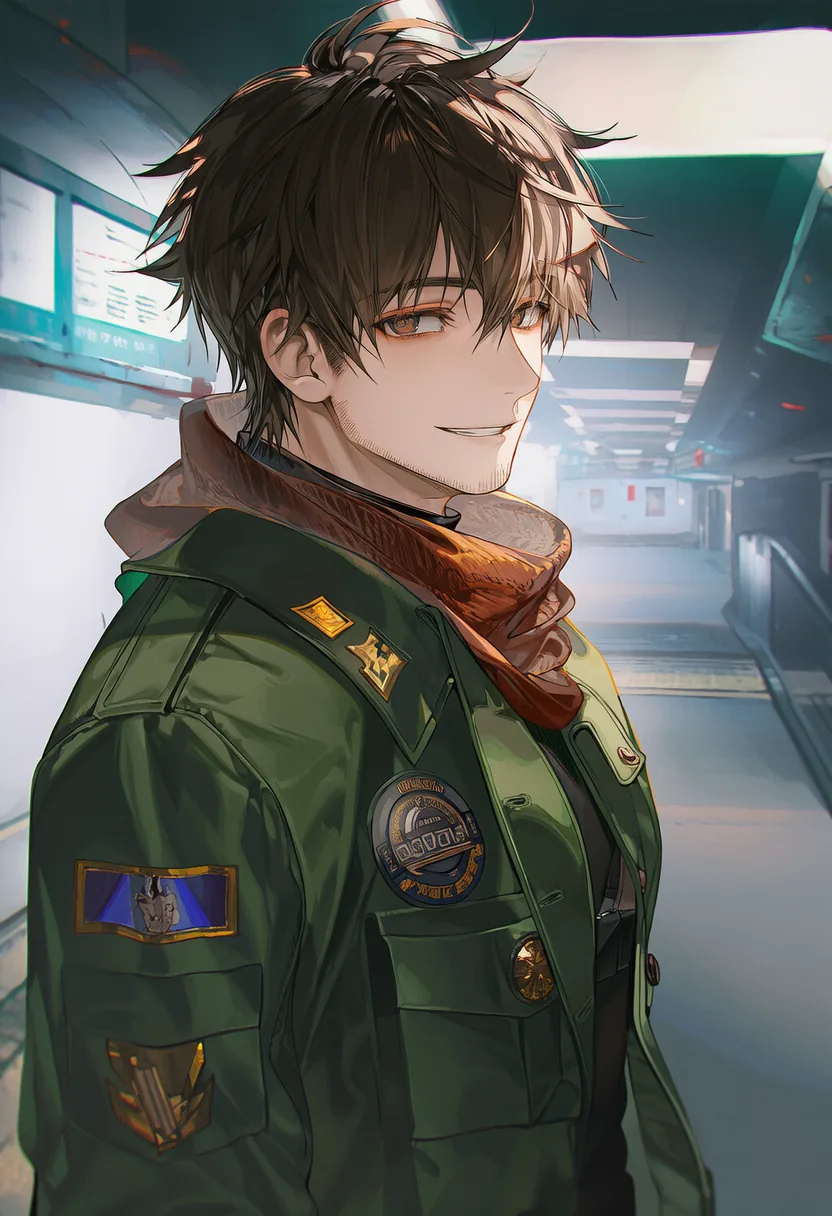
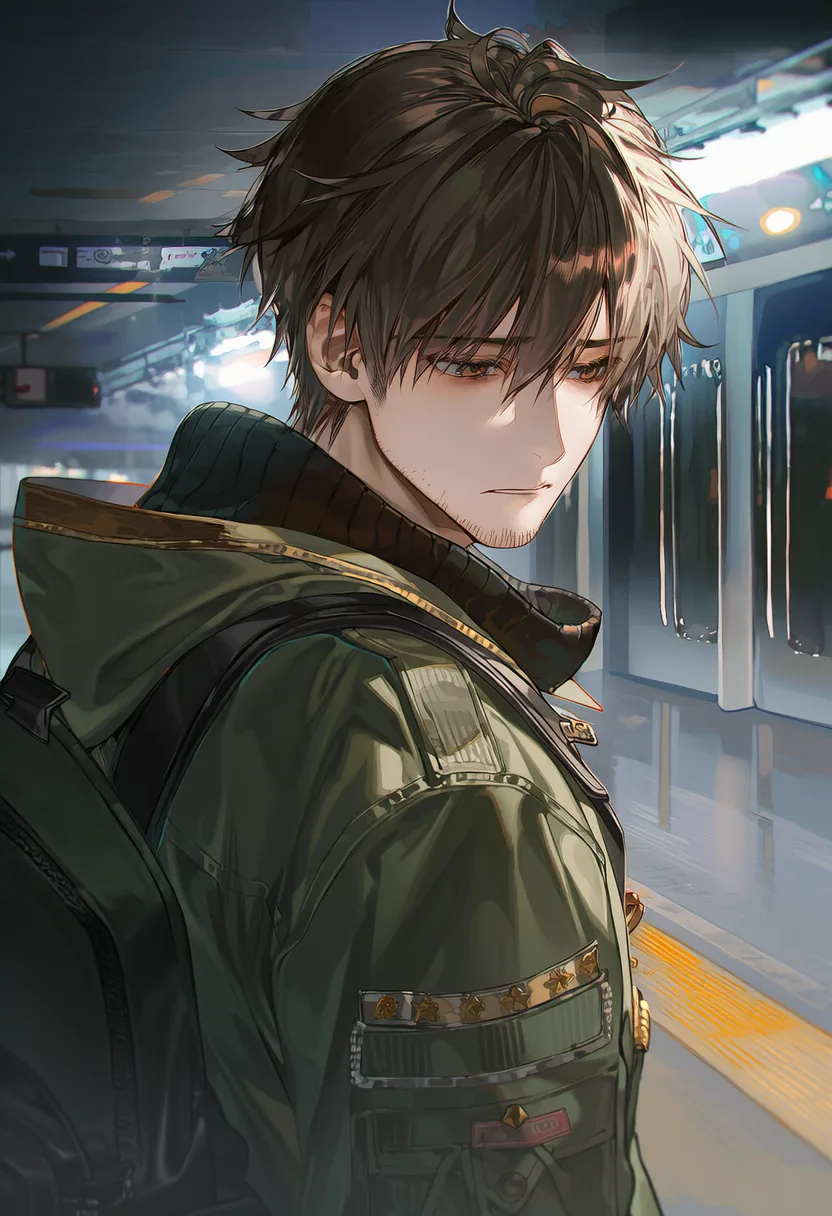
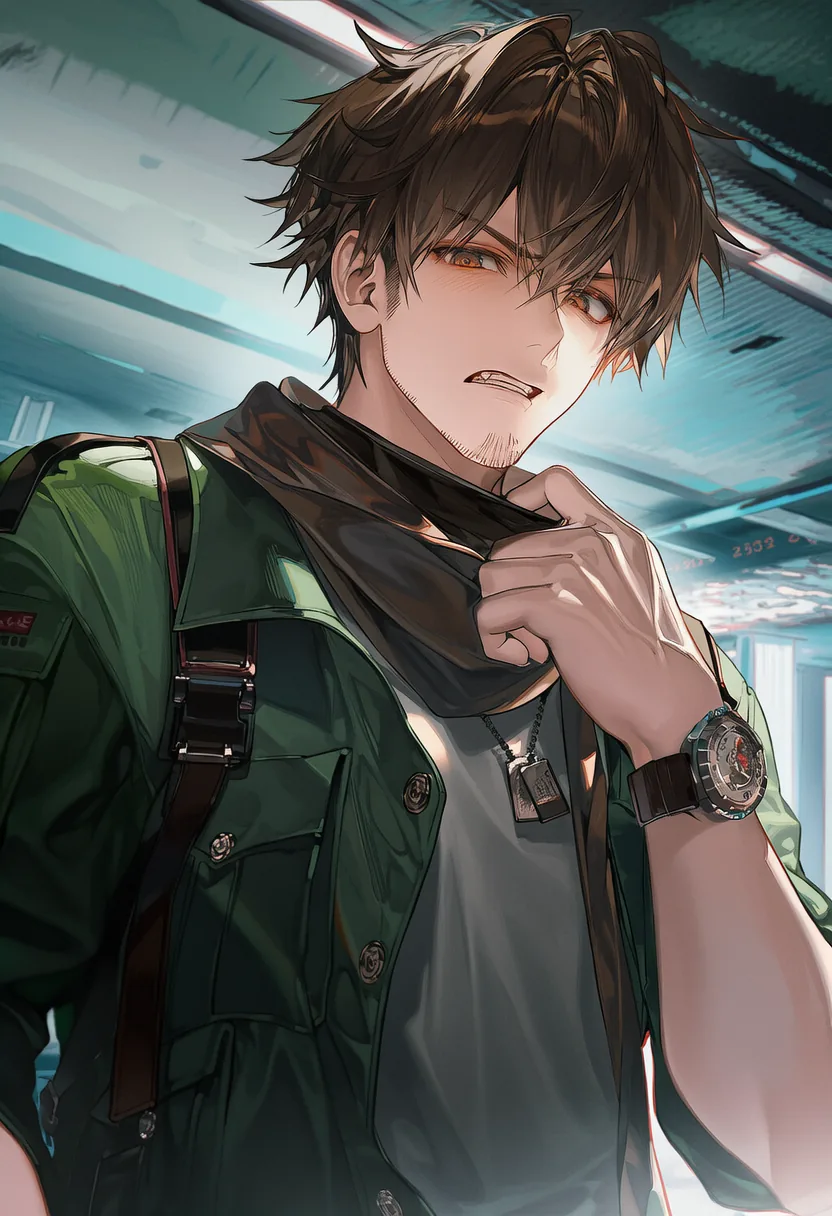
A 文件夹 | 姜民宇 | 角色代码 A |
A/1、A/2、A/3 | 民宇的笑、悲伤、愤怒 | 情境代码 1・2・3 |
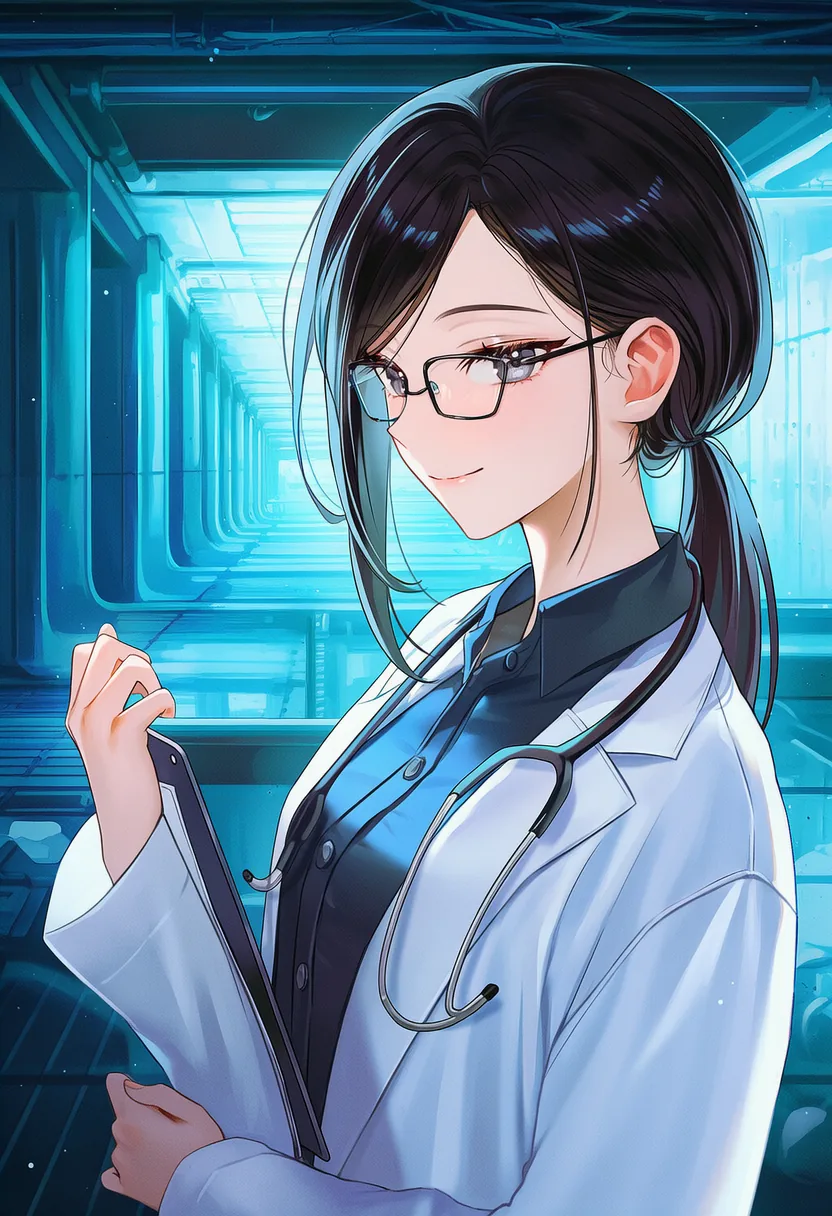
B 文件夹 | 李书妍 | 角色代码 B |
B/1、B/2 | 书妍的笑、悲伤 | 情境代码 1・2(没有 B/3) |
BG1 | 检疫所走廊 | 其他代码 BG1 |
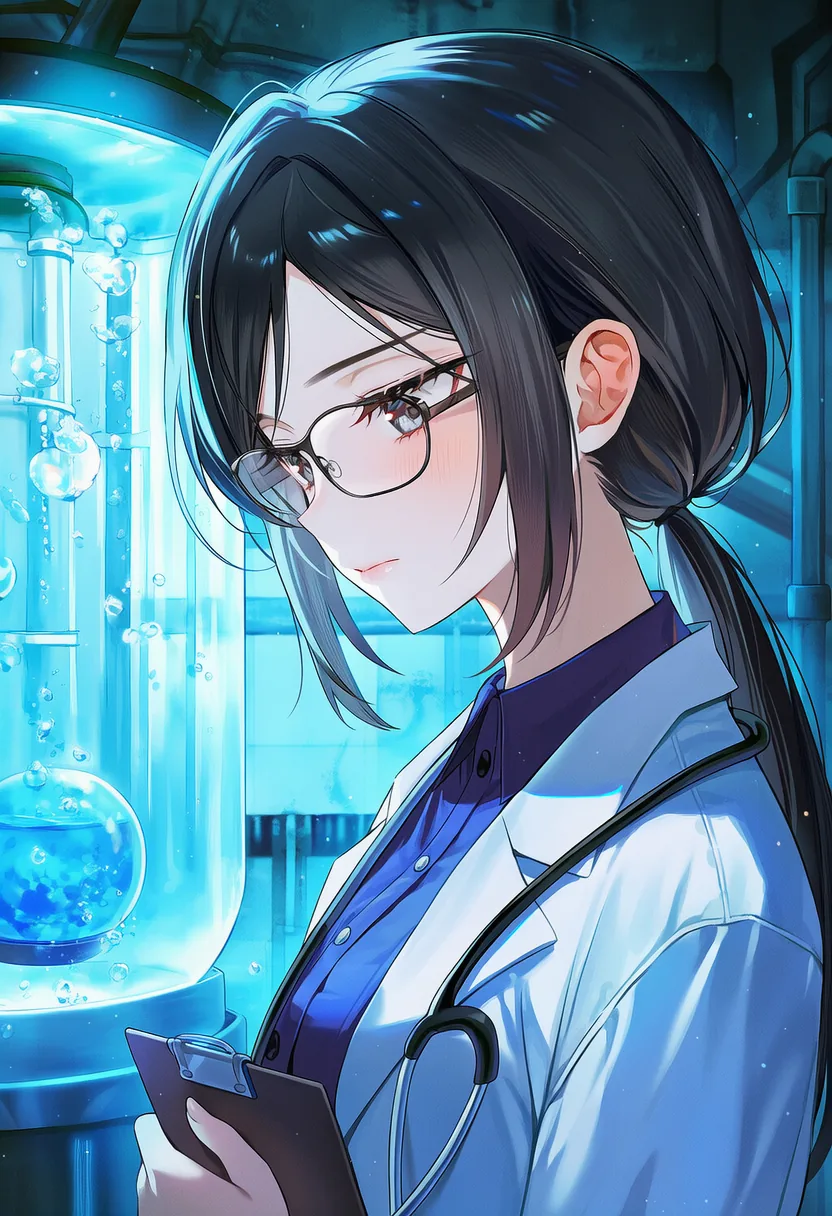
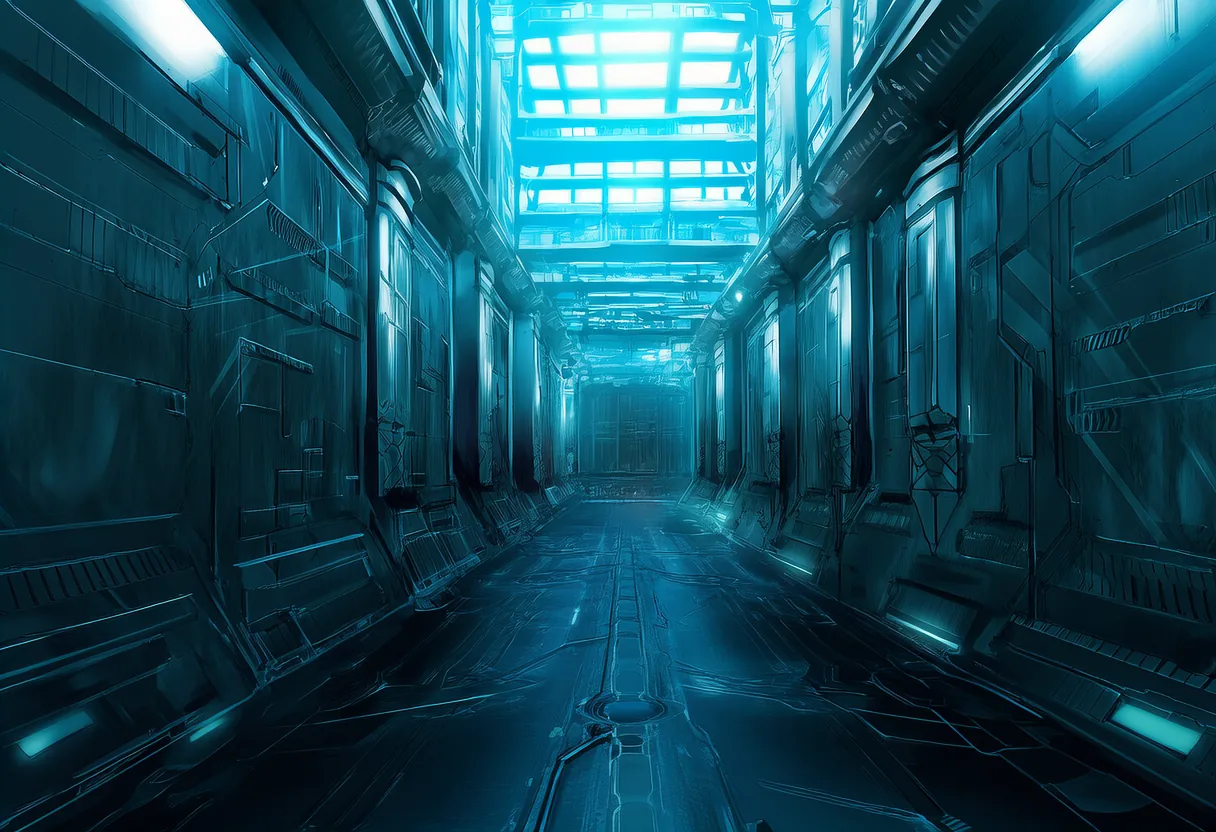
上传你已有的图片
- 要放在文件夹外的图片,点击分页下方的上传图片;要放进角色文件夹的图片,点击该文件夹里的上传图片。
- 选择图片。可以一次上传多张。可使用 JPG、PNG、WEBP、GIF、HEIC 文件,最大 5MB。
- 在上传好的每一列填写代码。
创建角色文件夹与基本形象
要为同一个人物制作多张图片时,先创建基本形象。基本形象是文件夹的脸。在该文件夹生成的图片,会继承基本形象的画风与印象。
- 点击添加角色文件夹,写下角色代码(例:
A)。 - 点击文件夹名称旁的 ✦ 生成角色。

- 在是什么样的图片?选择角色。没有人物的地点是背景。
- 如果是角色,从女性、男性选择性别后,点击下一步。

- 选择画风。
- 推荐风格:MYMI 准备好的画风。第一次的话,从这里选。
- 简体中文画面提供推荐画风;不显示我的风格或自由提示词入口。

- 依照背景 → 身体 - 发型 → 身体 - 眼睛 → 身体 - 脸部特征 → 身体 - 肤色 → 身体 - 体型 → 服装 → 道具 → 其他的顺序选择标签。选好的标签会聚集显示在上方。不需要的步骤用下一步跳过。
- 发型、眼睛、服装的标签中,还没决定颜色的(例:短发),点击后会打开选择颜色的窗口。点击颜色,不想指定颜色的话,就点击已包含此颜色。
- 可以在搜索标签...栏找想要的标签。

搜索到的标签等,没有简体中文名称的标签可能会以英文显示。选择方式不变,标签会转换成英文提示词。
- 在确认并生成检查选好的标签。标签会转成英文提示词,放进 char_prompt - 最终编辑栏。这个字段也可以直接修改。
- 点击生成基本形象。生成完成后,文件夹名称旁会显示基本形象。

展开专家模式,可以更改不要出现的元素(negative_prompt)、生成设置(guidance、steps、sampler、noise_schedule)和图片尺寸。不确定的话,保持原样就好。

点击文件夹的基本形象,就会打开这个窗口。
- 编辑提示词:修改标签与提示词。
- 重新生成:用相同设置重新制作。
- 加为图片:把基本形象本身也加成文件夹内的图片。加上代码,在对话中也能使用。

民宇是用男性推荐风格,加上棕色凌乱短发、垂眼、军装外套、手电筒这类标签做成的。书妍是用女性推荐风格,再加上医院・室内・地下的背景标签,并在专家模式的 negative_prompt 填入 simple background, white background。这是某些画风的背景只会出现纯白时使用的方法。
在文件夹里制作更多图片
点击文件夹里的 ✦ 生成,选择制作方式。
- 继承基本形象(推荐):画风与样貌维持不变,只选表情・姿势・背景。
- 从头制作:重新选择种类、性别、画风、标签。
没有基本形象的文件夹,则从先生成角色和只生成这张图片中选择。

在最后一步点击立即生成会马上制作,点击加入等待清单则之后再一次制作。代码可以在生成前先决定。
为多个人物制作相同的情境:共用情境代码
像「笑」、「悲伤」这种所有人物都需要的情境,用共用情境代码一次准备好。
- 点击分页右上角的 ✦ 情境代码。
- 用添加情境代码决定代码(例:
1)和表情、姿势等标签。 - 点击做好的情境代码旁的套用。

- 选择要套用的角色文件夹。已经有相同代码的文件夹无法选择。
- 点击套用到 N 个角色,每个文件夹就会产生像
A/3、B/3这样的空白格。
空白格要上传图片或生成来填入。生成时,会在各文件夹的基本形象上叠加情境标签来制作。基本形象也可以在套用之后再创建。

一次生成:等待清单
如果有加入等待清单的图片或空白格,分页上会显示查看等待生成的 N 张(有空白格的话,会一起显示空白格 N 个)。
- 点击后打开生成图片窗口。
- 勾选要制作的图片,点击生成已选的 N 张。一次最多可以要求 50 张。
- 生成中的列会显示状态,完成后各列就会填入图片。

管理单张图片
点击图片缩略图,会打开设置窗口。
- 编辑提示词 / 重新生成:如果是生成的图片,可以修改后重新制作。
- 位置:移出文件夹,或放进文件夹。无法从一个角色文件夹移到另一个角色文件夹。
- 需要解锁:打开并点击保存后,在作品介绍画面的图片清单中会被模糊遮住,等聊天中出现这张图片时,才会为该用户解锁。
- 删除图片:从作品中删除这张图片。

完成制作前要确认的事
- 所有图片都要有代码。代码只能用英文与数字,同一个文件夹内不能重复。
- 没有图片的空白格和等待生成的列,要填好或删除。
- 决定要创建基本形象的文件夹,基本形象图片也必须完成。
- 如果用基本型提示词,要为每个代码写下含义。接下来在在对话中显示图片继续说明。
已完成制作的作品无法更改文件夹名称(角色代码)。可以更改代码、添加代码、替换图片。素材的变更不必等套用变更,会立刻反映到作品上。
在已公开的作品中更改代码或删除图片,使用过那张图片的既有对话也会无法显示该图片。要替换图片时,请保留代码,只替换图片。写在提示词和开场的路径不会自动修正,请一并确认。
遇到问题时
显示「需要身份验证才能生成 AI 图片。」
请先保存草稿,确认账号画面要求的是手机号码验证还是 App 设备认证。目前通常需要手机号码验证;若账号明确要求 App 设备认证,请按该提示操作。若显示费用确认,请核对所需 Spark 后再决定是否继续。只是上传自己已有的图片不需要生成认证。
具体步骤见年龄确认与认证方式。
显示「有代码还没有图片。」
还留有用共用情境代码做出的空白格,或等待生成的列。用查看 N 个空白格确认后,生成或删除。如果某个人物不需要那个情境,就删除那一格,并写在基本型提示词的例外(例:无 B/3)。
想把图片移到其他角色文件夹
角色文件夹之间无法移动。移出文件夹的图片,可以再放回文件夹。有需要的话,在想移过去的文件夹重新上传或生成图片。
无法关闭安全筛选开关
标签步骤右上角的安全筛选,只有完成年龄确认的账号才能关闭。