開始之前
MYMI 的作品由 AI 讀取的設定和使用者看到的畫面組成。製作這兩部分的方式有兩種。只要填寫欄位就能完成的簡易模式,以及由你自己撰寫 AI 讀取設定的專家模式。新作品會從簡易模式開始。
選擇創作模式
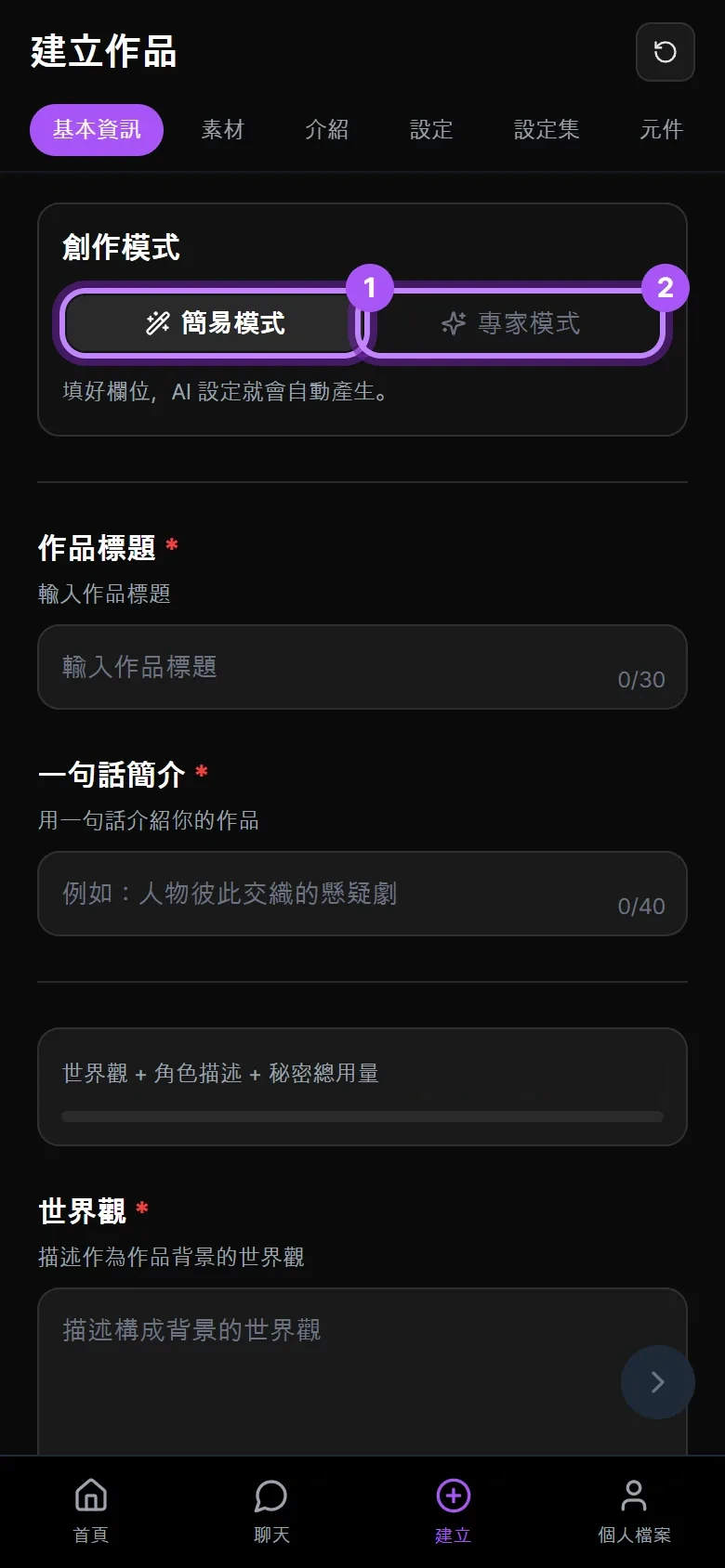
點選下方選單的建立,就會開啟建立作品畫面。第一個分頁基本資訊的最上方,就是創作模式欄位。網頁版與 App 的畫面配置相同。
- 簡易模式:填好欄位,AI 設定就會自動產生。
- 專家模式:自己撰寫 AI 讀取的設定與輸出規則。
點選後模式會切換,並開啟所選模式的基本資訊分頁。第一次會選在簡易模式,之後則會以這台裝置上最後使用的模式開啟。
兩種模式有什麼不同
| 簡易模式 | 專家模式 | |
|---|---|---|
| 撰寫 AI 設定的地方 | 基本資訊裡的世界觀、角色、秘密欄位。MYMI 會彙整後交給 AI | 提示詞分頁。分欄撰寫的基本型,或整段寫下的自行撰寫 |
| 圖片 | 為每張圖片寫下情境說明,並連結角色。AI 會看說明挑選合適的圖片 | 用資料夾與代碼整理,並在提示詞中寫下何時顯示 |
| 狀態視窗等元件 | 在每個元件的使用描述中寫下何時使用 | 寫在提示詞的元件輸出規則中 |
| 畫面 | 八個步驟。按下一步按鈕依序前進 | 八個分頁。想從哪個分頁開始寫都可以 |
| 儲存 | 每按一次下一步按鈕,就會儲存到作品 | 切換分頁時會自動儲存。有儲存草稿與完成製作 |
| 修改已公開的作品 | 修改的內容在用下一步按鈕前往下一步的瞬間生效 | 要點選套用變更才會生效 |
| 一定要有的圖片 | 至少 1 張素材,以及用 ★ 選好的個人檔案圖片 1 張 | 封面 1~10 張。素材可以沒有 |
兩種模式也有相同的地方。公開前的審查和內容管理都一樣,決定 Leaf 比率的作品公開範圍、圖片來源、收益限制等設定也一樣。選擇設定的方法請見選擇作品設定。
該選哪一種模式
適合簡易模式的情況:
- 第一次製作作品。
- 想從只把世界觀和角色寫進欄位開始。
- 圖片只要告訴 AI「這個場景用這張圖片」就夠了。
適合專家模式的情況:
- 想自己設計要交給 AI 的設定和進行規則。
- 想用規則精確決定圖片與元件何時出現。
- 想放入多張封面,或想在分頁之間自由來回作業。
這並不是說哪一種比較好。請依照你想怎麼製作作品來選擇。作品介紹畫面的配置會依模式而略有不同。
切換模式後,寫過的內容會怎麼樣
- 兩種模式的草稿是分開的。切換模式後,寫過的內容會留在原本的模式,不會移到另一個模式。再切換回來就能接著寫。
- ↺(重設建立內容)只會清空目前模式的草稿。確認視窗會寫明要清空的是哪一個模式的草稿。
- 已儲存到伺服器的草稿,會以製作中的狀態留在個人檔案 → 內容管理。重設也不會刪除。
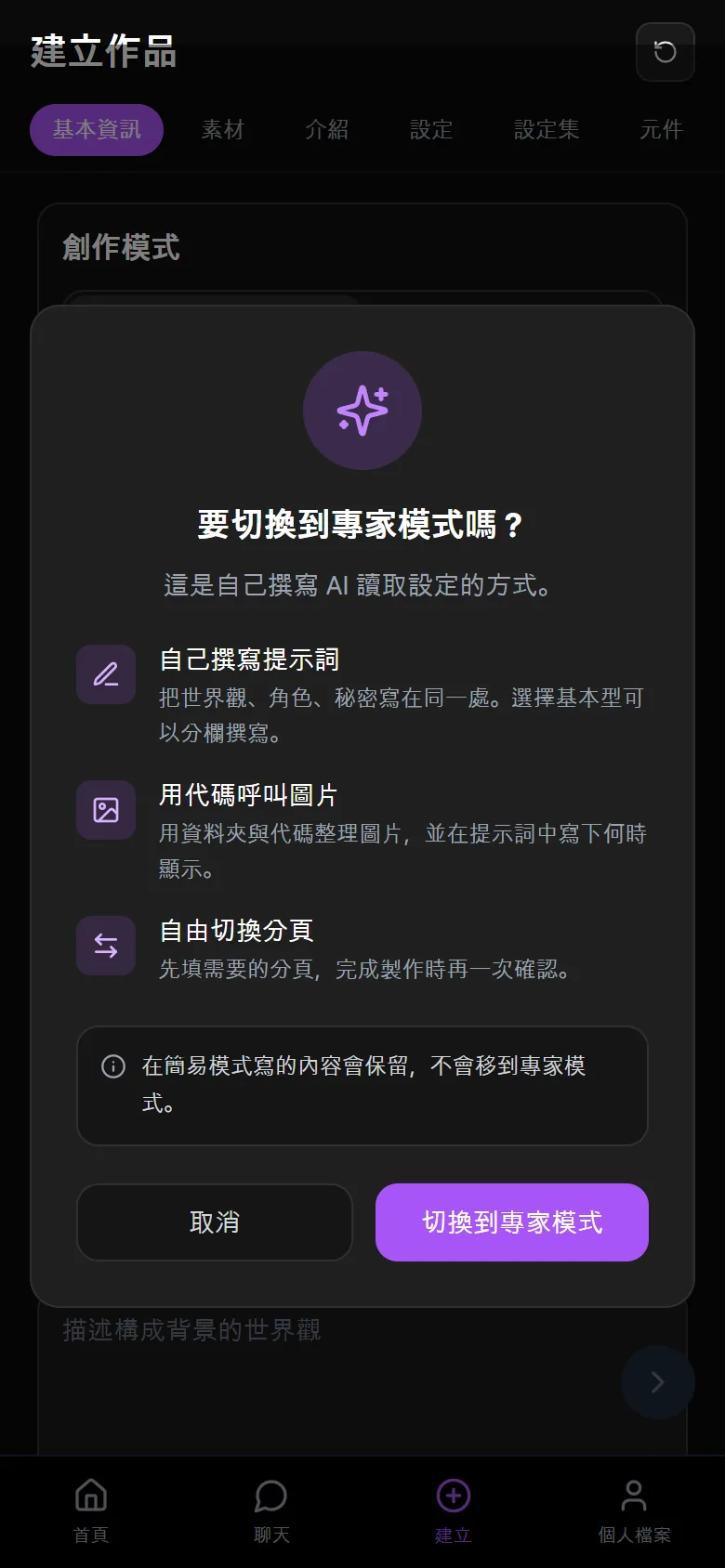
第一次選擇專家模式時,會跳出一個視窗。閱讀說明後點選切換到專家模式就會切換。點選取消,模式維持不變。這個視窗只會看到一次。
視窗下方寫著「在簡易模式寫的內容會保留,不會移到專家模式。」
正在輸入的內容,在儲存到伺服器之前只存在這台裝置上。登出或改用其他帳號登入時,尚未儲存的內容會被清除。簡易模式請按下一步按鈕,專家模式請切換分頁或點選儲存草稿。儲存的時機依模式而不同,各模式的說明會再詳細介紹。
從內容管理開啟的作品,模式會被鎖定
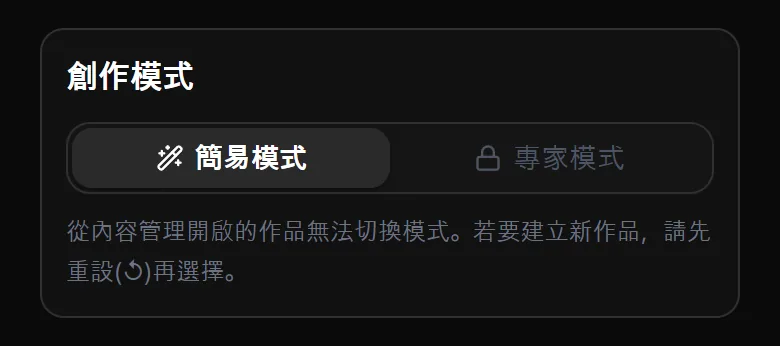
在個人檔案 → 內容管理點選作品的編輯,會以建立該作品時的模式開啟。這時創作模式欄位是鎖定的。
- 沒有更改已建立作品模式的功能。想用另一種模式重做,請建立新作品,再把設定抄過去。簡易模式的作品,可以參考移到專家模式的做法。
- 想建立新作品時,點選 ↺ 清空編輯畫面。鎖定就會解除,可以重新選擇模式。內容管理中的作品會保留。
如果目前模式的編輯畫面有尚未儲存的內容,又從內容管理開啟其他作品,會跳出確認視窗。點選開啟,尚未儲存的內容會消失,並開啟該作品。點選取消則什麼都不會改變。
本指南的範例作品
創作指南會從頭到尾製作一部範例作品地下城市首爾,一邊做一邊說明。兩種模式的說明都使用同一部作品,所以你可以比較用兩種方式製作同一部作品時有什麼不同。
2031 年,地表受到污染後被封鎖的地下城市首爾。使用者失去記憶,在檢疫所醒來,遇見引路人姜民宇與檢疫所醫師李書妍。


範例中的圖片全部都是用 MYMI 的圖片生成功能製作的。
遇到問題時
創作模式欄位的另一個按鈕出現鎖頭,按不下去
因為這是從內容管理開啟的作品。已建立作品的模式無法更改。想建立新作品,請點選 ↺ 清空編輯畫面,再選擇模式。內容管理中的作品不會被刪除。
切換到專家模式後,寫過的內容不見了
兩種模式的草稿是分開的。在簡易模式寫的內容不會移到專家模式,但也沒有消失。在創作模式欄位再點選一次簡易模式,內容還在。想把內容帶過去,請依照移到專家模式自己抄寫過去。
跳出「要切換到專家模式嗎?」的視窗
這是第一次選擇專家模式時,只會出現一次的說明視窗。閱讀說明後點選切換到專家模式即可。如果還沒決定,點選取消,模式維持不變。
在內容管理點選編輯後,顯示「有尚未儲存的內容」
因為該模式的編輯畫面還留著其他作品或新作品尚未儲存的內容。點選開啟,那些內容會消失,並開啟你選的作品。想保留的話,請點選取消回到編輯畫面,先儲存。已儲存的草稿會以製作中的狀態在內容管理裡。
圖片建立視窗裡也有「專家模式」
生成圖片最後一步展開的專家模式,和創作模式是不同的功能。那是用來更改圖片生成設定(negative_prompt、guidance 等)的欄位,與作品的製作方式無關。兩種模式用的是同一個圖片生成視窗。
「基本型」與「自行撰寫」和簡易模式、專家模式不一樣嗎?
不一樣。基本型與自行撰寫是在專家模式的提示詞分頁中選擇的兩種撰寫方式。簡易模式沒有提示詞分頁。詳情請見撰寫提示詞。
點了重設,製作到一半的作品不見了
重設只會清空作品製作畫面。已儲存的草稿會以製作中的狀態留在個人檔案 → 內容管理。點選編輯就能重新開啟。