加入元件
元件是AI 在聊天中顯示的 UI。先做好狀態視窗、道具欄、選項這類想呈現的內容,AI 就會在需要時呼叫。不懂程式碼也沒關係,可以透過用 Google AI Studio 製作來做。
資訊
這是專家模式的說明。簡易模式請見 設定集、捷徑、元件與選填。
新增元件
- 點選新增元件。
- 把程式碼貼到 JSX 程式碼欄。點選貼上,就會放入剪貼簿中的程式碼。
- 在預覽確認聊天中的樣子。
元件名稱和變數會從程式碼自動讀取。
- JSX 程式碼:
function 名稱({ 變數 = 預設值 })形式的程式碼。程式碼圍欄和 import 語句會自動整理。最多可寫 20,000 字。 - 變數預設值:顯示從程式碼讀到的變數與預設值。預設值會成為 AI 填入值的範例,預覽也會用到。
- 呼叫標記:「AI 在聊天中會這樣呼叫」下方的標記。點選複製,貼到提示詞分頁使用。
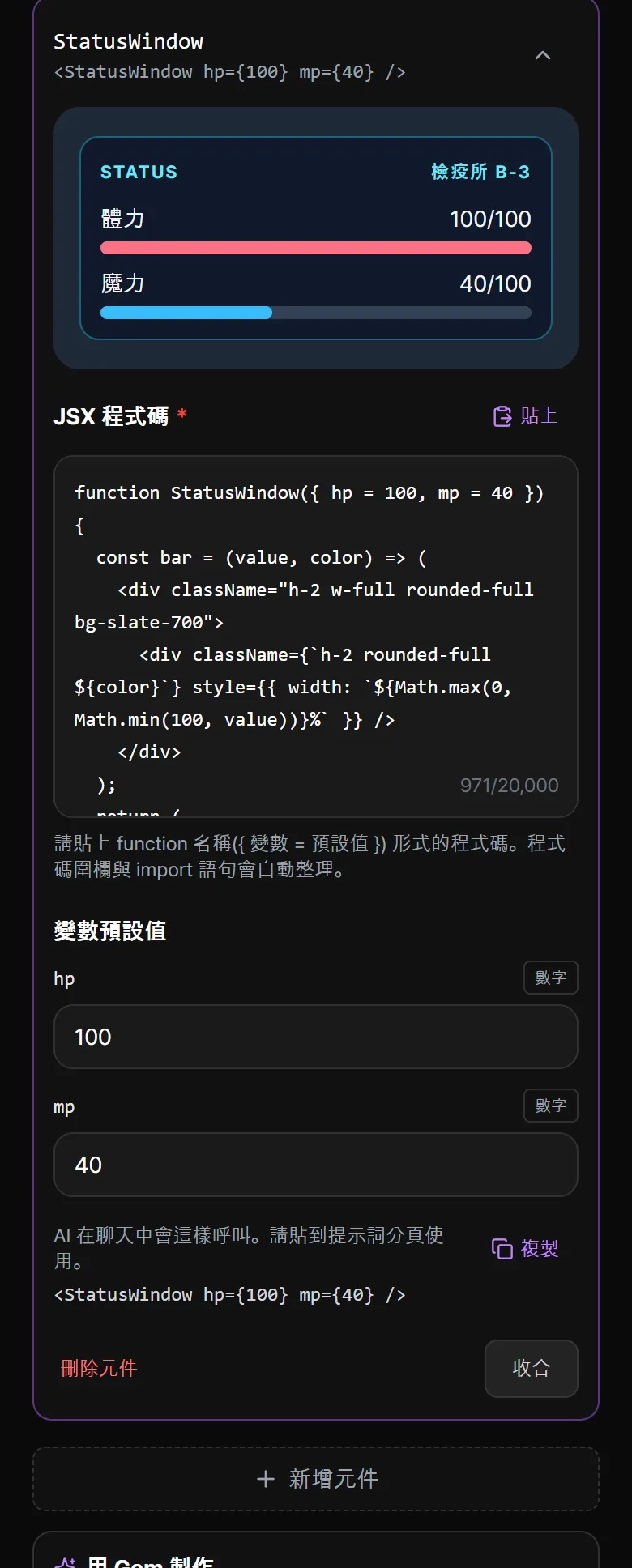
這是範例作品的狀態視窗程式碼。必須有函式名稱(StatusWindow)和至少一個變數(hp、mp)。
function StatusWindow({ hp = 100, mp = 40 }) {
  const bar = (value, color) => (
    <div className="h-2 w-full rounded-full bg-slate-700">
      <div className={`h-2 rounded-full ${color}`} style={{ width: `${Math.max(0, Math.min(100, value))}%` }} />
    </div>
  );
  return (
    <div className="my-2 w-full max-w-sm rounded-xl border border-cyan-400/40 bg-slate-900/90 p-3 text-slate-100">
      <div className="mb-2 flex items-center justify-between text-[11px] font-bold tracking-widest text-cyan-300">
        <span>STATUS</span>
        <span>檢疫所 B-3</span>
      </div>
      <div className="space-y-2 text-sm">
        <div>
          <div className="mb-1 flex justify-between"><span>體力</span><span>{hp}/100</span></div>
          {bar(hp, "bg-rose-400")}
        </div>
        <div>
          <div className="mb-1 flex justify-between"><span>魔力</span><span>{mp}/100</span></div>
          {bar(mp, "bg-sky-400")}
        </div>
      </div>
    </div>
  );
}
連結到提示詞
只新增元件的話,AI 不知道何時該呼叫。要在提示詞分頁寫下何時呼叫。
- 基本型:在元件輸出規則為每個元件寫下出現的時機。標記會照元件分頁顯示的樣子(
<StatusWindow hp={100} mp={40} />),連同規則句子自動加上。 例:戰鬥開始時與體力變化時。hp = 體力,mp = 魔力。 - 自行撰寫:呼叫標記、出現時機、變數的含義全部自己寫。可以直接貼上在元件分頁複製的標記,也可以把值的位置改成
{value}。
如果是自行撰寫,就這樣寫。
### 元件輸出規則
在符合規則的時刻,把下方標籤原樣以單獨一行輸出。
- `<StatusWindow hp={value} mp={value} />`: 戰鬥開始時與體力變化時。hp = 體力,mp = 魔力。
元件是用來呈現的工具
元件只是把 AI 填入的值畫得好看而已。像體力計算這類,數值對不對取決於 AI 的回覆。就算寫了規則,AI 偶爾還是可能漏掉標籤,或填入不同的值。
用 AI Studio 製作
不懂程式碼,也可以和 Gemini 對話來製作元件。從元件分頁上方的用 Google AI Studio 製作開始。
- 點選複製作品資訊。作品設定、圖片網址和目前寫的詳細說明會一起複製。
- 點選開啟 Google AI Studio。第一次使用時,用 Remix 建立自己的工作室。
- 在輸入框貼上作品資訊,再在下方寫一兩行想要的樣子後送出。
- 完成後點選複製 MYMI 程式碼,再貼到 MYMI 的新增元件 → JSX 程式碼欄位。
- 複製 Gemini 回覆中寫著何時顯示的句子,貼到提示詞分頁。使用基本型時,貼到元件輸出規則裡該元件的欄位。
點選使用指南,會開啟分步驟的說明。實際的 AI Studio 畫面請見跟著 Google AI Studio 畫面操作。
資訊
可在 Google 帳號的免費請求額度內使用。不需要付款或 API 金鑰。
使用圖片的元件
- 想讓 AI 依場景挑選圖片,就讓元件把圖片當作變數接收,並在提示詞裡像
img="{{URL}}/A/1.webp"這樣,把整個值寫成素材路徑。像url({{URL}}/…)這樣夾在其他文字中間的話,不會被換成網址。 - 寫了不存在的路徑,會放入空值。請把元件做成只有圖片值存在時才繪製。
- 變數的預設值不要用
{{URL}},請放實際的圖片網址(以 https 開頭)或空值。 - 固定寫在程式碼裡的圖片網址,如果刪除那個素材,就會無法顯示。
遇到問題時
顯示「有元件找不到 function 名稱。」
請確認程式碼是否以 function 名稱(...) 的形式開頭。箭頭函式或沒有名稱的函式,讀不到名稱。
顯示「有元件沒有變數。請宣告至少一個變數。」
必須宣告函式接收的變數,至少一個。例:function StatusWindow({ hp = 100 })
改了程式碼,變數預設值卻沒變
用貼上按鈕整段換掉程式碼時,會重新讀取預設值。如果是在程式碼欄一點一點修改,之前的預設值會留著,所以修改後請確認變數預設值。
點了預覽裡的按鈕,對話卻沒有送出
作品製作畫面的預覽只是確認樣子的地方,不會送到實際對話。完成製作後,從完成畫面的查看作品開始對話確認。想在其他使用者看到之前先測試,可以把公開設定設為不公開再完成製作。