用專家模式建立第一個作品
沒有圖片或元件,也可以完成作品。這一頁會用專家模式跟著範例作品地下城市首爾,只填必要的欄位,一路做到完成製作。如果想要只填寫欄位的方式,請見用簡易模式建立第一個作品。
- 要當封面的圖片 1 張(JPG、PNG、WEBP、GIF、HEIC · 最大 5MB)
- 寫有世界觀與角色的筆記。沒有的話,照著下面的範例寫也可以。
| 順序 | 分頁 | 要填的內容 |
|---|---|---|
| 1 | 基本資訊 | 作品標題、一句話簡介、封面、詳細說明、類型、標籤 |
| 2 | 提示詞 | 選擇基本型並寫作品資訊 |
| 3 | 開場 | 開場標題與第一則訊息 |
| 4 | 其他設定 | 選好五個必填項目 |
| 5 | 畫面上方 | 完成製作 |
1. 填寫基本資訊
點選下方選單的建立,會先開啟基本資訊分頁。在最上方的創作模式點選專家模式。第一次選擇時會跳出視窗,請點選切換到專家模式。(開始之前)
- 寫下作品標題。最多 30 字。
- 寫下一句話簡介。這是和標題一起顯示在作品卡片上的句子。最多 40 字。
- 點選封面的上傳圖片,放入一張圖片。至少要有 1 張封面。
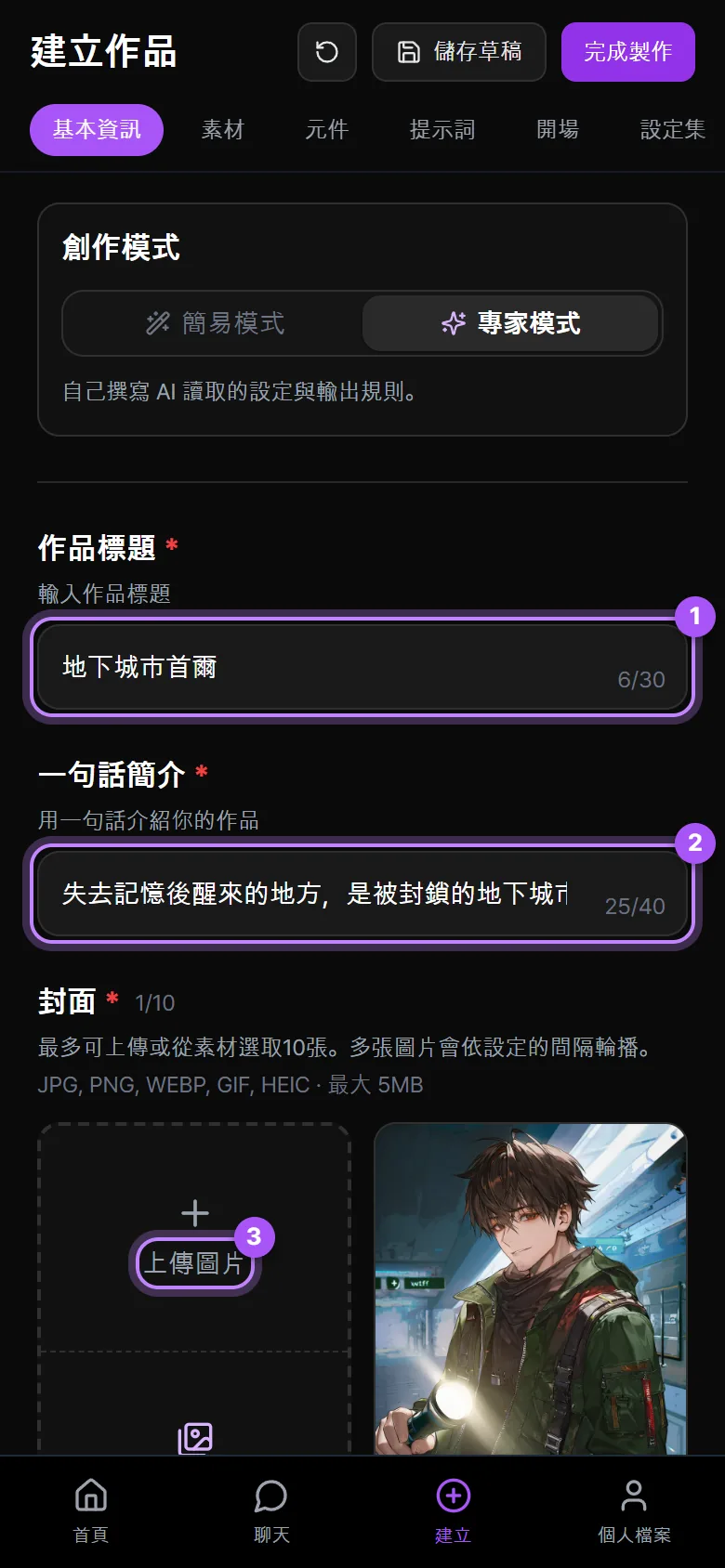
範例 — 作品標題:
地下城市首爾· 一句話簡介:失去記憶後醒來的地方,是被封鎖的地下城市的檢疫所。
詳細說明要寫會顯示在作品介紹畫面上的內容。寫劇情、登場人物和玩法就可以了。可以使用一般文字、Markdown、HTML,最多 50,000 字。
點選右上角的預覽,可以確認使用者看到的樣子。
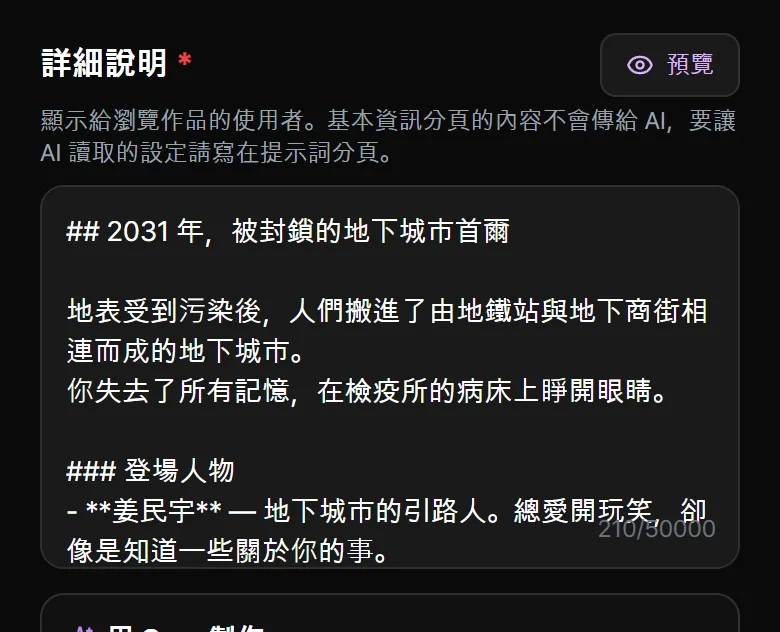
這是詳細說明的範例。## 是大標題,- 是清單,用 ** 包起來的文字會以粗體顯示。
## 2031 年,被封鎖的地下城市首爾

地表受到污染後,人們搬進了由地鐵站與地下商街相連而成的地下城市。
你失去了所有記憶,在檢疫所的病床上睜開眼睛。

### 登場人物
- **姜民宇** — 地下城市的引路人。總愛開玩笑,卻像是知道一些關於你的事。
- **李書妍** — 檢疫所醫師。她懷疑你的失憶不是意外。

### 建議這樣玩
- 跟著民宇走出檢疫所,逛逛地下城市。
- 想找回記憶的話,就向書妍詢問線索。
類型選 1~2 個。範例選的是科幻和懸疑、驚悚。
標籤至少加入 1 個。在欄位中輸入後點選新增,或按 Enter 就會加入。也可以用空格或逗號分隔,一次加入好幾個。
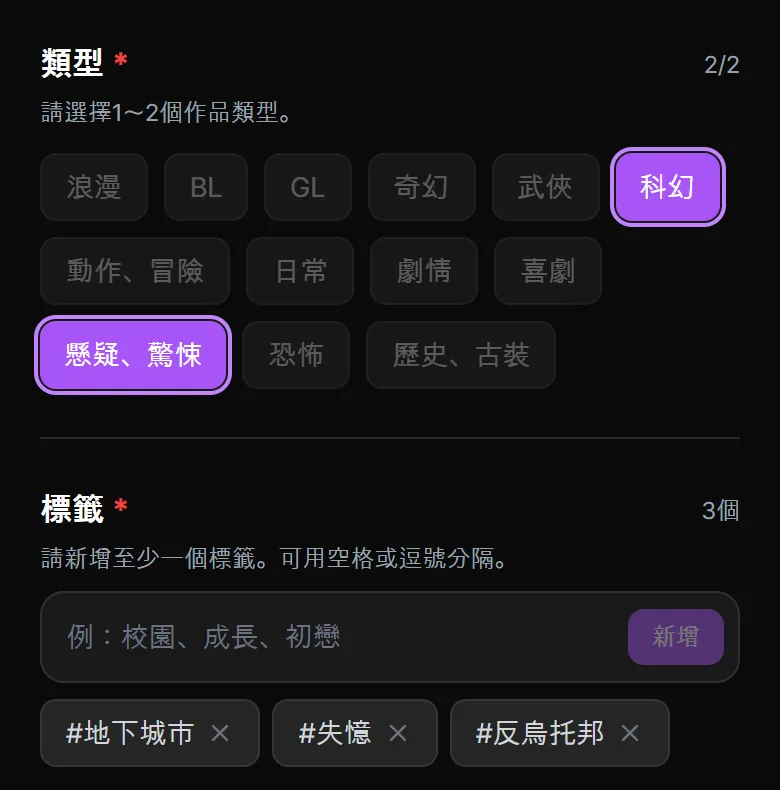
創作者指南和推薦模型可以先空著。填寫方法請見美化作品介紹。
2. 撰寫提示詞
寫在提示詞分頁的文字,是 AI 每次產生回覆時都會讀取的設定。一開始用只要填欄位的基本型最輕鬆。
- 點選提示詞預設,選擇基本型。一開始選的是自行撰寫。
- 在作品資訊欄寫下世界觀、登場人物、隱藏設定與進行規則。欄位空白時會顯示灰色範例,照著相同的樣式寫就可以。
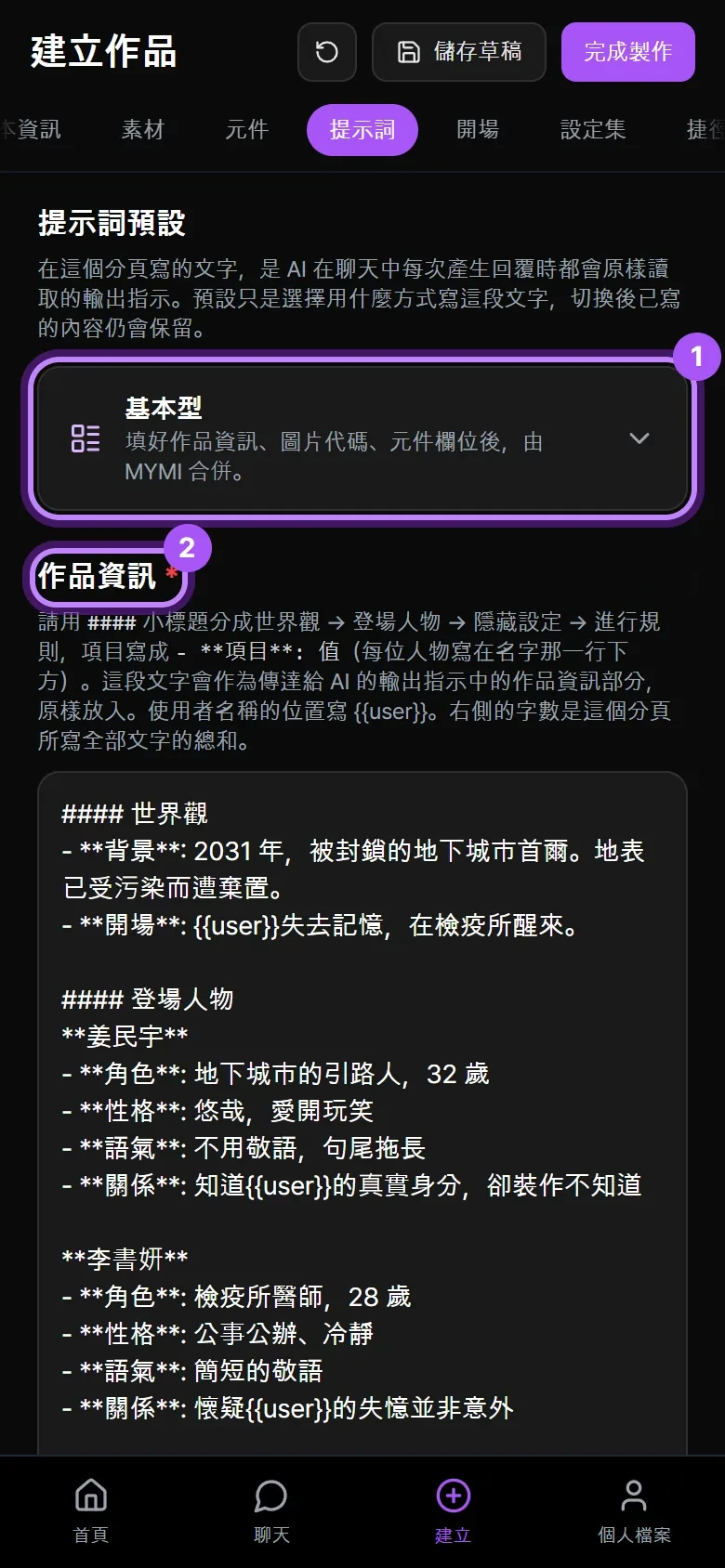
這是作品資訊的範例。用 #### 區分主題,項目寫成 - **項目**: 值。要指稱使用者時,寫 {{user}}。
#### 世界觀
- **背景**: 2031 年,被封鎖的地下城市首爾。地表已受污染而遭棄置。
- **開場**: {{user}}失去記憶,在檢疫所醒來。

#### 登場人物
**姜民宇**
- **角色**: 地下城市的引路人,32 歲
- **性格**: 悠哉,愛開玩笑
- **語氣**: 不用敬語,句尾拖長
- **關係**: 知道{{user}}的真實身分,卻裝作不知道

**李書妍**
- **角色**: 檢疫所醫師,28 歲
- **性格**: 公事公辦、冷靜
- **語氣**: 簡短的敬語
- **關係**: 懷疑{{user}}的失憶並非意外

#### 隱藏設定
- 民宇接到監視{{user}}的命令,不會主動向使用者透露。
- {{user}}的記憶是管理局抹除的。

#### 進行規則
- 第一次對話時,民宇帶{{user}}走出檢疫所。
- 當{{user}}試圖找回記憶時,書妍會一次給一條線索。
分頁最下方的組合後的提示詞,會顯示把欄位內容合併後傳給 AI 的樣子。修改欄位,這裡也會跟著改變。
加入素材與元件之後,圖片輸出規則與元件輸出規則會出現可以寫含義的欄位,寫的內容也會合併到這裡。
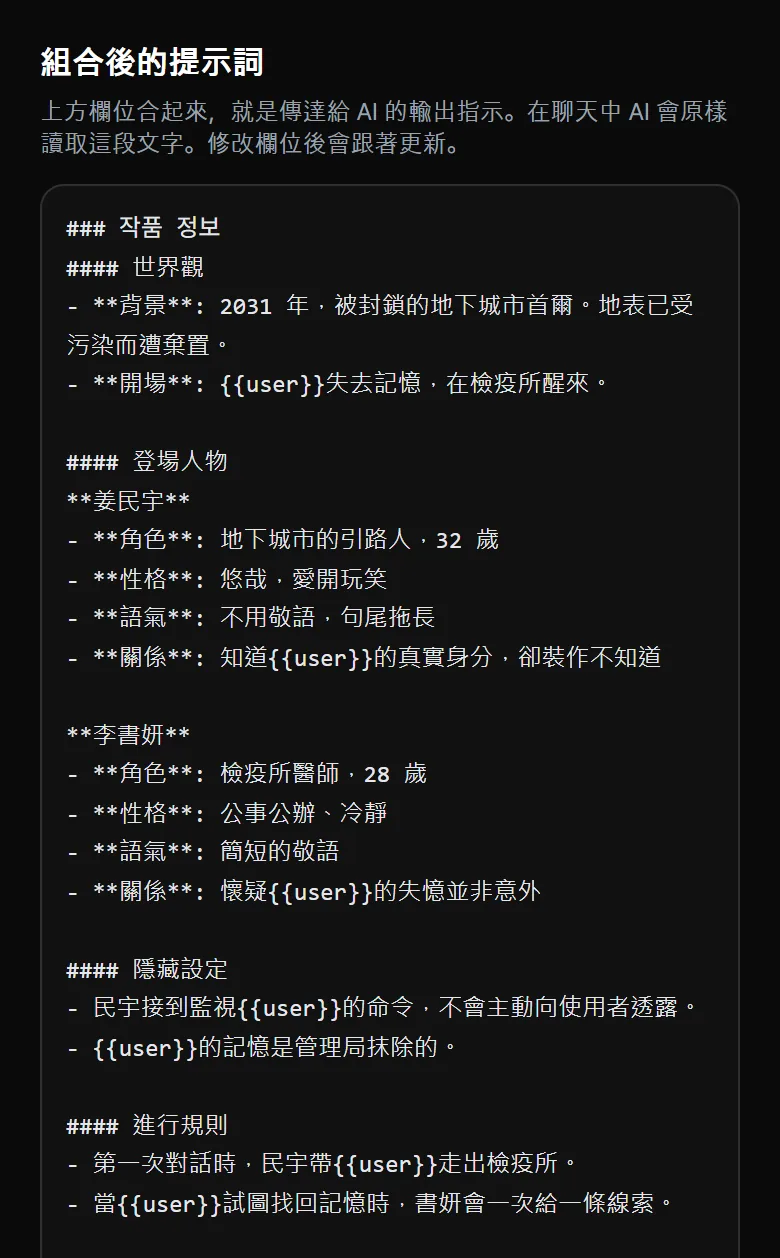
為每個人物各用一行分開寫角色、性格、語氣、關係,AI 就不容易搞混人物。不能主動告訴使用者的事放在隱藏設定,故事要怎麼帶領則寫在進行規則。更詳細的方法請見撰寫提示詞。
3. 撰寫開場
開場是對話開始時 AI 先傳出的第一則訊息。
- 寫下開場標題。這是使用者選擇開始場景時看到的名稱。
- 在下方欄位寫下第一則訊息。最多 2,000 字。動作與敘述放在
*星號*之間,對話放在"雙引號"內,就會以與聊天相同的樣式顯示。
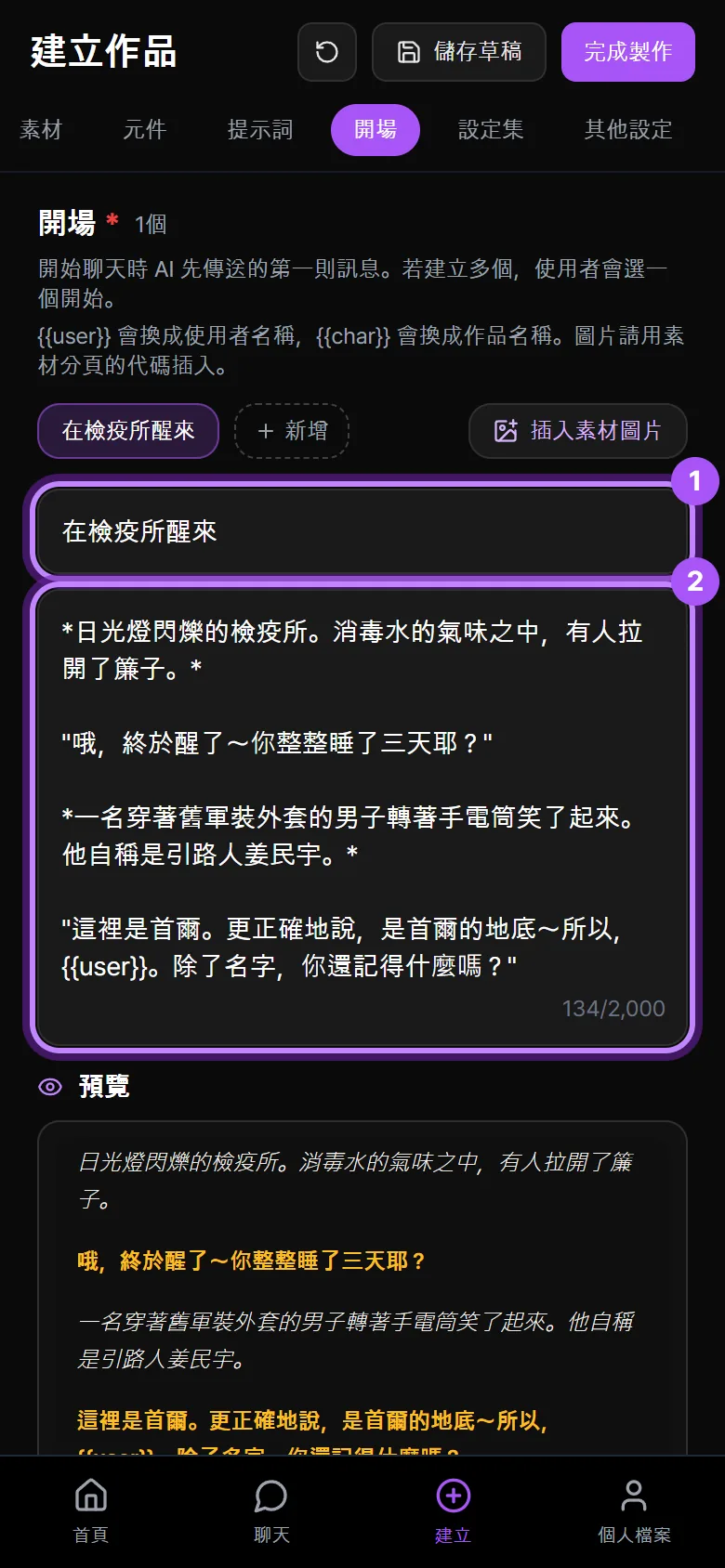
*日光燈閃爍的檢疫所。消毒水的氣味之中,有人拉開了簾子。*

"哦,終於醒了~你整整睡了三天耶?"

*一名穿著舊軍裝外套的男子轉著手電筒笑了起來。他自稱是引路人姜民宇。*

"這裡是首爾。更正確地說,是首爾的地底~所以,{{user}}。除了名字,你還記得什麼嗎?"
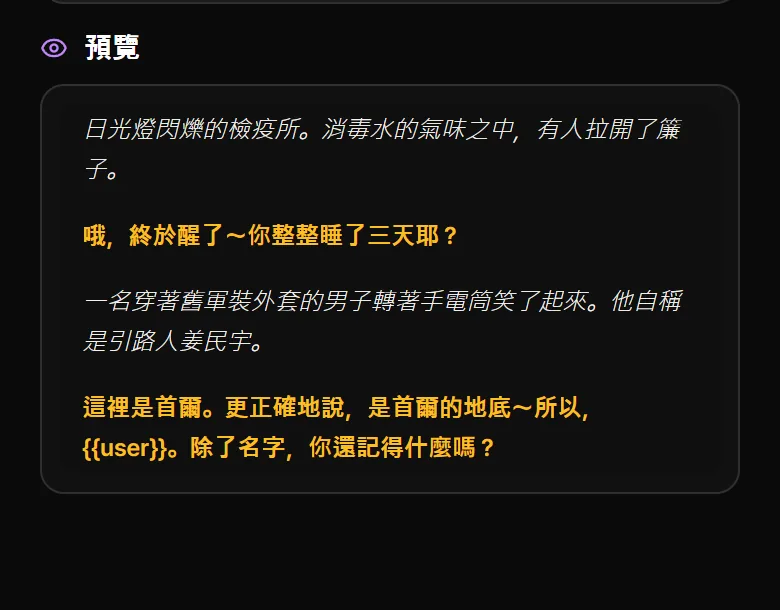
在欄位下方的預覽確認聊天中的樣子。
開場裡的 {{user}},在對話時會換成使用者的名字。預覽中則會照原樣顯示。
4. 選擇其他設定
在其他設定分頁,把標有紅色 * 的項目全部選好。公開設定(公開)和內容分級(全年齡)一開始就已選好。
- 公開設定:公開是所有使用者都能看到,不公開是只有自己能看到。
- 作品公開範圍:原創是只在 MYMI 公開的作品。如果也要上傳到其他平台,就選一般。選擇原創時會顯示「設定為原創後,3個月內無法解除。」的提示。
- 收益限制:使用其他作品角色或世界觀的二次創作等,權利不屬於自己的作品,請選限制收益。
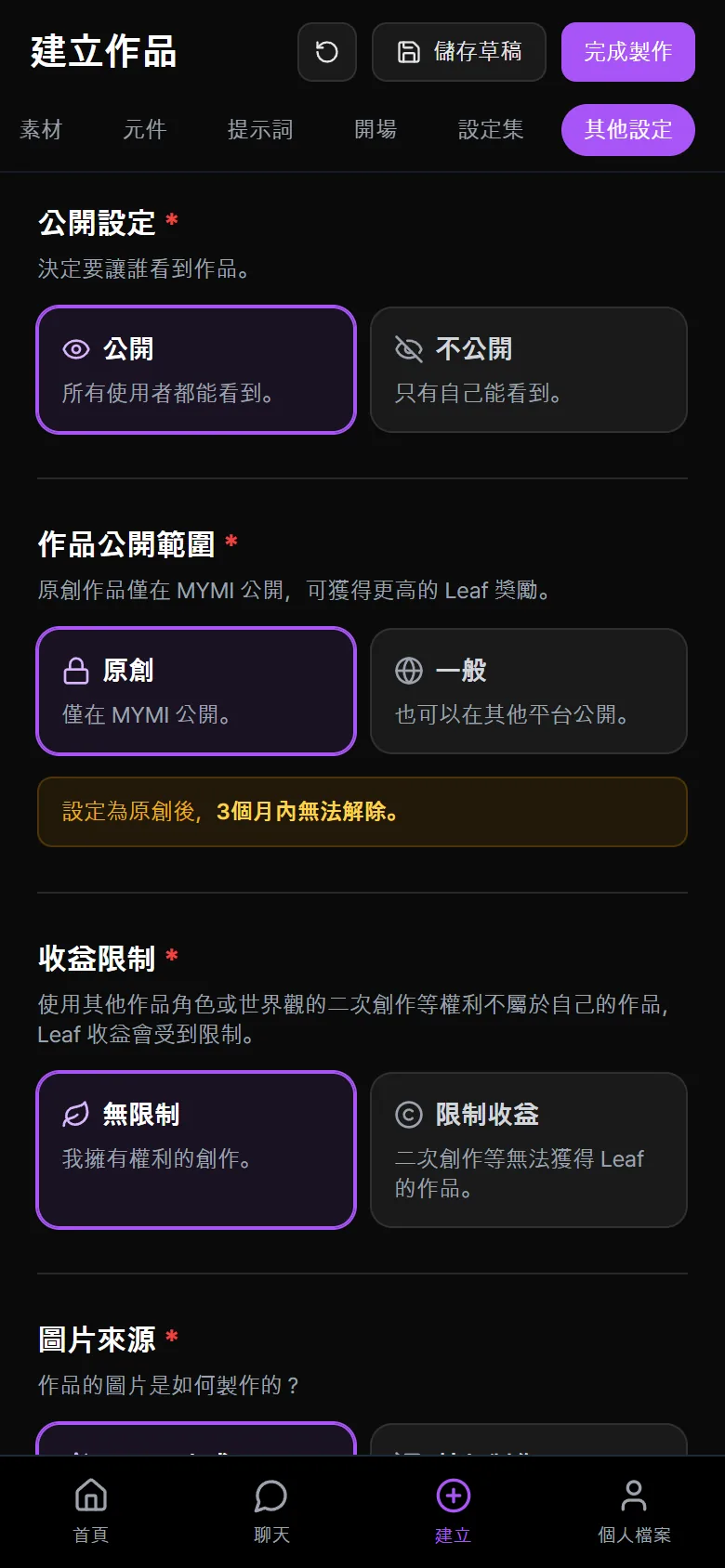
- 圖片來源:圖片是在 MYMI 做的就選 MYMI 生成,用其他 AI 製作或親自繪製的就選外部製作。
- 讀者群:從男性向、女性向中選出作品主要面向的讀者。
- 內容分級:成人限定只有完成年齡確認的使用者才能使用。它也會影響對話內容與生成的圖片。
- 同意行銷使用:同意的話,MYMI 可以把這部作品用在廣告、社群等行銷素材上。
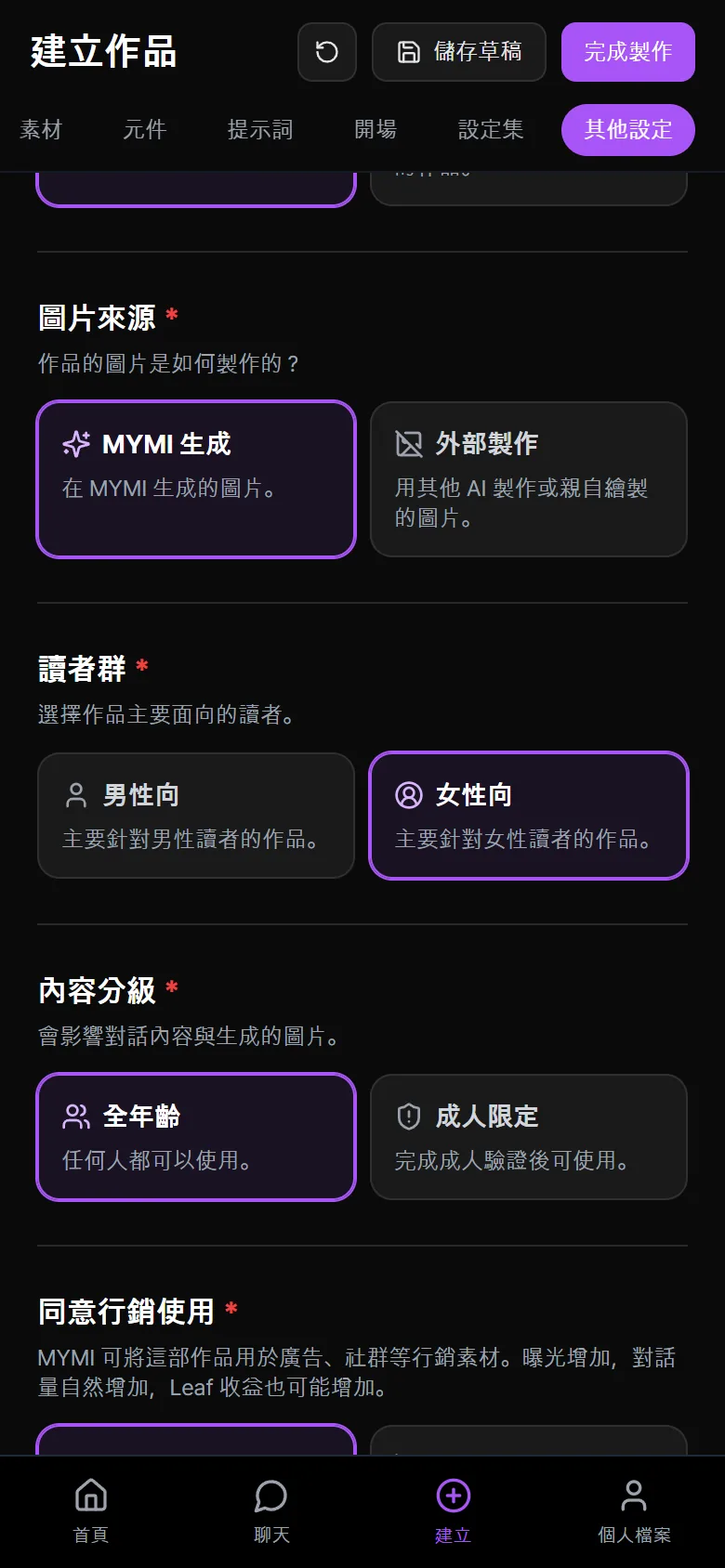
每個選項代表什麼意思,請見選擇作品設定的詳細說明。
最下方的推薦人設是選填。在公開與修改中說明。
5. 完成製作
點選畫面上方的完成製作。如果有缺漏的項目,會切換到該分頁,並在上方顯示提示。
提示一次只會顯示一個。照著提示補齊後,再次點選完成製作。
檢查的順序是基本資訊 → 素材 → 元件 → 提示詞 → 開場 → 設定集 → 捷徑 → 其他設定。完整清單請見限制與規則一覽。
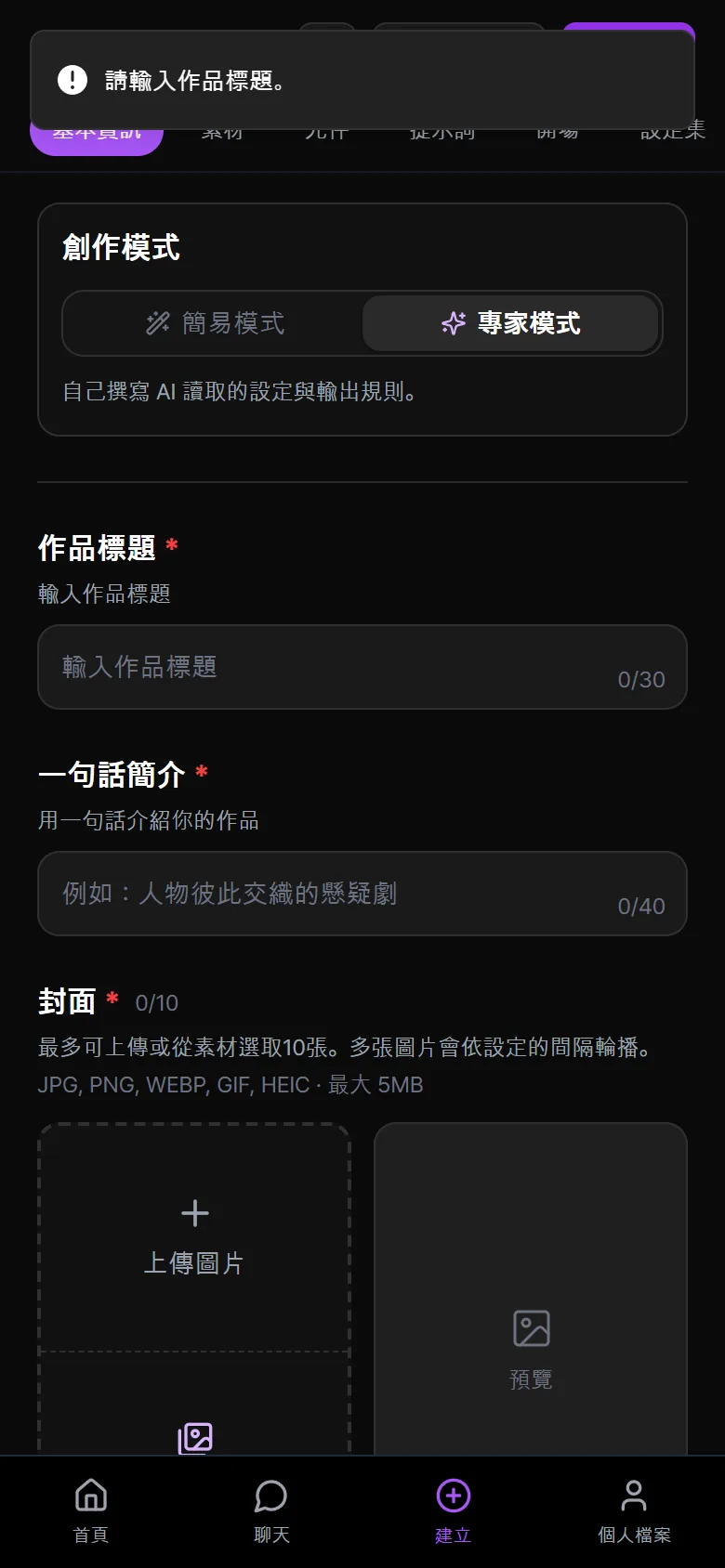
全部填好之後,會開啟作品製作完成畫面。
- 設為公開的作品會是審查中。你現在就可以直接聊天,其他使用者則要等審查完成後才看得到。
- 點選查看作品直接試著聊聊,看到想修改的地方,就在內容管理點選編輯。
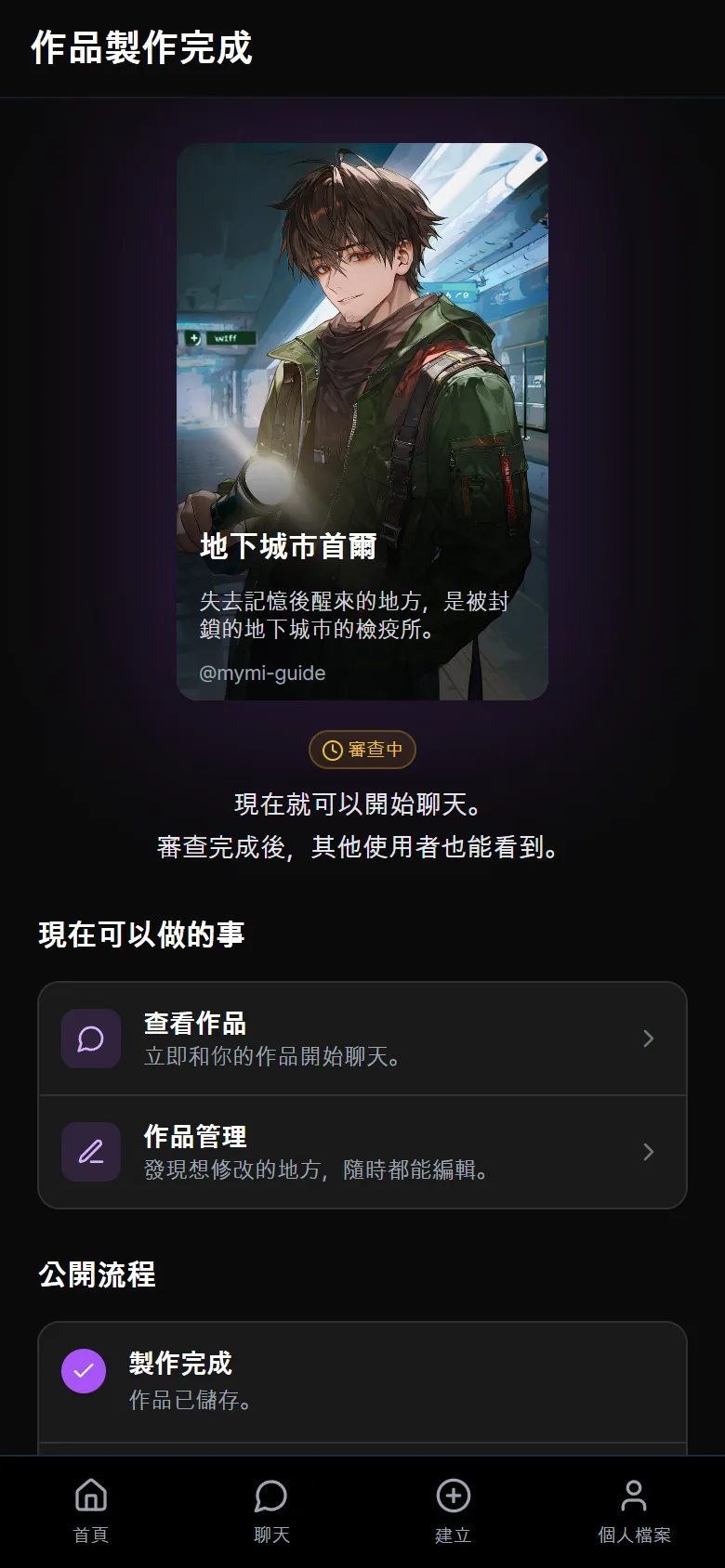
遇到問題時
點了完成製作,卻跳到其他分頁
這表示系統切換到有缺漏項目的分頁了。請看上方顯示的提示並補齊。基本資訊常漏掉封面、詳細說明、標籤,其他設定則常漏掉作品公開範圍、收益限制、圖片來源、讀者群、同意行銷使用。
我已經輸入標籤,卻顯示「請新增至少一個標籤。」
只在欄位中輸入並不會加入。請點選新增或按 Enter,讓標籤顯示在欄位下方。
顯示「請輸入作品資訊。」
基本型的作品資訊欄是空的。灰色的範例不是你輸入的內容,請直接在欄位中寫。
AI 不知道我寫在詳細說明裡的角色設定
詳細說明是給使用者看的介紹,不會傳給 AI。AI 需要知道的設定,請寫在提示詞分頁的作品資訊中。