撰寫開場
開場是開始聊天時 AI 先傳出的第一則訊息。這是使用者最先遇到的場景,決定了作品的第一印象。開場至少要有 1 個。
資訊
這是專家模式的說明。簡易模式請見撰寫設定與介紹。
建立開場
- 寫下開場標題。這是使用者選擇開始場景時看到的名稱。最多可寫 100 字。
- 在下方欄位寫下第一則訊息。最多 2,000 字。
點選開場清單那一列的新增,可以再建立開場。建立多個時,使用者開始對話時可以選其中一個。要刪除的話,先在清單中選取該開場,再點選名稱旁的×。只有一個開場時無法刪除。
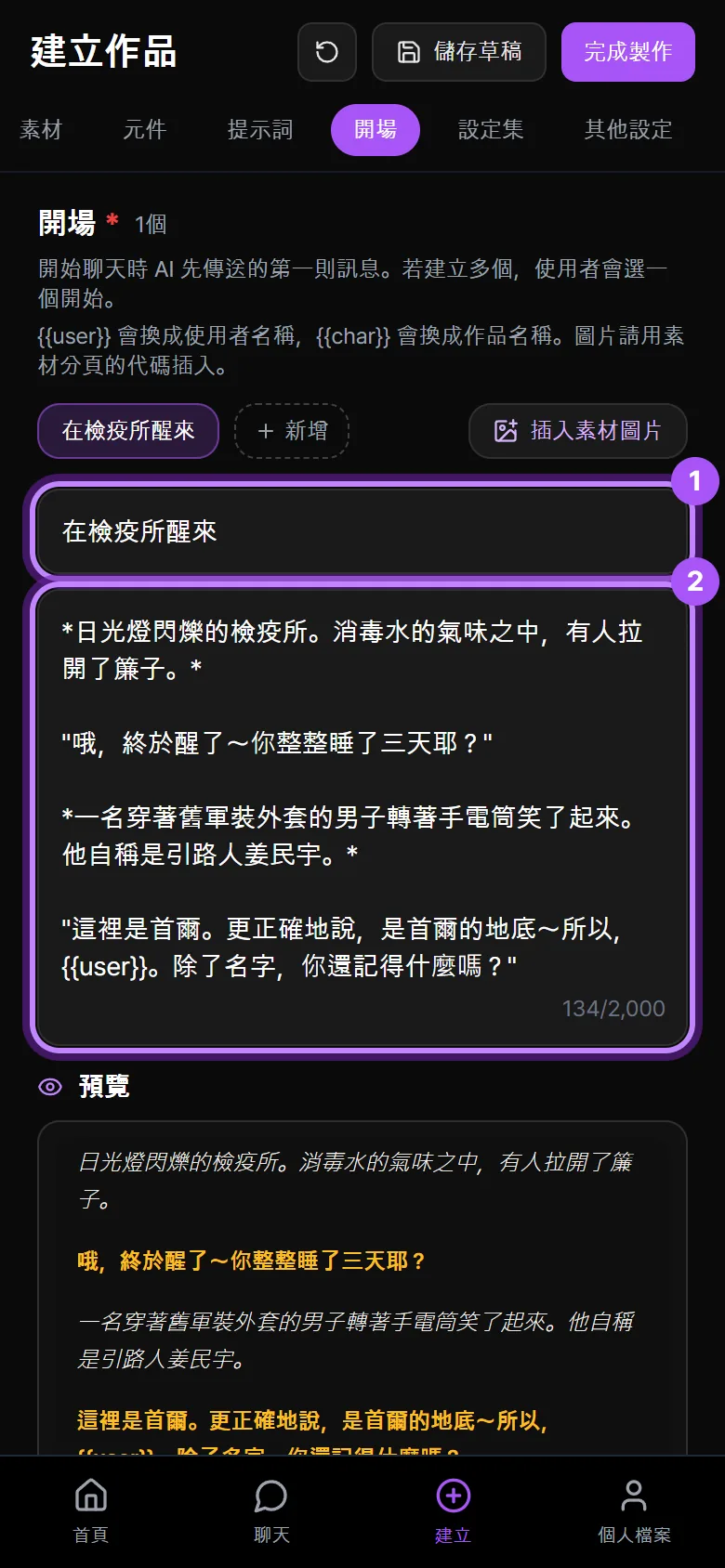
第一則訊息要寫成與聊天相同的樣式。
| 寫法 | 顯示的樣子 |
|---|---|
*日光燈閃爍的檢疫所。* | 動作與敘述(斜體) |
"哦,終於醒了~" | 對話(強調色) |
{{user}} | 對話時會換成使用者的名字 |
{{char}} | 對話時會換成作品標題。不是人物名稱 |
人物名稱請直接寫
在有多位登場人物的作品裡使用 {{char}},放進去的是作品標題,而不是人物名稱。開場裡請直接寫出「民宇」這樣的名字。
插入圖片
素材分頁有圖片的話,就可以插入開場。在聊天中,插入的位置會顯示圖片。
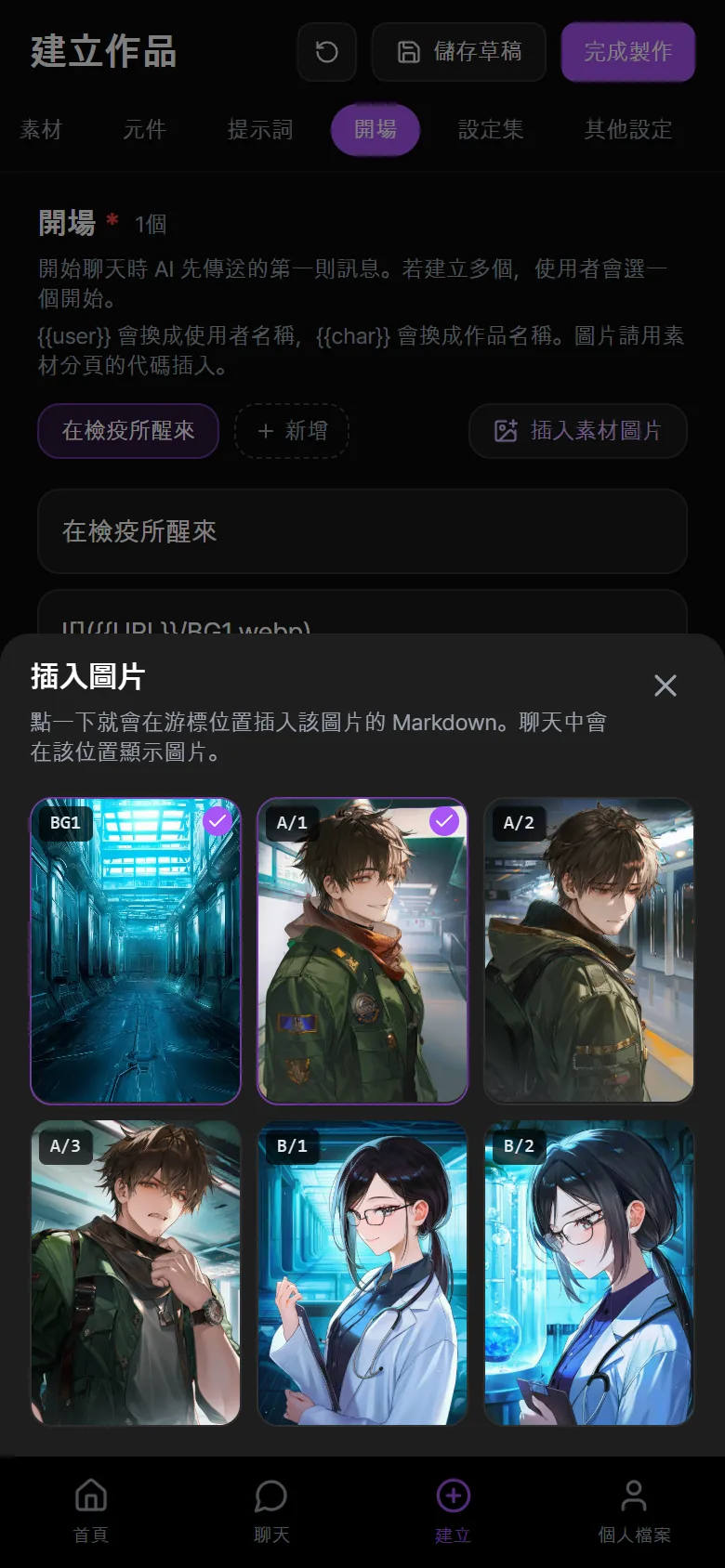
- 在第一則訊息欄,點選想插入圖片的位置,放置游標。
- 點選插入素材圖片。
- 點選要插入的圖片,游標位置就會加入像
這樣的一行。
要在素材分頁上傳圖片並設定代碼,才會出現在清單裡。
在預覽確認圖片會顯示在哪裡。如果沒有符合代碼的圖片,該處會出現「素材分頁沒有這個代碼的圖片」的提示。
範例把走廊背景放在最上面,把民宇微笑的圖片放在民宇第一句對話之前。
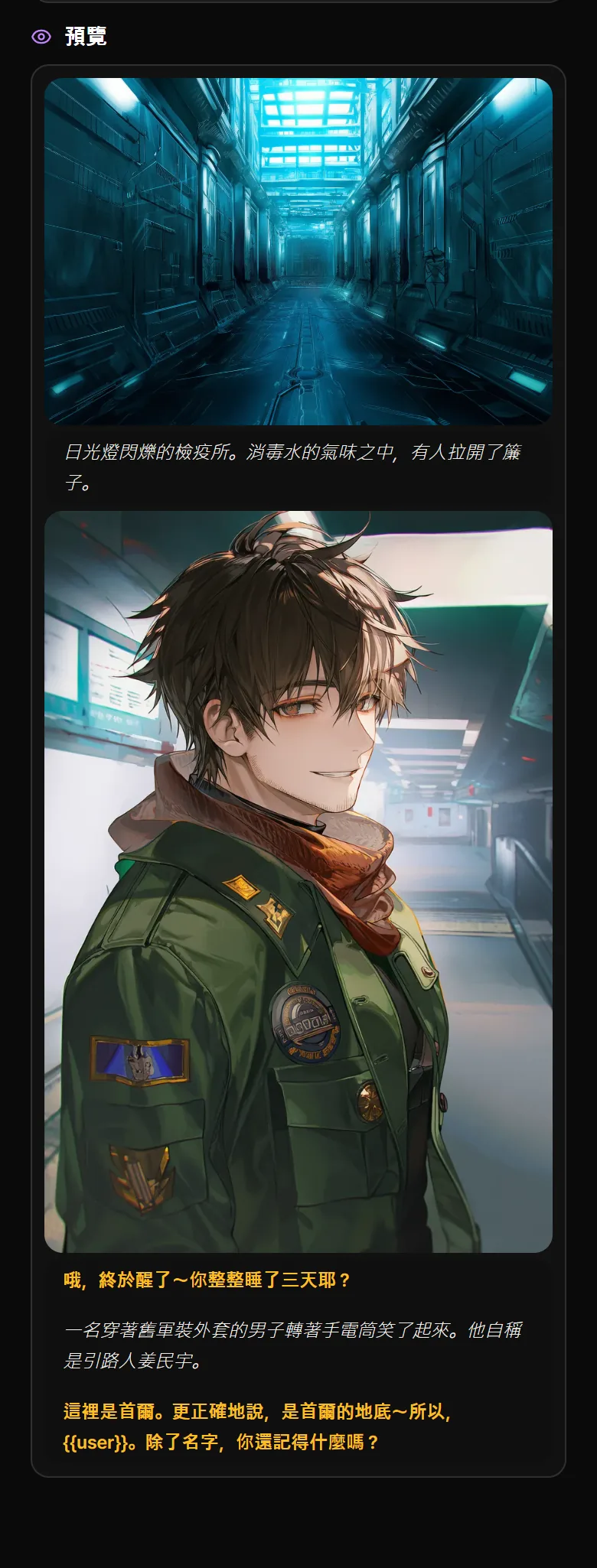

*日光燈閃爍的檢疫所。消毒水的氣味之中,有人拉開了簾子。*

"哦,終於醒了~你整整睡了三天耶?"
鎖定的圖片在開場也看得到
在素材中開啟需要解鎖的圖片,在開場和封面裡一開始也看得到。因為那是使用者一開始就會看到的地方。想隱藏的圖片,請不要放進開場。
寫出好的第一個場景的訣竅
- 在第一則訊息的結尾,把事情交給使用者。範例以「除了名字,你還記得什麼嗎?」這個問題結尾,使用者可以馬上回答。
- 讓開場的語氣和提示詞一致。如果提示詞寫了「不用敬語,句尾拖長」,開場的對話也要這樣寫。AI 比較容易延續第一則訊息的語氣。
- 試著做出多個開始場景。在同一個世界觀中準備起點不同的開場,使用者就能挑選開始。例:「在檢疫所醒來」、「在 7 號出口前」
遇到問題時
顯示「有開場沒有標題。」或「有開場沒有內容。」
建立好的開場中,有標題或內容是空的。請在開場清單中一個一個點開確認。不會用到的開場,先選取再點選名稱旁的×刪除。
點選插入素材圖片後顯示「在素材分頁上傳圖片並設定代碼後即可插入。」
目前還沒有可以插入的圖片。在素材分頁上傳或生成圖片並完成,再為該圖片設定代碼,就會出現在清單裡。
預覽裡的 {{user}} 沒有被替換
預覽不會替換,實際對話時才會換成使用者的名字。