準備圖片
要顯示在對話中的圖片,在素材分頁準備。可以上傳你已有的圖片,也可以在 MYMI 生成。為每張圖片加上代碼之後,就能在提示詞和開場中用那個代碼叫出圖片。
這是專家模式的說明。簡易模式請見素材與 AI 圖片。
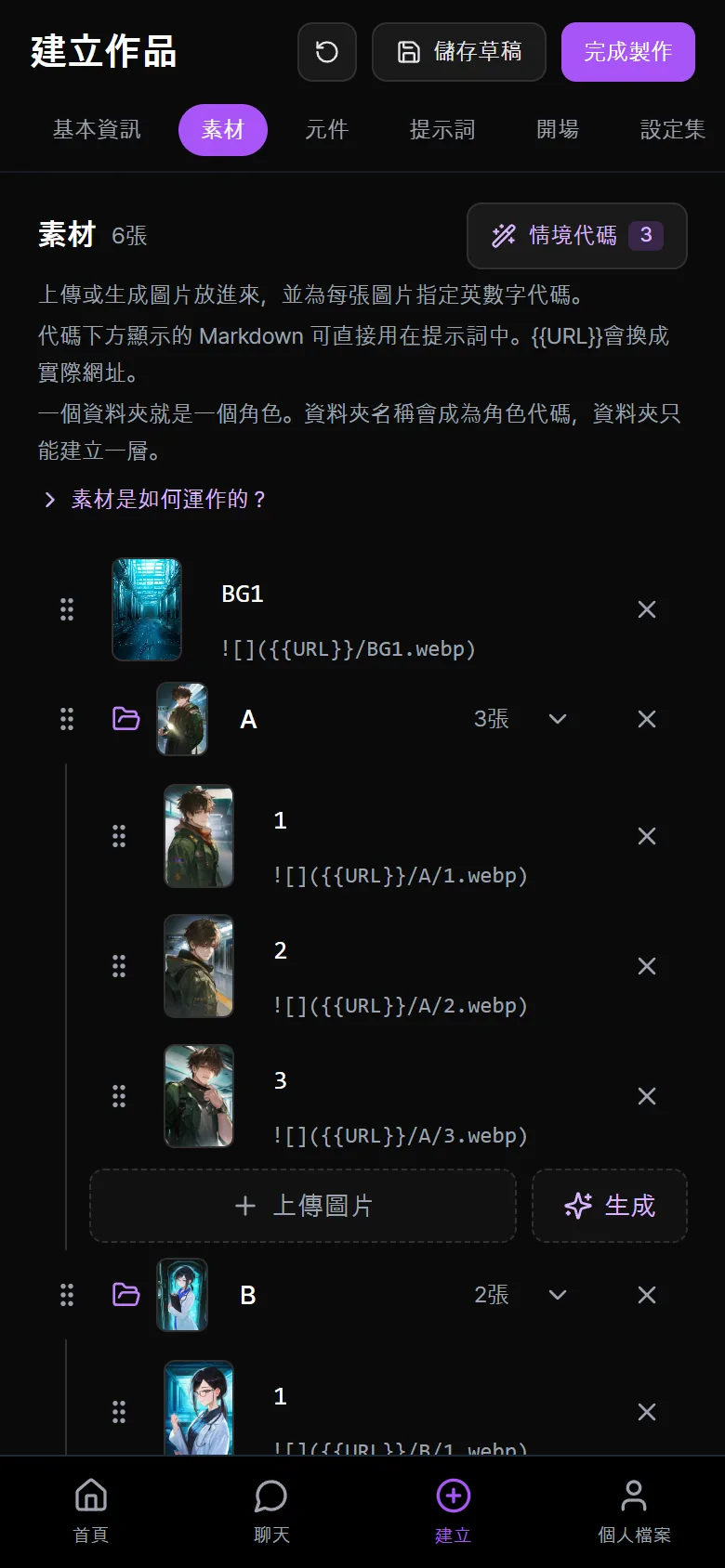
素材分頁的樣子
- 一個資料夾就是一個角色。資料夾名稱(例:
A)就是角色代碼。 - 資料夾裡圖片的代碼(例:
1)是情境代碼。這張圖片的路徑是A/1。 - 資料夾外的圖片(例:背景
BG1)用其他代碼叫出。 - 指定代碼後,列的下方會顯示像
這樣的一行。把這一行寫進提示詞或開場,該位置就會顯示圖片。
代碼只能使用英文與數字,同一個資料夾內不能重複。資料夾只能建立一層。
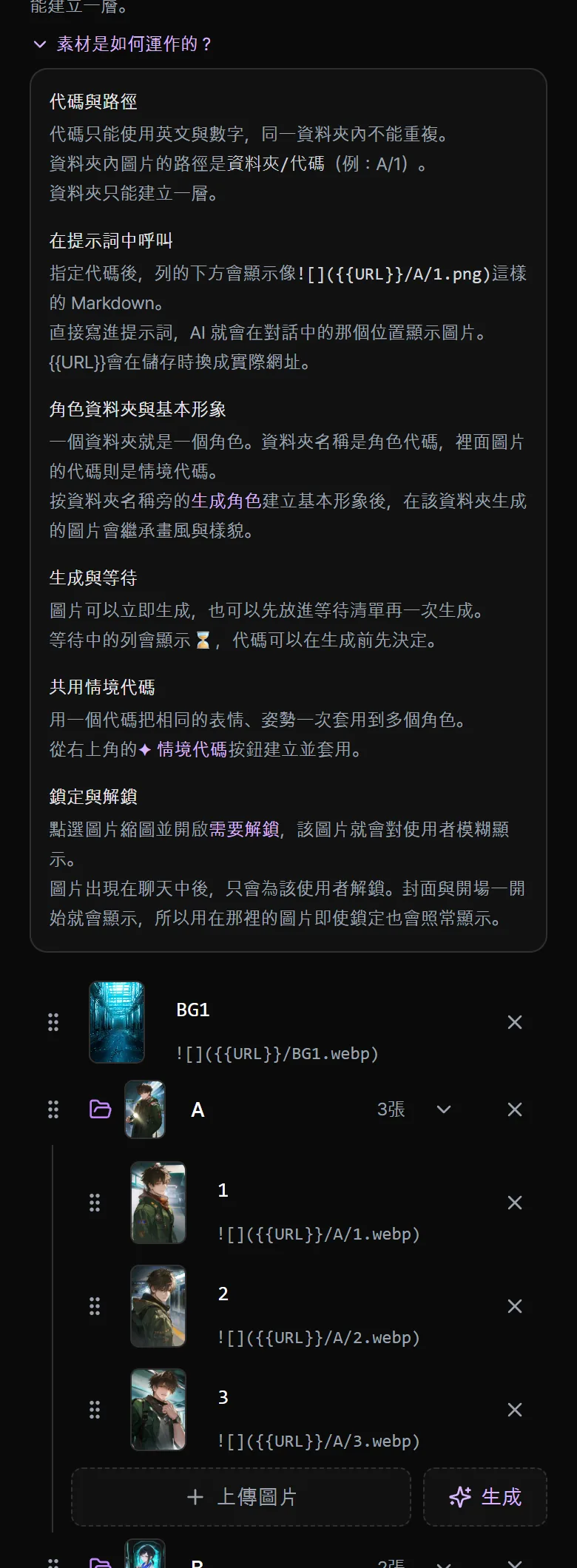
點選分頁上方的素材是如何運作的?,可以展開閱讀代碼與路徑、角色資料夾與基本形象、生成與等待、共用情境代碼、鎖定與解鎖的說明。
範例作品是這樣準備的。
| 路徑 | 圖片 | 代碼的含義 |
|---|---|---|
A 資料夾 | 姜民宇 | 角色代碼 A |
A/1、A/2、A/3 | 民宇的笑、悲傷、憤怒 | 情境代碼 1・2・3 |
B 資料夾 | 李書妍 | 角色代碼 B |
B/1、B/2 | 書妍的笑、悲傷 | 情境代碼 1・2(沒有 B/3) |
BG1 | 檢疫所走廊 | 其他代碼 BG1 |


上傳你已有的圖片
- 要放在資料夾外的圖片,點選分頁下方的上傳圖片;要放進角色資料夾的圖片,點選該資料夾裡的上傳圖片。
- 選擇圖片。可以一次上傳多張。可使用 JPG、PNG、WEBP、GIF、HEIC 檔案,最大 5MB。
- 在上傳好的每一列填寫代碼。
建立角色資料夾與基本形象
要為同一個人物製作多張圖片時,先建立基本形象。基本形象是資料夾的臉。在該資料夾生成的圖片,會繼承基本形象的畫風與印象。
- 點選新增角色資料夾,寫下角色代碼(例:
A)。 - 點選資料夾名稱旁的 ✦ 生成角色。
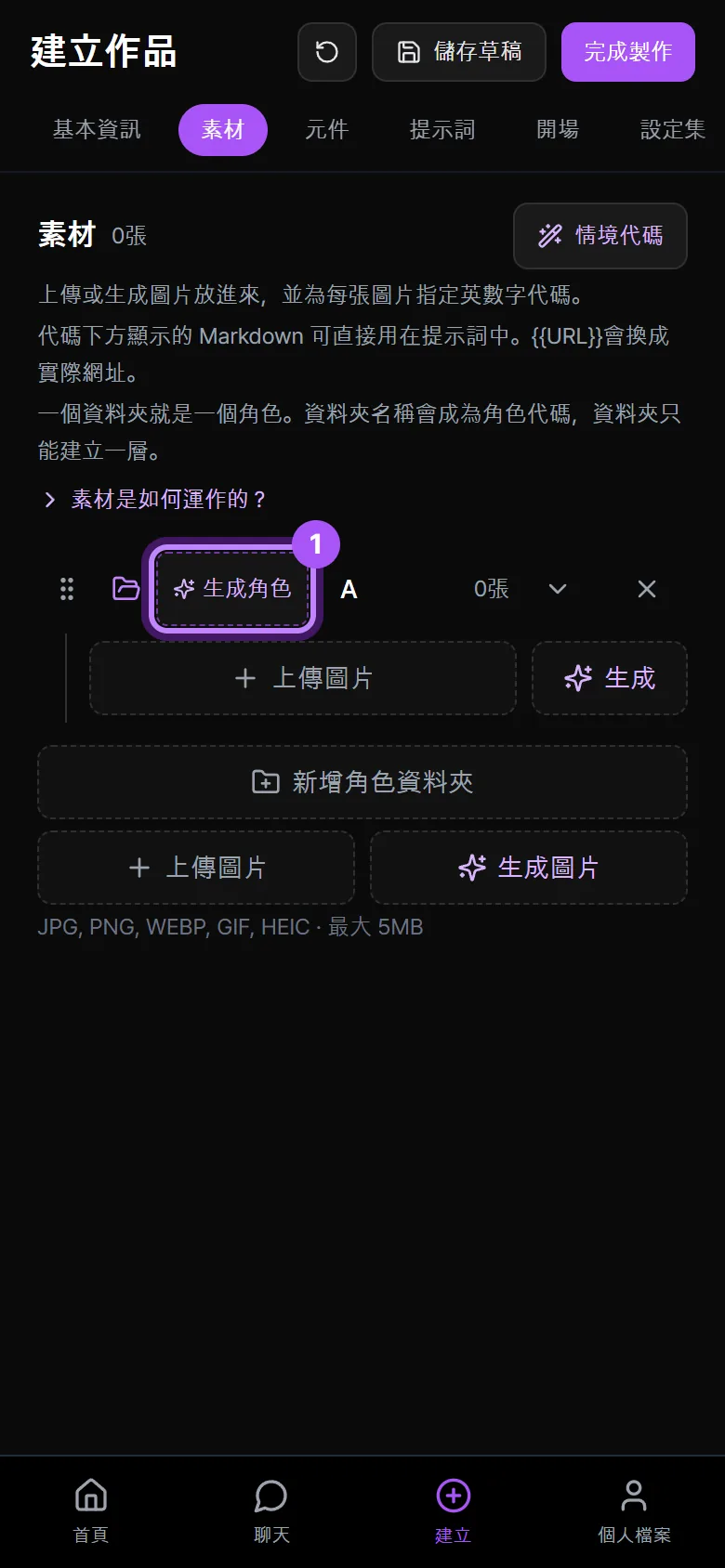
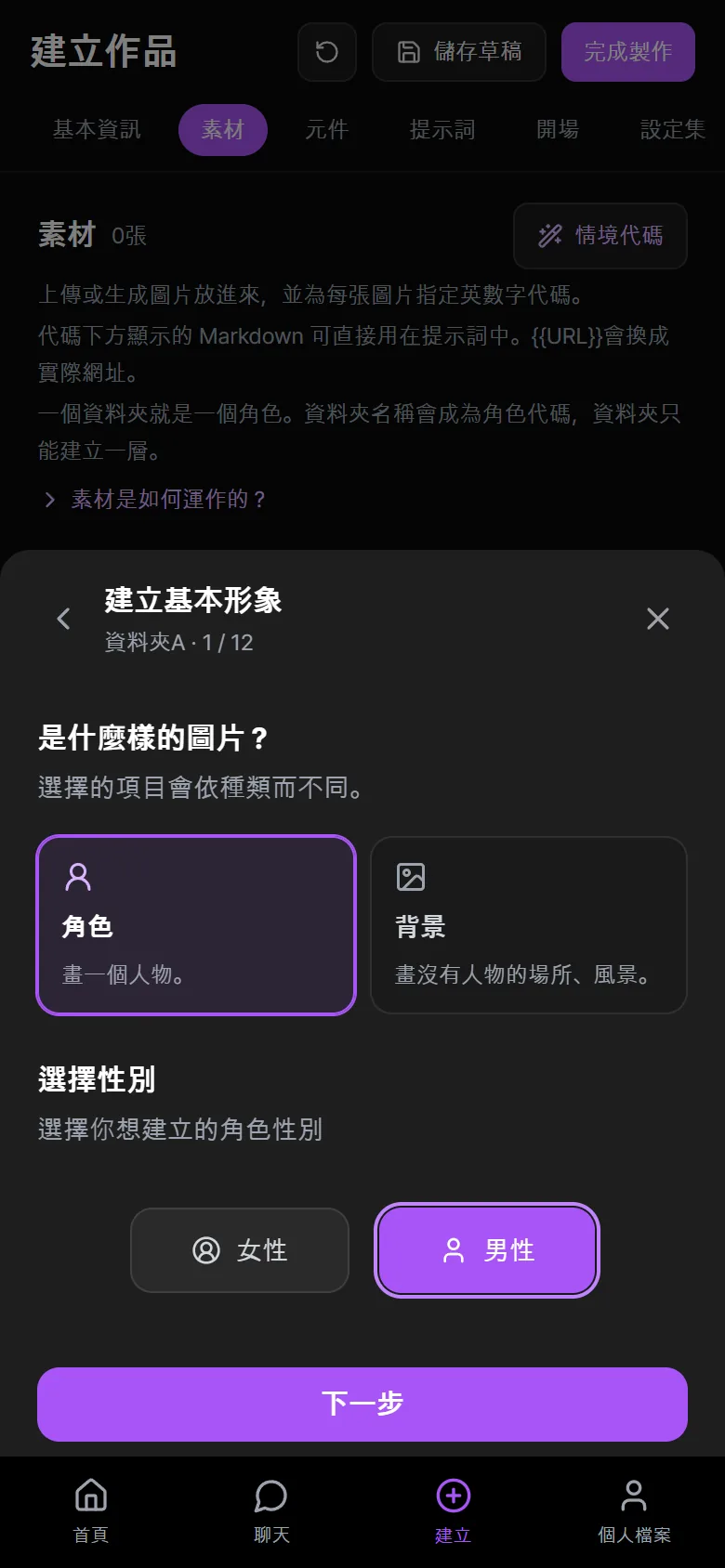
- 在是什麼樣的圖片?選擇角色。沒有人物的地點是背景。
- 如果是角色,從女性、男性選擇性別後,點選下一步。
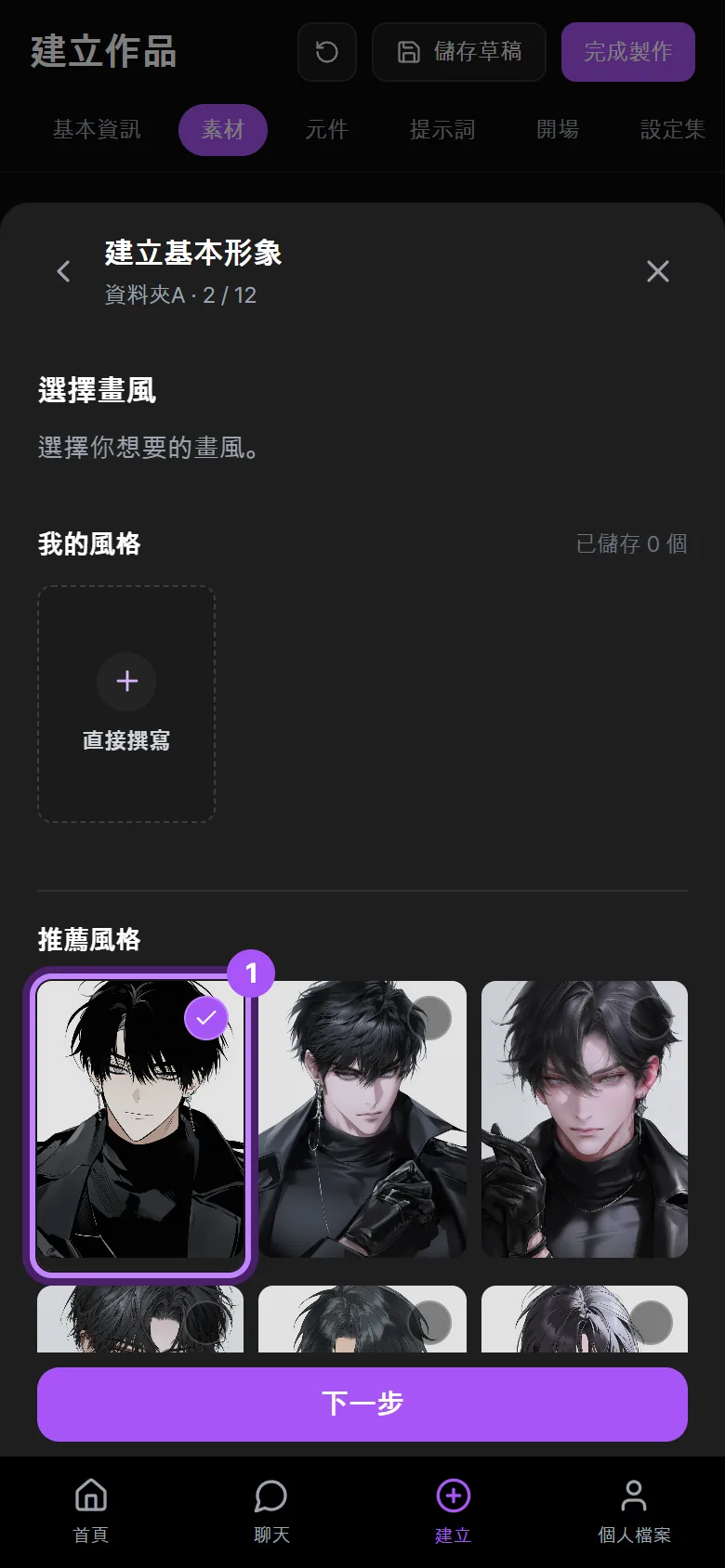
- 選擇畫風。
- 推薦風格:MYMI 準備好的畫風。第一次的話,從這裡選。
- 我的風格:你先前儲存的畫風。
- 直接撰寫:用提示詞直接寫出畫風。
- 依照背景 → 身體 - 髮型 → 身體 - 眼睛 → 身體 - 臉部特徵 → 身體 - 膚色 → 身體 - 體型 → 服裝 → 道具 → 其他的順序選擇標籤。選好的標籤會聚集顯示在上方。不需要的步驟用下一步跳過。
- 髮型、眼睛、服裝的標籤中,還沒決定顏色的(例:短髮),點選後會開啟選擇顏色的視窗。點選顏色,不想指定顏色的話,就點選已包含此顏色。
- 可以在搜尋標籤...欄找想要的標籤。
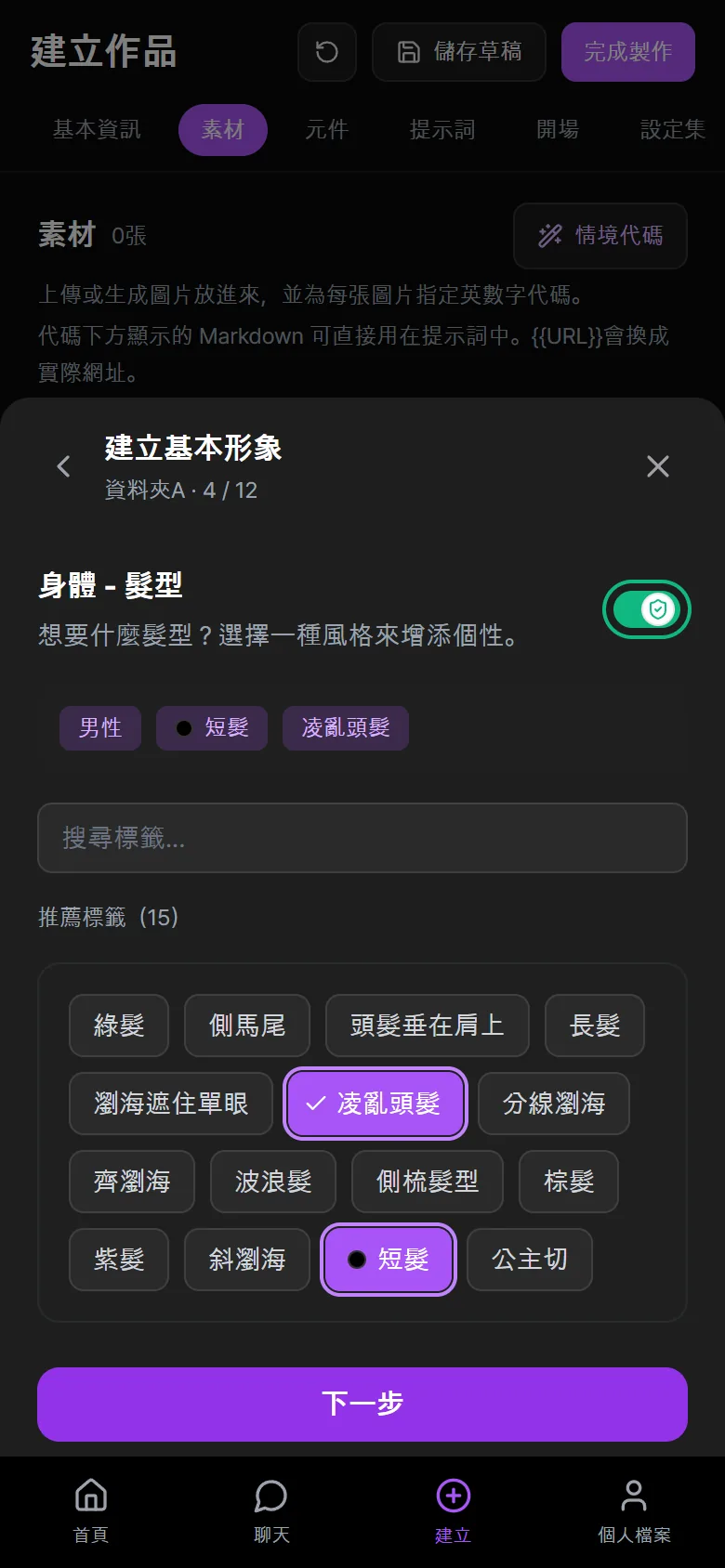
搜尋到的標籤等,沒有繁體中文名稱的標籤可能會以英文顯示。選擇方式不變,標籤會轉換成英文提示詞。
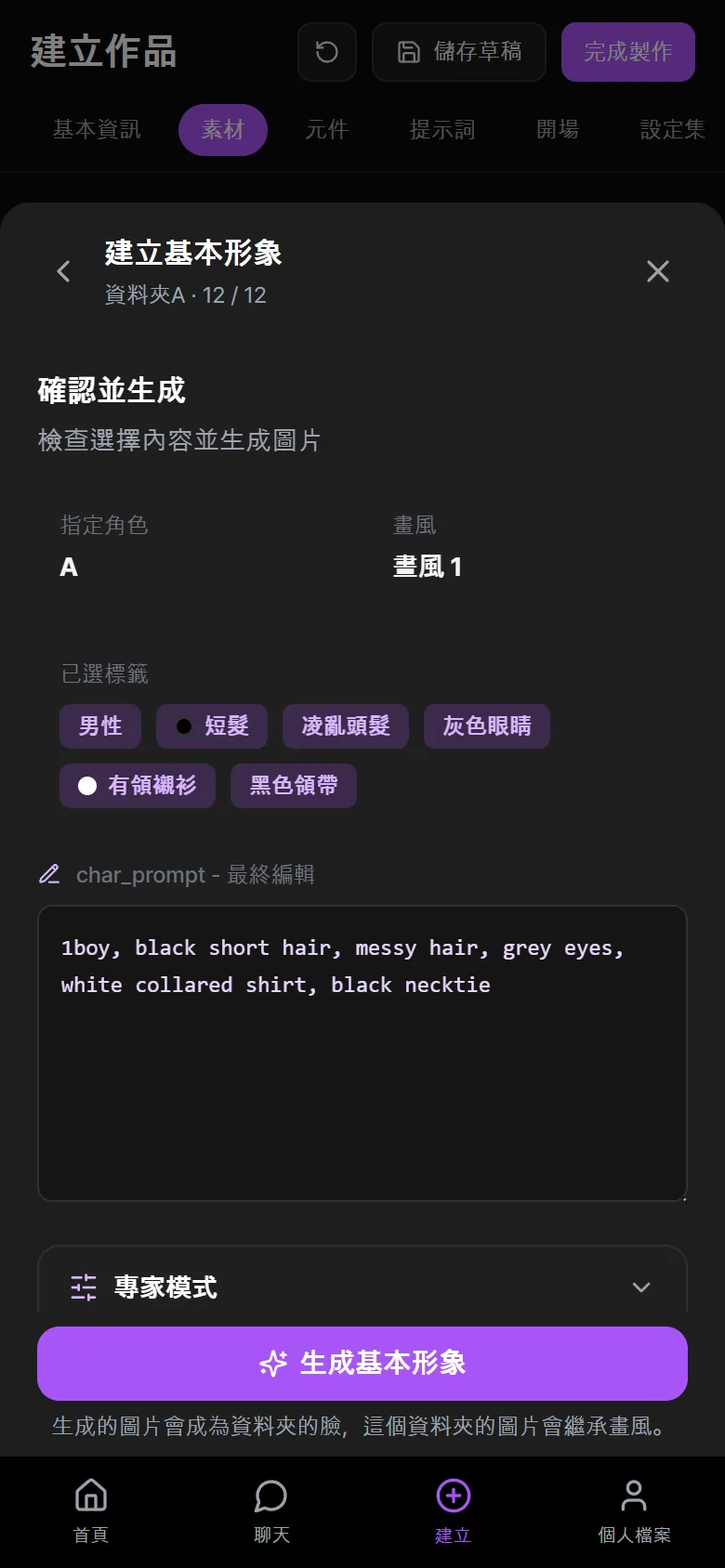
- 在確認並生成檢查選好的標籤。標籤會轉成英文提示詞,放進 char_prompt - 最終編輯欄。這個欄位也可以直接修改。
- 點選生成基本形象。生成完成後,資料夾名稱旁會顯示基本形象。
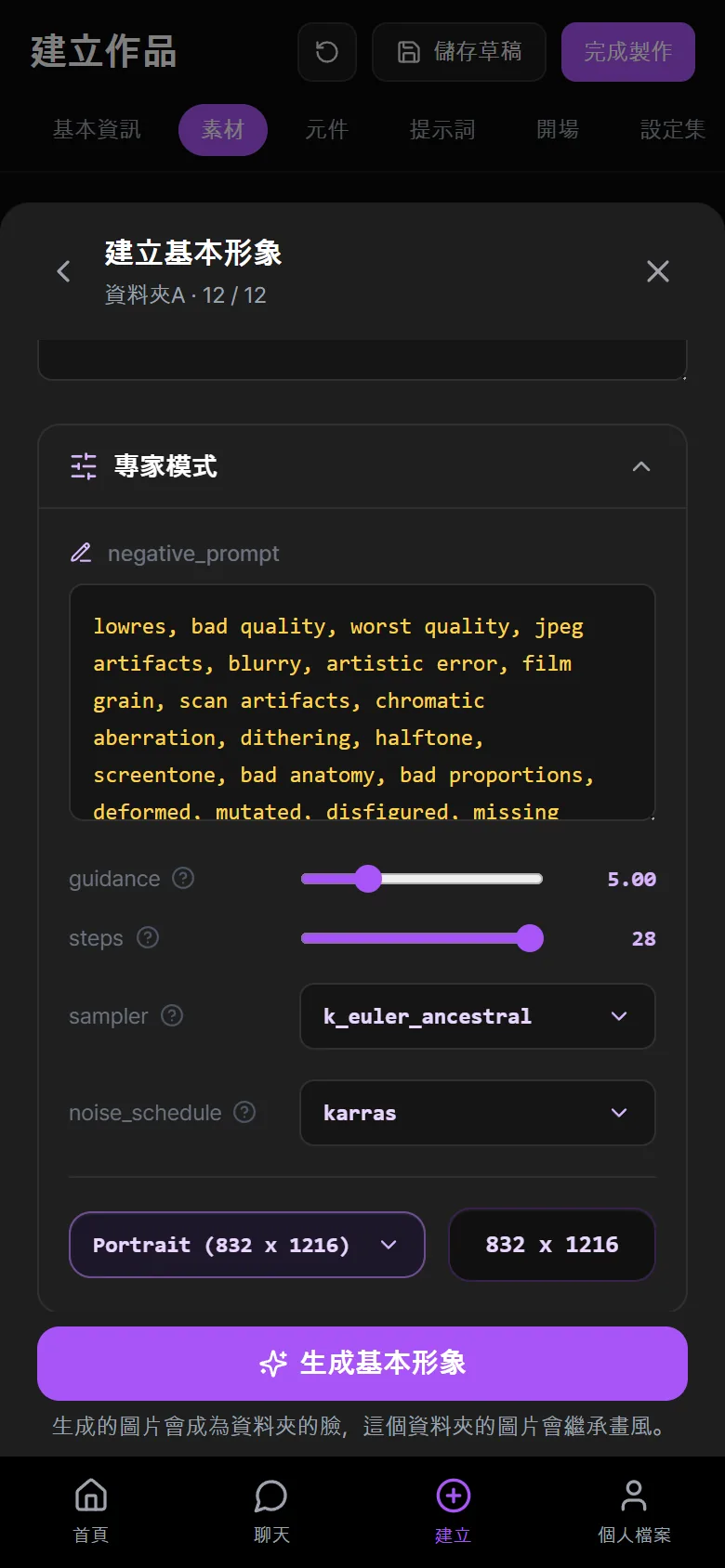
展開專家模式,可以更改不要出現的元素(negative_prompt)、生成設定(guidance、steps、sampler、noise_schedule)和圖片尺寸。不確定的話,保持原樣就好。
點選資料夾的基本形象,就會開啟這個視窗。
- 編輯提示詞:修改標籤與提示詞。
- 重新生成:用相同設定重新製作。
- 加為圖片:把基本形象本身也加成資料夾內的圖片。加上代碼,在對話中也能使用。
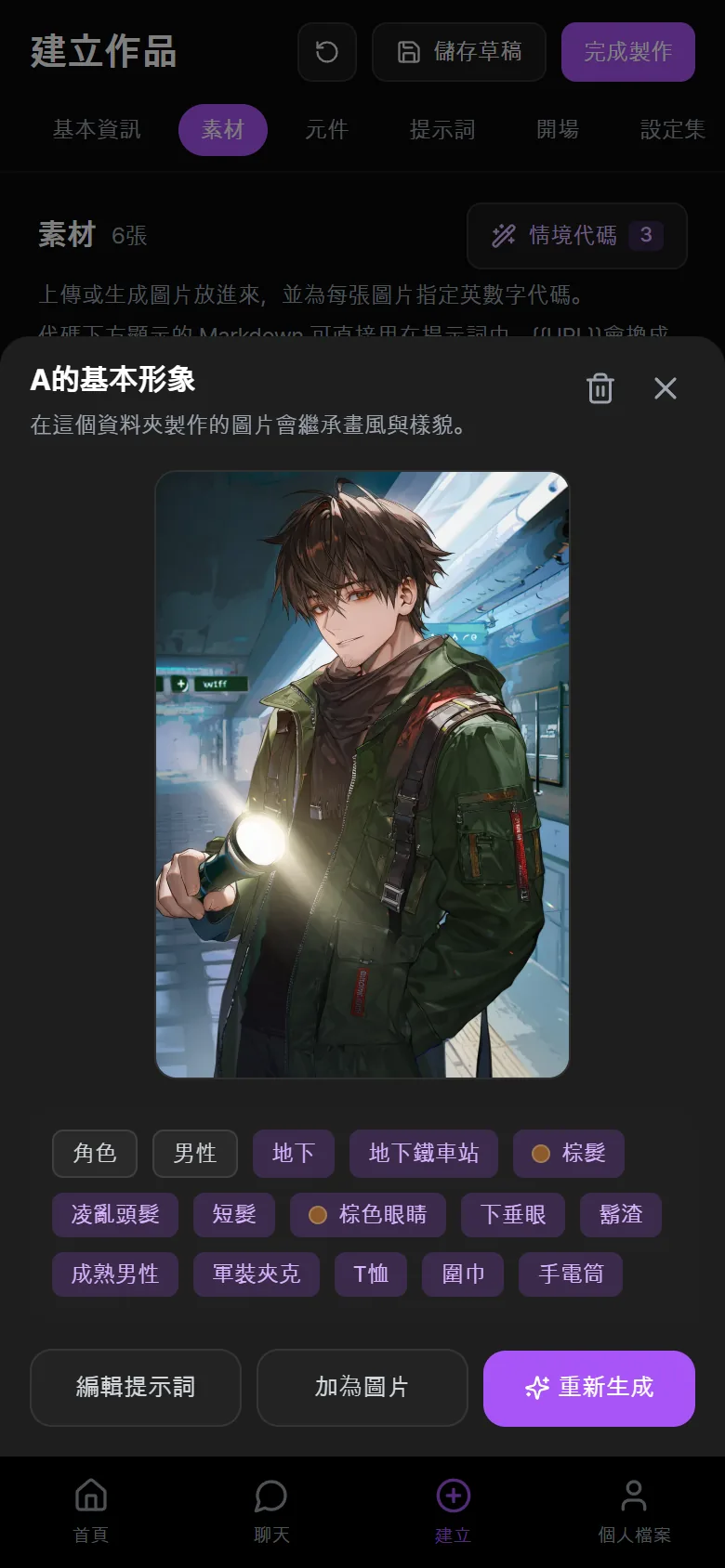
民宇是用男性推薦風格,加上棕色凌亂短髮、垂眼、軍裝外套、手電筒這類標籤做成的。書妍是用女性推薦風格,再加上醫院・室內・地下的背景標籤,並在專家模式的 negative_prompt 填入 simple background, white background。這是某些畫風的背景只會出現純白時使用的方法。
在資料夾裡製作更多圖片
點選資料夾裡的 ✦ 生成,選擇製作方式。
- 繼承基本形象(推薦):畫風與樣貌維持不變,只選表情・姿勢・背景。
- 從頭製作:重新選擇種類、性別、畫風、標籤。
沒有基本形象的資料夾,則從先生成角色和只生成這張圖片中選擇。
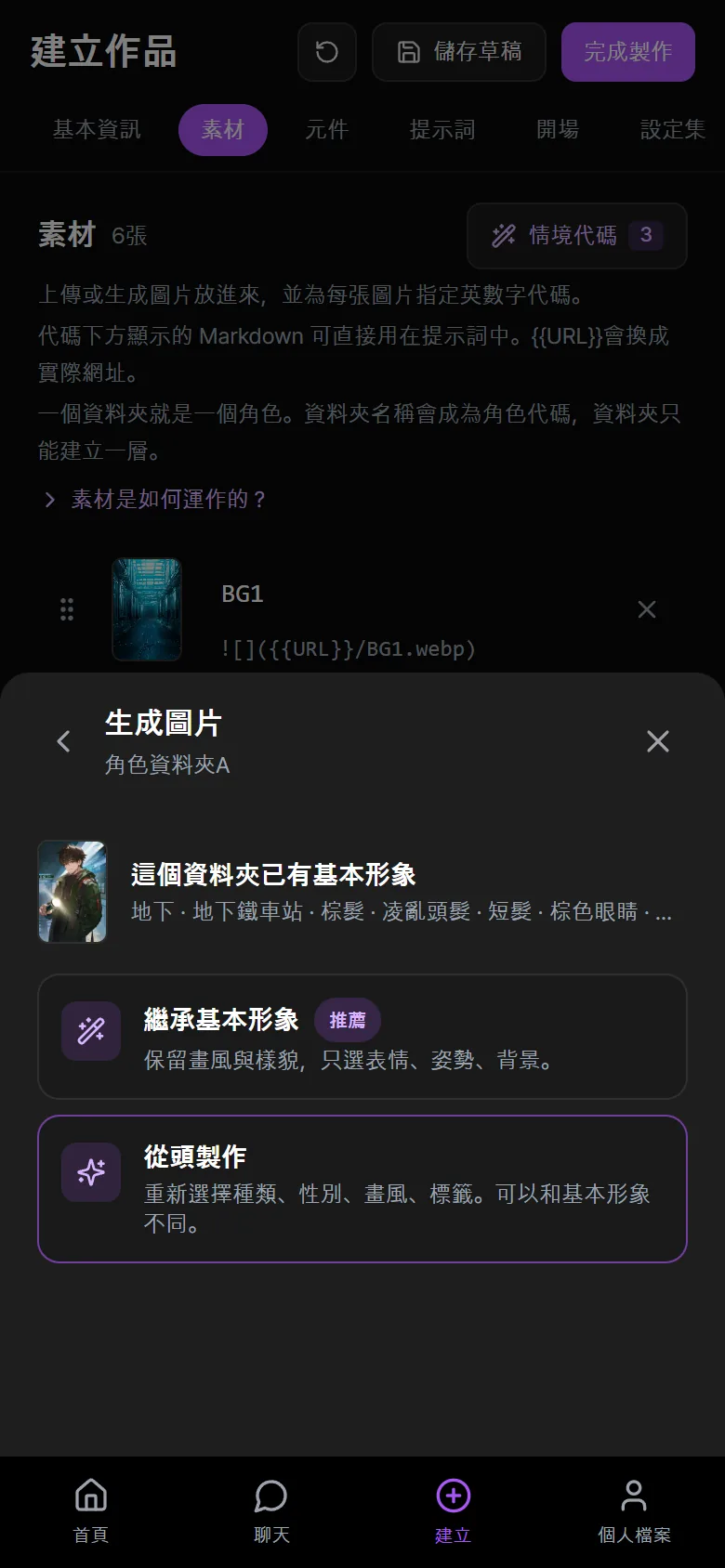
在最後一步點選立即生成會馬上製作,點選加入等待清單則之後再一次製作。代碼可以在生成前先決定。
為多個人物製作相同的情境:共用情境代碼
像「笑」、「悲傷」這種所有人物都需要的情境,用共用情境代碼一次準備好。
- 點選分頁右上角的 ✦ 情境代碼。
- 用新增情境代碼決定代碼(例:
1)和表情、姿勢等標籤。 - 點選做好的情境代碼旁的套用。
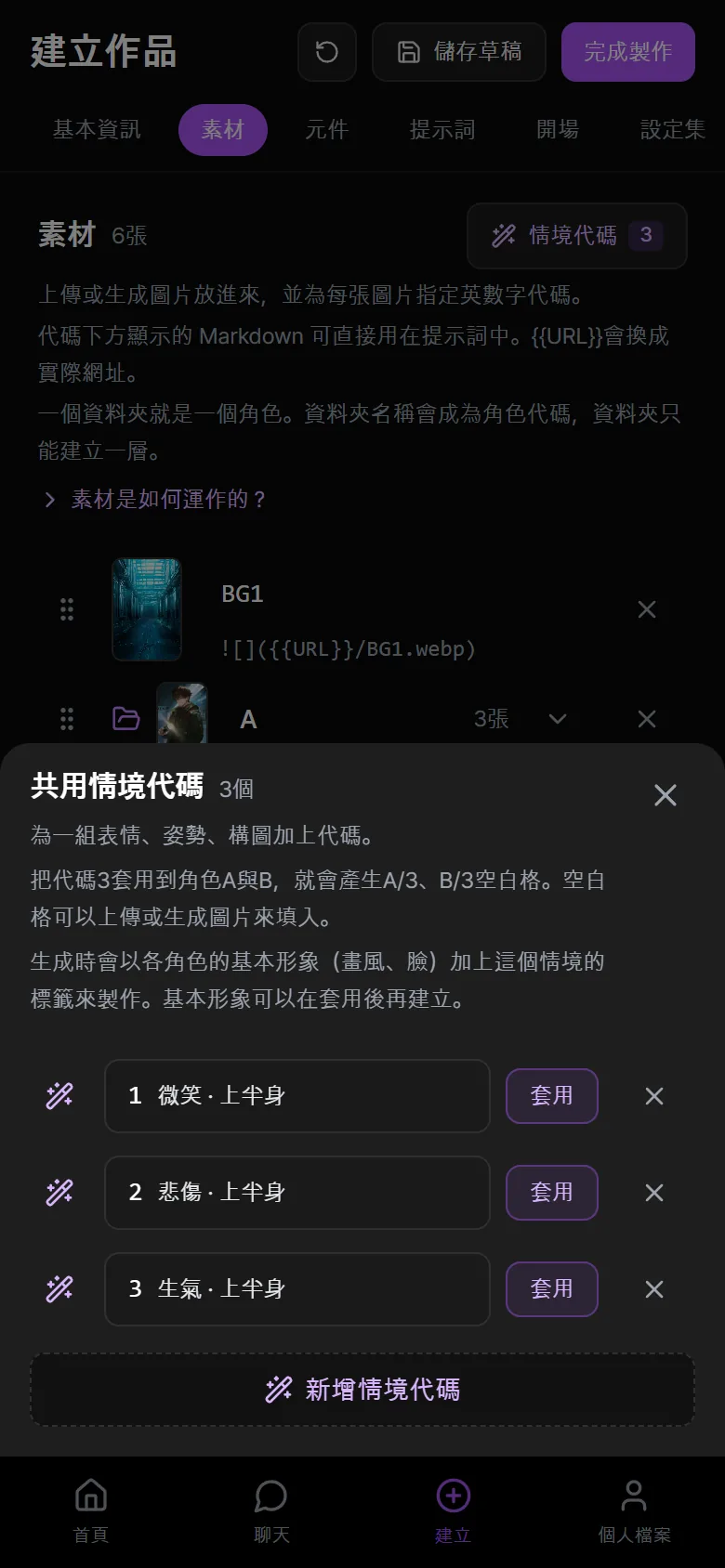
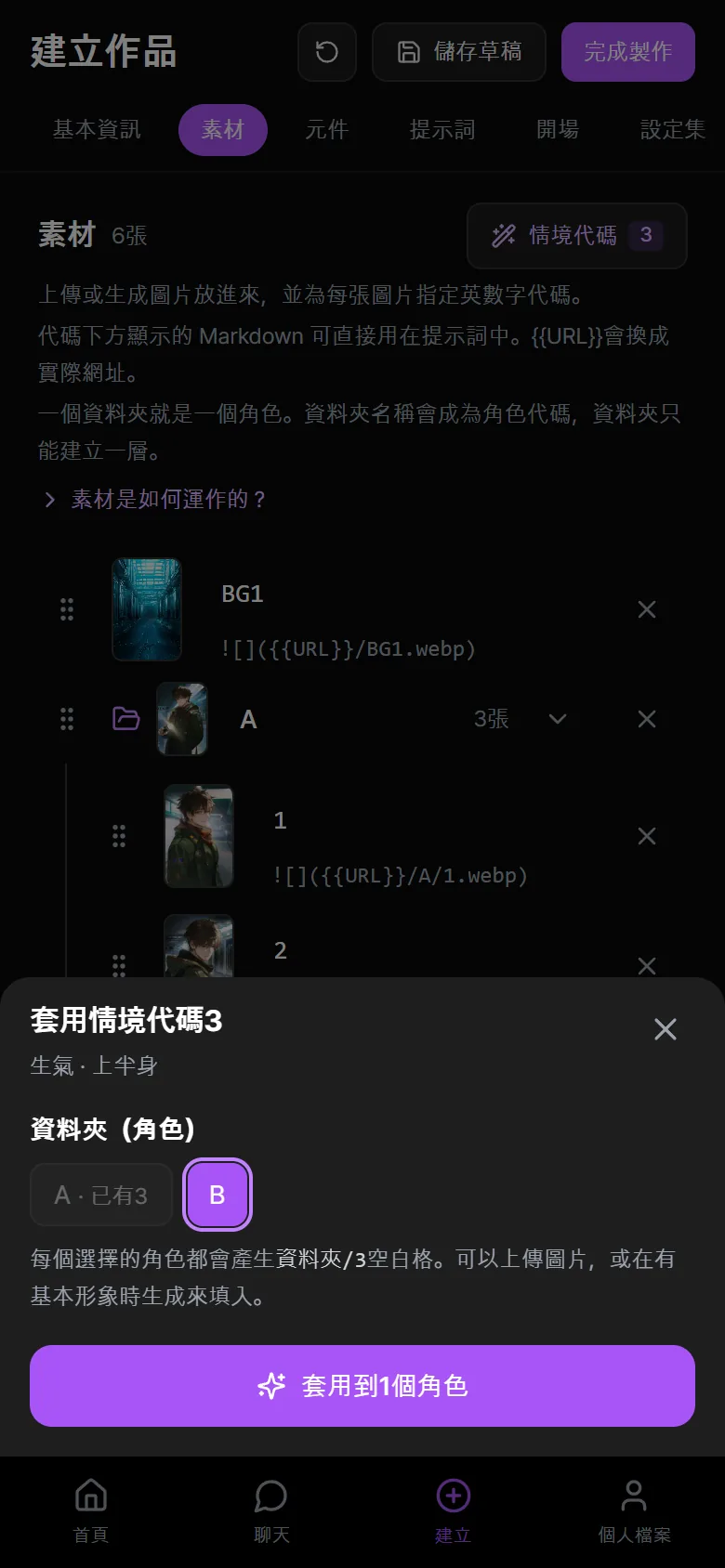
- 選擇要套用的角色資料夾。已經有相同代碼的資料夾無法選擇。
- 點選套用到 N 個角色,每個資料夾就會產生像
A/3、B/3這樣的空白格。
空白格要上傳圖片或生成來填入。生成時,會在各資料夾的基本形象上疊加情境標籤來製作。基本形象也可以在套用之後再建立。
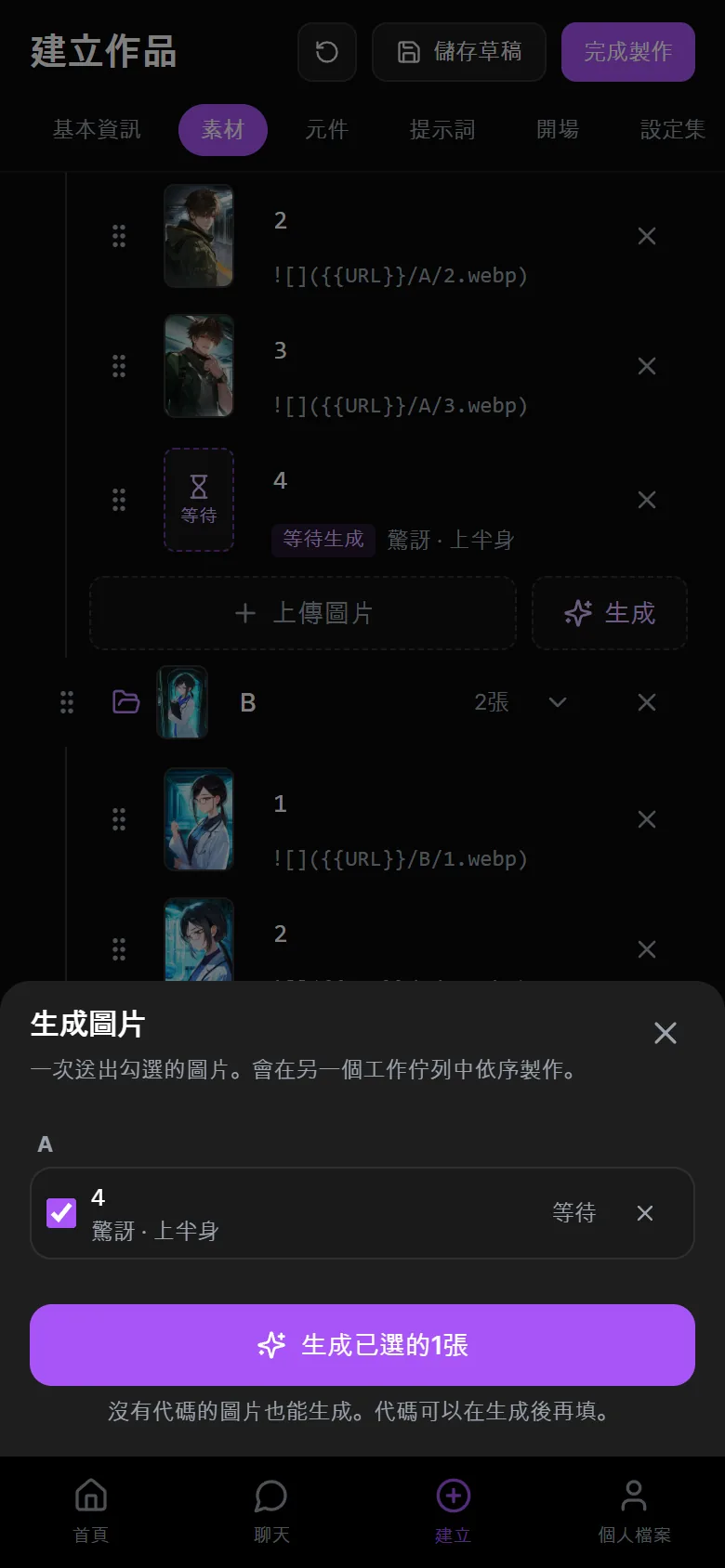
一次生成:等待清單
如果有加入等待清單的圖片或空白格,分頁上會顯示查看等待生成的 N 張(有空白格的話,會一起顯示空白格 N 個)。
- 點選後開啟生成圖片視窗。
- 勾選要製作的圖片,點選生成已選的 N 張。一次最多可以要求 50 張。
- 生成中的列會顯示狀態,完成後各列就會填入圖片。
管理單張圖片
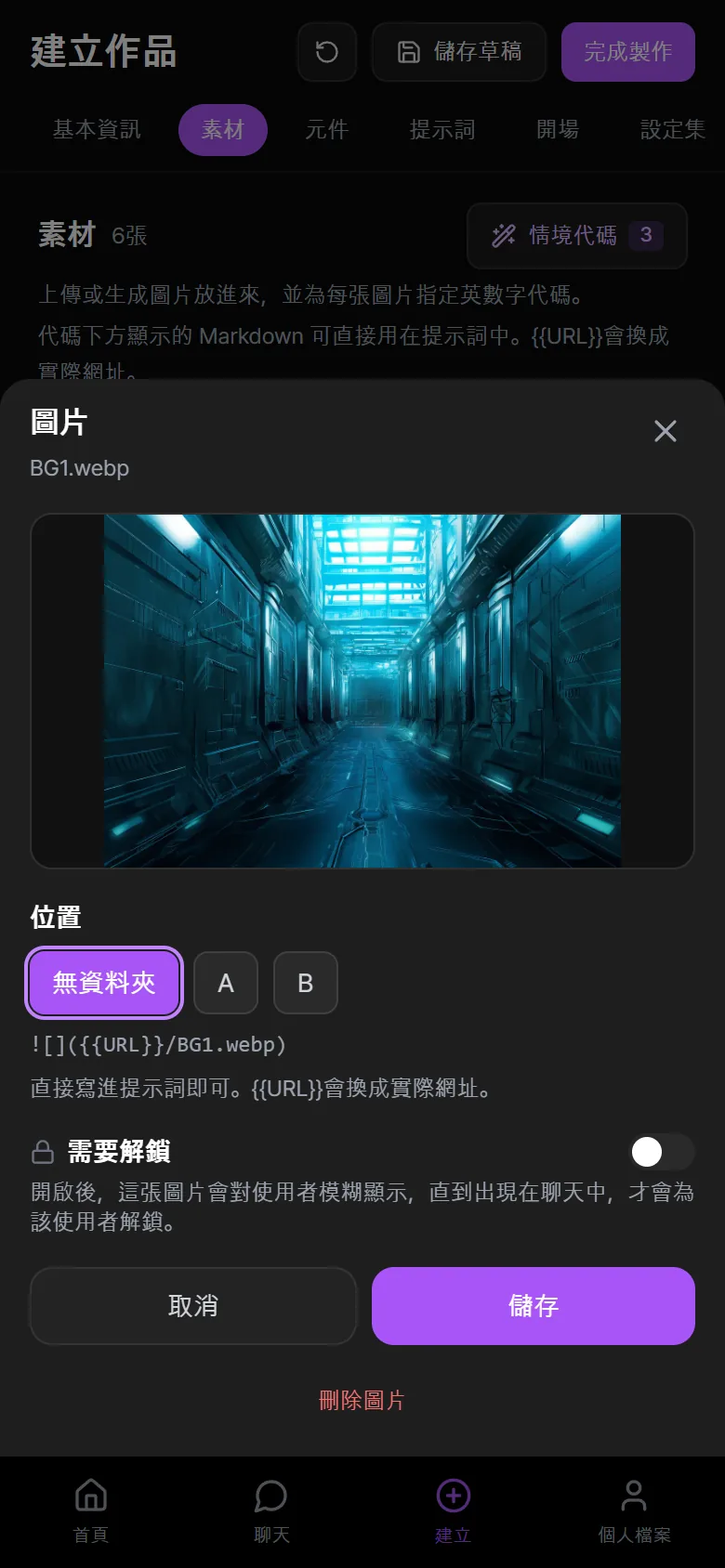
點選圖片縮圖,會開啟設定視窗。
- 編輯提示詞 / 重新生成:如果是生成的圖片,可以修改後重新製作。
- 位置:移出資料夾,或放進資料夾。無法從一個角色資料夾移到另一個角色資料夾。
- 需要解鎖:開啟並點選儲存後,在作品介紹畫面的圖片清單中會被模糊遮住,等聊天中出現這張圖片時,才會為該使用者解鎖。
- 刪除圖片:從作品中刪除這張圖片。
完成製作前要確認的事
- 所有圖片都要有代碼。代碼只能用英文與數字,同一個資料夾內不能重複。
- 沒有圖片的空白格和等待生成的列,要填好或刪除。
- 決定要建立基本形象的資料夾,基本形象圖片也必須完成。
- 如果用基本型提示詞,要為每個代碼寫下含義。接下來在在對話中顯示圖片繼續說明。
已完成製作的作品無法更改資料夾名稱(角色代碼)。可以更改代碼、新增代碼、替換圖片。素材的變更不必等套用變更,會立刻反映到作品上。
在已公開的作品中更改代碼或刪除圖片,使用過那張圖片的既有對話也會無法顯示該圖片。要替換圖片時,請保留代碼,只替換圖片。寫在提示詞和開場的路徑不會自動修正,請一併確認。
遇到問題時
顯示「需要身分驗證才能生成 AI 圖片。」
只有完成手機號碼驗證的帳號才能生成。無法在作品製作畫面開始驗證,請這樣做:
- 點選右上角的儲存草稿(已完成製作的作品是套用變更)儲存作業。
- 在個人檔案 → 簽到點選簽到並領取 Sparks,完成手機號碼驗證。
- 從個人檔案 → 內容管理重新開啟作品,再生成圖片。
只是上傳圖片,不需要驗證。
顯示「有代碼還沒有圖片。」
還留有用共用情境代碼做出的空白格,或等待生成的列。用查看 N 個空白格確認後,生成或刪除。如果某個人物不需要那個情境,就刪除那一格,並寫在基本型提示詞的例外(例:無 B/3)。
想把圖片移到其他角色資料夾
角色資料夾之間無法移動。移出資料夾的圖片,可以再放回資料夾。有需要的話,在想移過去的資料夾重新上傳或生成圖片。
無法關閉安全篩選開關
標籤步驟右上角的安全篩選,只有完成年齡確認的帳號才能關閉。