美化作品介紹
使用者在挑選作品前看到的,是基本資訊分頁的內容。填好封面、詳細說明、創作者指南和推薦模型,就能完成作品介紹畫面。寫在這裡的文字不會傳給 AI。
封面
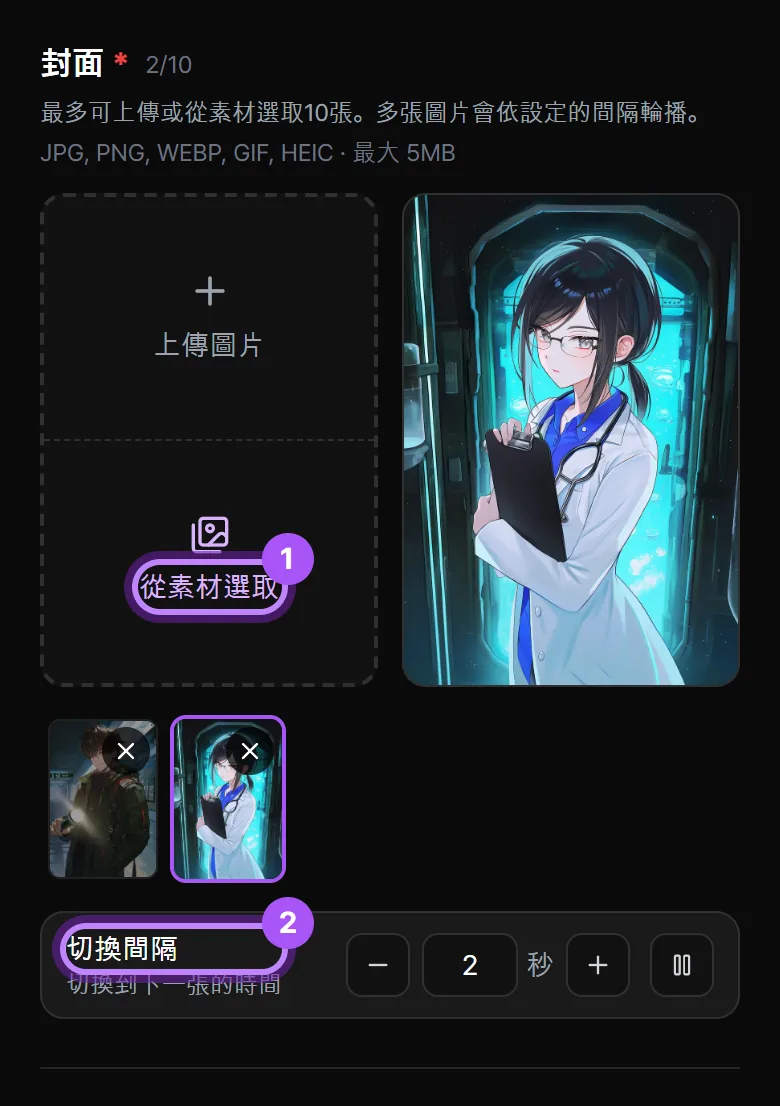
封面可以放 1~10 張。有多張時,會依設定的間隔切換到下一張。
- 上傳圖片:上傳你已有的圖片。可使用 JPG、PNG、WEBP、GIF、HEIC 檔案,最大 5MB。
- 從素材選取:把在素材分頁做好的圖片當作封面。
- 切換間隔:切換到下一張的時間。每點一次按鈕會增減 0.5 秒,直接輸入時請輸入 0.5 秒到 60 秒之間的值。
點選縮圖上的 × 按鈕,就會移除該封面。
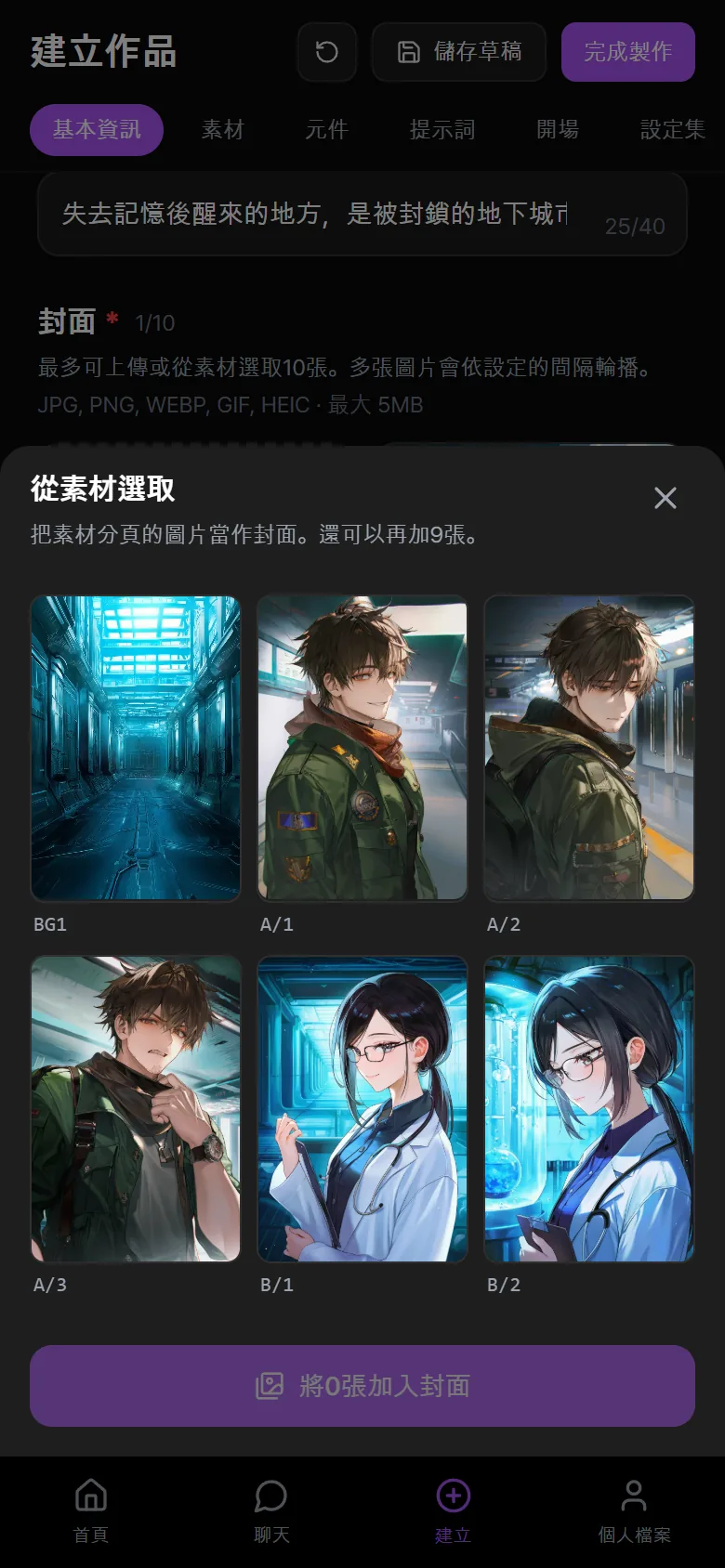
點選從素材選取,會顯示素材分頁中所有已完成的圖片。選好要當封面的圖片,點選將 N 張加入封面。
素材分頁還沒有圖片的話,清單是空的。請先到準備圖片製作。
封面是作品列表中最先看到的圖片。第一張請放能清楚看到主角臉部的直式圖片。有多張時,也可以為每個人物各放一張來介紹登場人物。
詳細說明
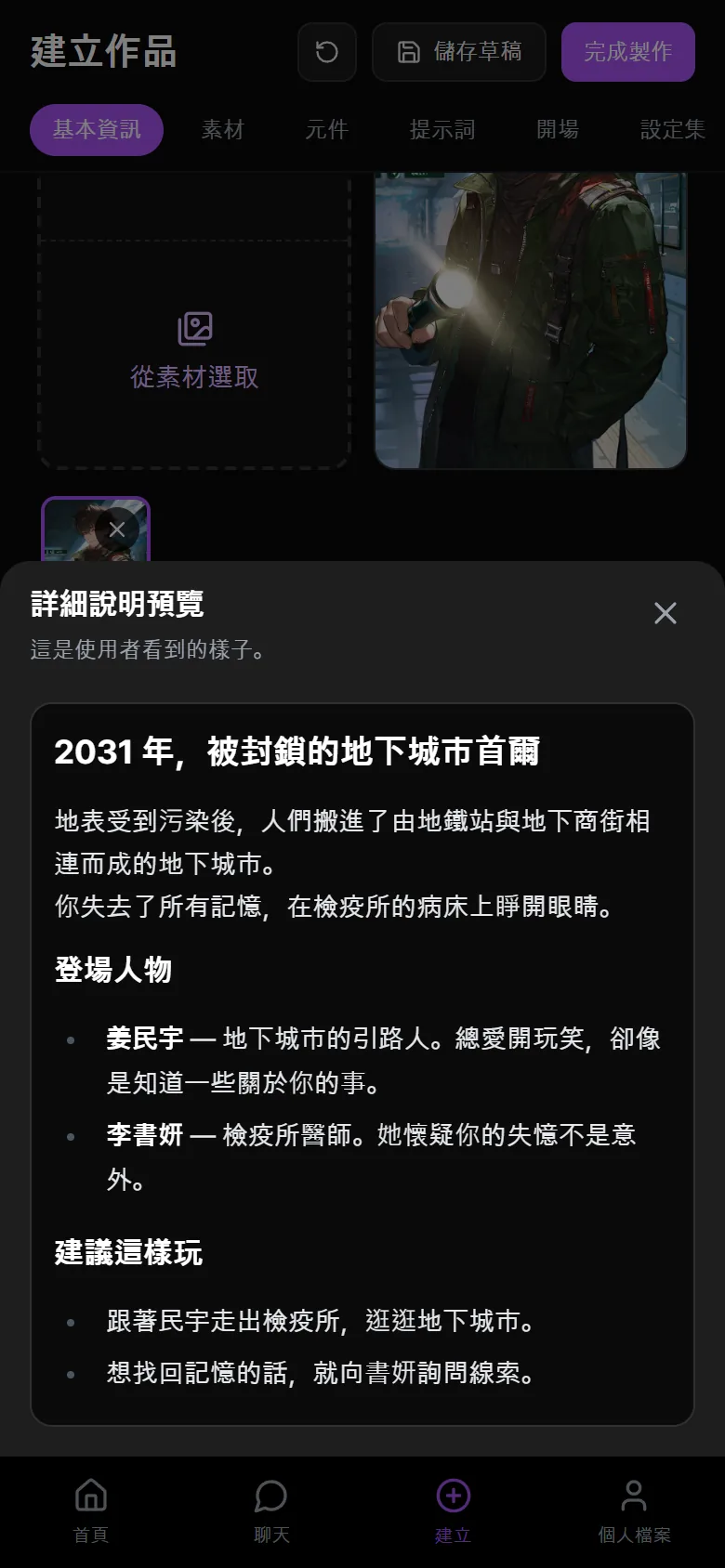
詳細說明是作品介紹畫面的本文。最多 50,000 字,可以混用一般文字、Markdown、HTML。
- 預覽:確認使用者看到的樣子。
- 用 Google AI Studio 製作:在輸入欄下方。和 Gemini 對話,製作 HTML 介紹頁。步驟請見下方。
在預覽中,Markdown 的標題、清單、粗體會依格式顯示。
介紹依照這個順序寫,讀起來會比較順。
- 一兩句話的作品摘要
- 世界觀與開場狀況
- 登場人物介紹
- 玩法(可以試著做什麼)
用 AI Studio 製作介紹頁
從詳細說明欄位下方的用 Google AI Studio 製作開始。和 Gemini 對話,製作包含角色圖片與作品介紹的 HTML 頁面。
- 點選複製作品資訊。作品設定、圖片網址和目前寫的詳細說明會一起複製。
- 點選開啟 Google AI Studio。第一次使用時,用 Remix 建立自己的工作室。
- 在輸入框貼上作品資訊,再在下方寫一兩行想要的樣子後送出。
- 完成後,在上方確認已選擇作品介紹 HTML,再點選複製 MYMI 程式碼。
- 貼到 MYMI 的詳細說明欄位,用預覽確認後點選儲存草稿。
點選使用指南,會開啟分步驟的說明。實際的 AI Studio 畫面請見跟著 Google AI Studio 畫面操作。
可在 Google 帳號的免費請求額度內使用。不需要付款或 API 金鑰。要放入圖片,素材分頁裡需要有完成的圖片,標示為成人向的圖片不會使用。
用作品資訊做出的 HTML 會包含圖片的實際網址。如果在素材分頁刪除那張圖片,介紹頁上的圖片也會無法顯示。
創作者指南
創作者指南要寫作品的玩法或新增的內容。它會另外顯示在作品介紹畫面。一則內容最多可寫 5,000 字。
修改目前的內容,就是修改那一則。點選寫新內容,目前的內容會加上版本號(V1、V2…)和日期移到下方清單,並可以寫新的內容。
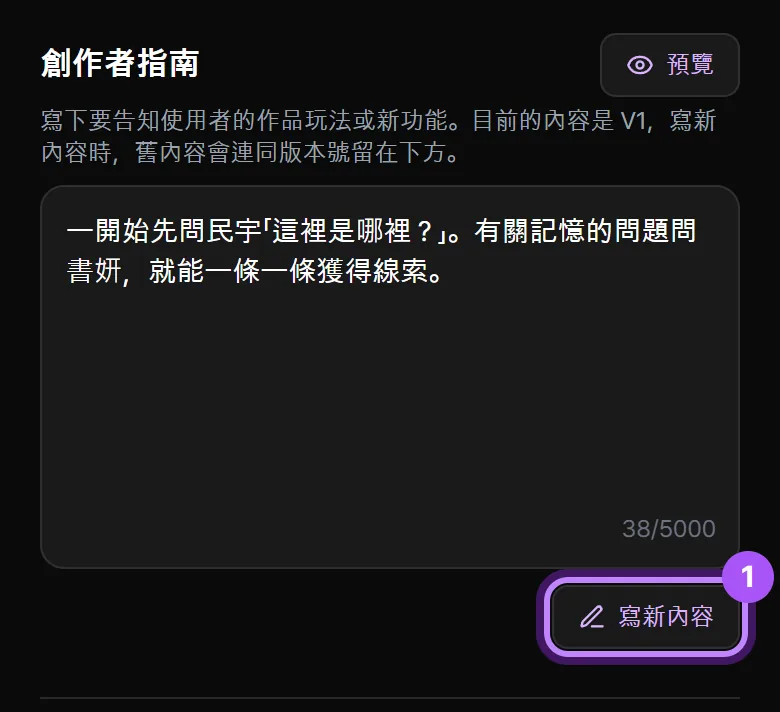
範例:一開始先問民宇「這裡是哪裡?」。有關記憶的問題問書妍,就能一條一條獲得線索。
推薦模型
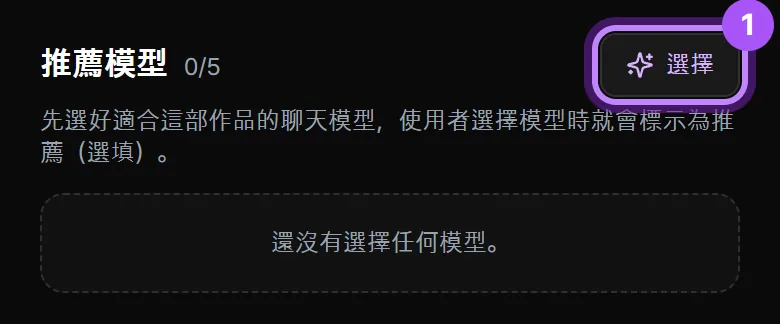
可以先選好最多 5 個適合這部作品的聊天模型。它們在作品介紹畫面和聊天的模型清單中會標示為推薦,使用者仍然可以選擇其他模型。
點選選擇,會開啟與聊天畫面相同的模型清單。
類型與標籤
- 類型:選 1~2 個。從浪漫、BL、GL、奇幻、武俠、科幻、「動作、冒險」、日常、劇情、喜劇、「懸疑、驚悚」、恐怖、「歷史、古裝」中挑選。
- 標籤:至少加入 1 個。簡短寫下作品的題材或氣氛。例:
地下城市、失憶、反烏托邦 - 讀者群(男性向、女性向)要在其他設定分頁另外選擇。
遇到問題時
複製的作品資訊裡沒有圖片網址
素材分頁要有完成的圖片,才會包含圖片網址。請先上傳或生成圖片,再點選一次複製作品資訊。
貼上 HTML 之後,預覽和我想的不一樣
請在工作室的作品介紹 HTML分頁點選複製 MYMI 程式碼,再把整段重新貼上。如果版面還是跑掉,請 Gemini 修改。
封面最多可以放幾張?
最多 10 張。想再放的話,請先移除一張。