公開與修改
完成作品後,設為公開的作品會經過審查,才向其他使用者公開。簡易模式是點選最後一個步驟的完成,專家模式是點選標頭的完成製作來建立作品。做好的作品隨時都可以在個人檔案 → 內容管理修改。
從完成製作到公開
| 階段 | 會發生什麼 |
|---|---|
| 完成製作 | 檢查必填項目並儲存作品。如果有缺漏,會跳出提示。專家模式會切換到該分頁。 |
| 審查 | 檢查安全規範與作品品質。完成後會通知你。 |
| 公開 | 其他使用者可以找到作品並開始聊天。 |
審查期間,作者本人也可以直接聊天。審查所需的時間會因作品而異。成人限定的作品,只會顯示給完成年齡確認的使用者。
完成畫面會依作品的狀態顯示不同的說明。
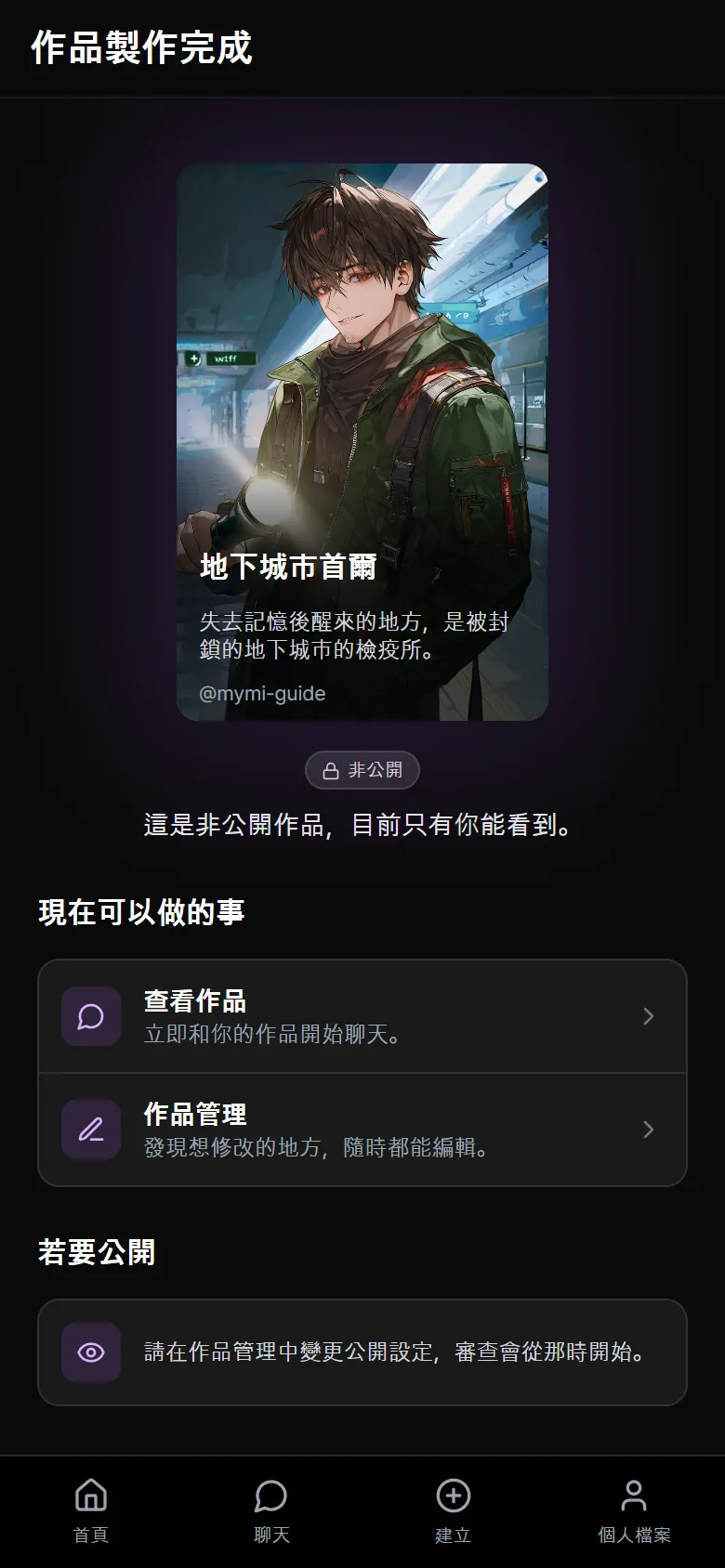
- 如果修改的是已通過的作品:修改的內容會立刻顯示給其他使用者。不會每次修改都重新接受審查。
- 不過,如果把內容分級從成人限定改成全年齡,就會重新接受審查。
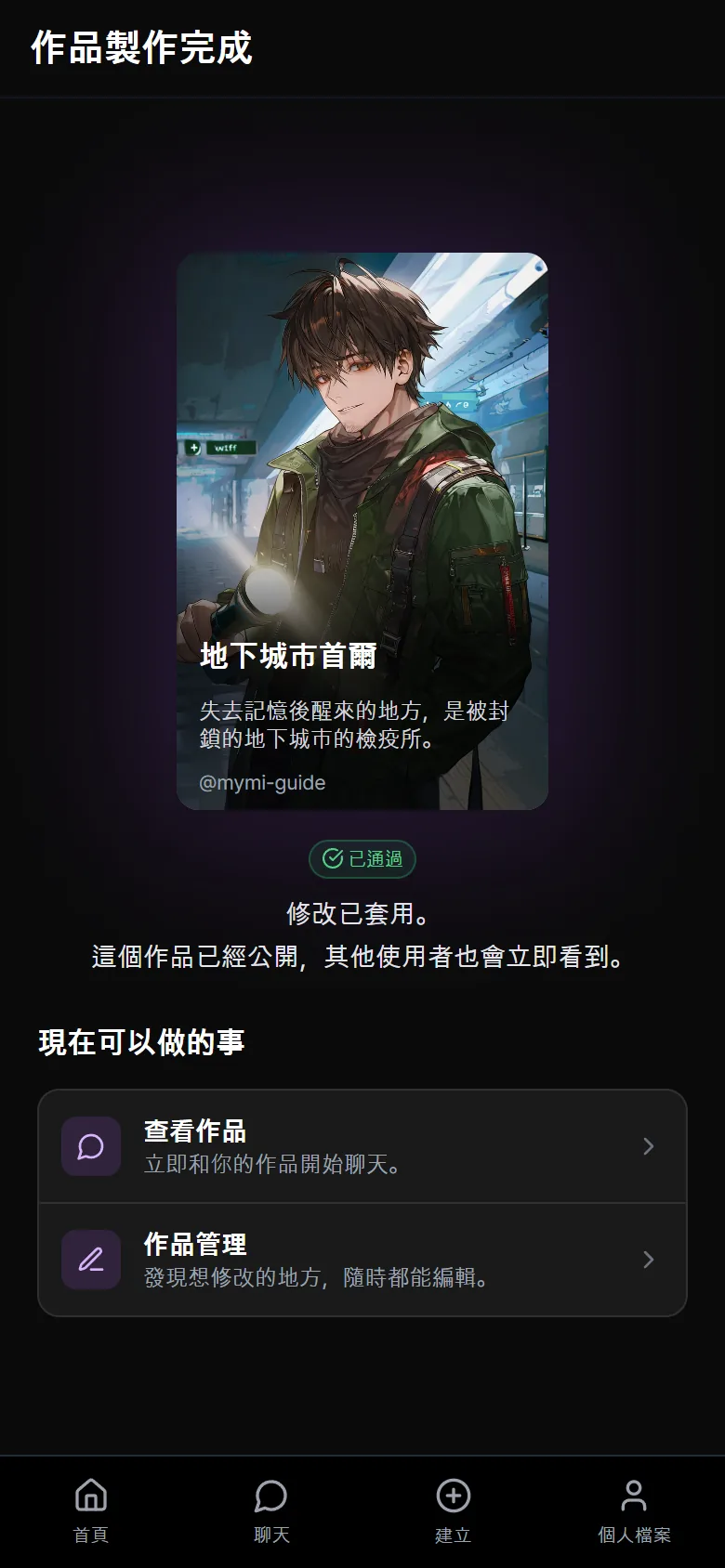
內容管理
你做的作品都集中在個人檔案 → 內容管理。
- 編輯:在作品建立時的模式的製作畫面開啟作品。
- ⋮:開啟選單。有刪除,如果是被退回的作品,還有申請重新審查。
- 公開的作品會顯示審查中・已通過・已退回。
還沒完成製作的草稿會顯示為製作中。點選個人檔案,會開啟作品介紹畫面。
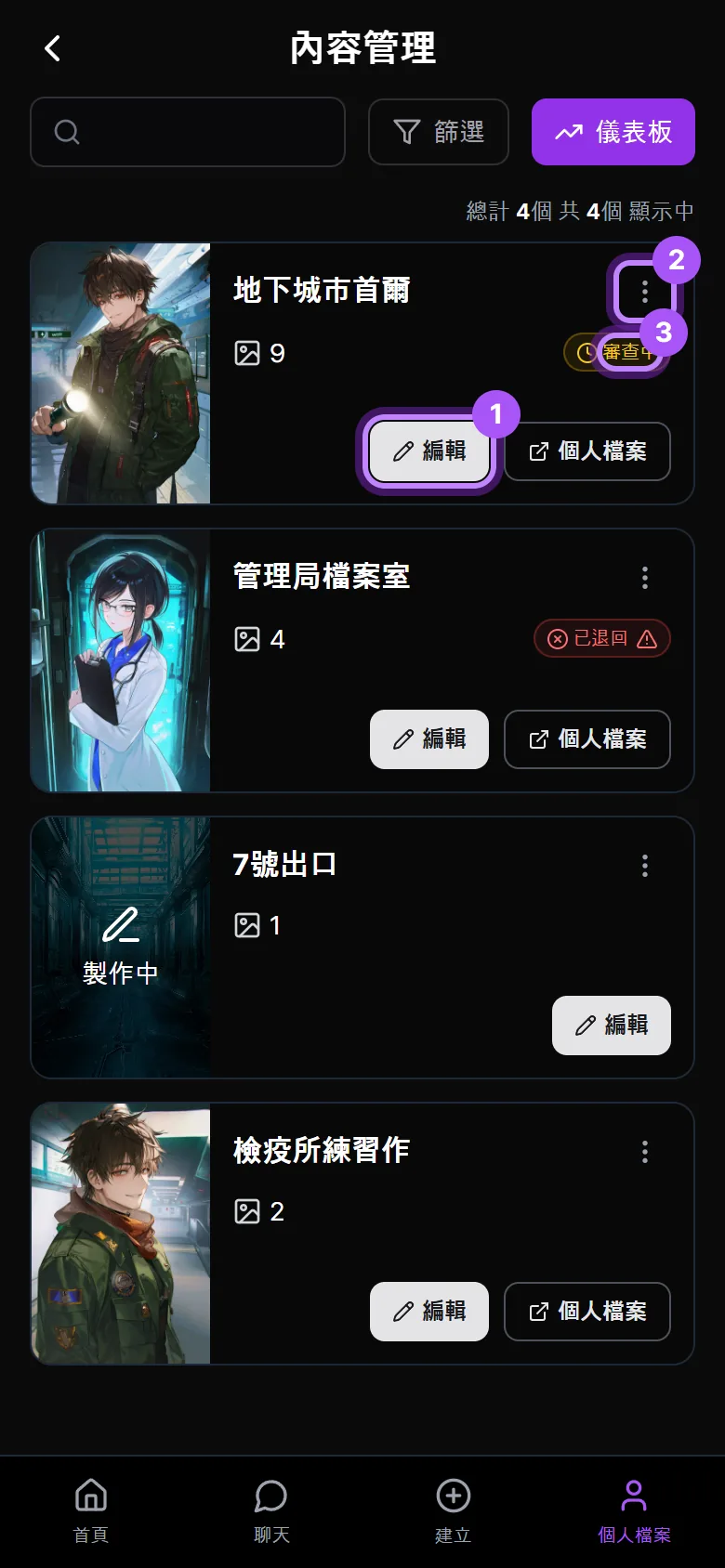
可以用上方的搜尋欄和篩選(排序・公開狀態・審核狀態)來找作品。在儀表板可以查看訊息數、已獲得 Leaf 這類作品的成績。
修改已公開的作品
在內容管理點選編輯,會以作品建立時的模式開啟。修改的方法依模式而不同。
專家模式的作品
- 在內容管理點選編輯。
- 修改想改的地方。
- 點選畫面上方的套用變更。
已完成製作的作品沒有儲存草稿。為了避免改到一半的狀態被公開,文字和設定要點選套用變更才會生效。
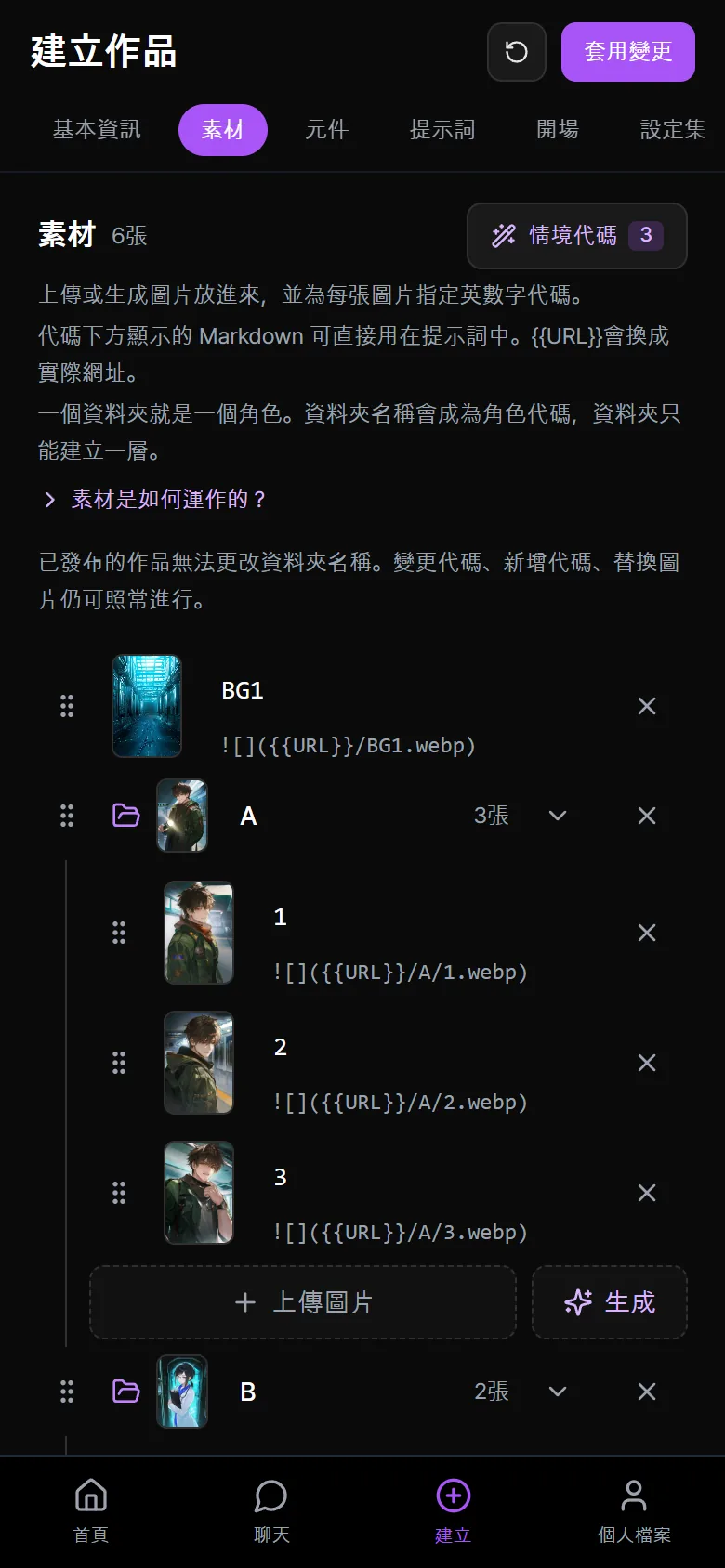
在素材分頁新增、替換、刪除圖片和更改代碼,不必等套用變更,會立刻反映到作品上。
- 更改代碼或刪除圖片後,使用過那張圖片的既有對話也會無法顯示該圖片。要替換圖片時,請保留代碼,只替換圖片。
- 已完成製作的作品無法更改資料夾名稱(角色代碼)。
- 圖片無法移到其他角色資料夾。可以移出資料夾。
已公開的作品就算切換分頁也不會自動儲存。修改之後,關閉畫面前請先點選套用變更。
簡易模式的作品
簡易模式沒有儲存草稿,也沒有套用變更。每次按下一步按鈕,或用分頁往前走,改過的內容就會儲存到作品,如果是已通過的作品,其他使用者馬上就會看到。在素材上傳、刪除圖片也會立刻反映。詳情請見編輯作品。
被退回的作品申請重新審查
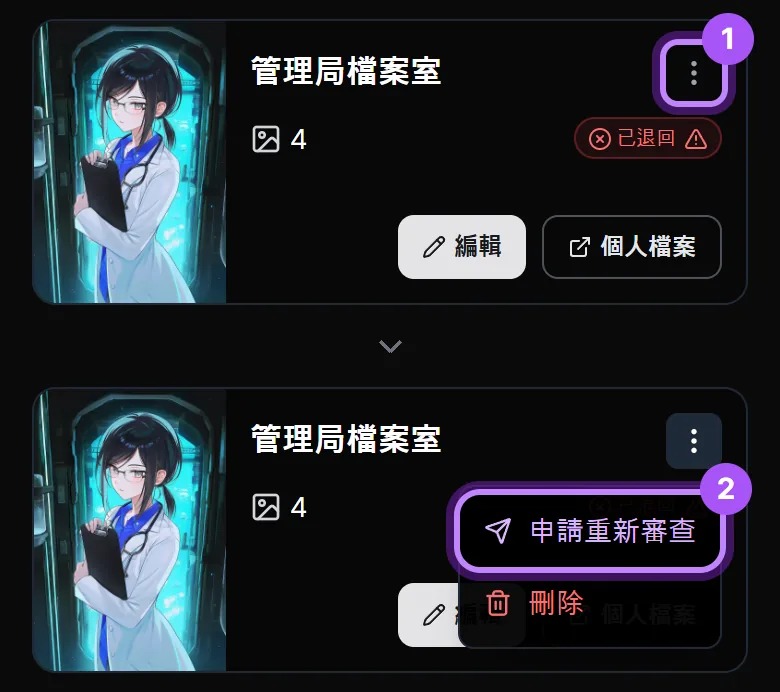
審查被退回時,作品卡片會顯示已退回。
- 點選該作品的 ⋮ 按鈕。選單開啟後,已退回的標示會被選單遮住。
- 點選申請重新審查。
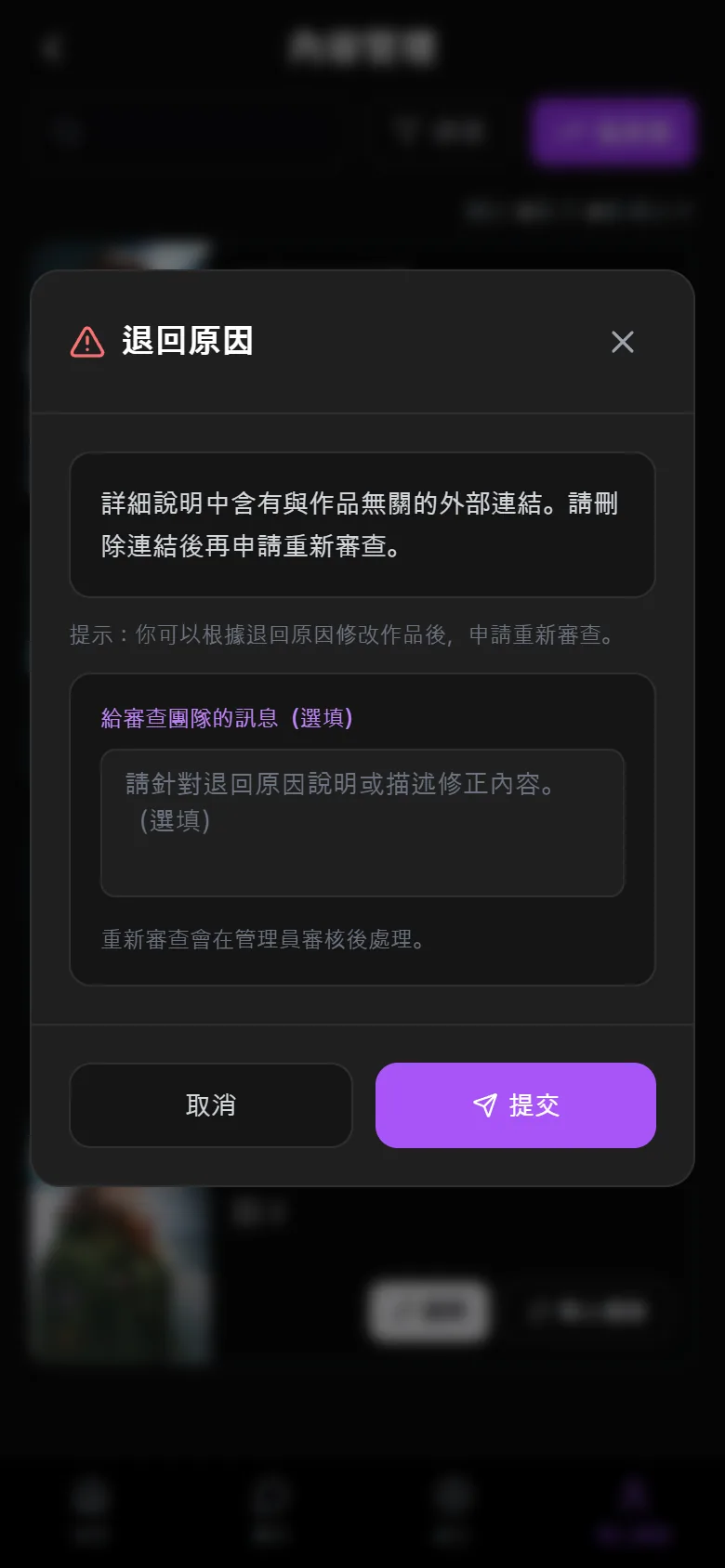
- 確認退回原因。
- 依照原因修改作品,專家模式的作品點選套用變更,簡易模式的作品則按下一步按鈕儲存。修改的方法和修改已公開的作品相同。
- 再次點選 ⋮ → 申請重新審查。
- 需要的話,在訊息欄寫下修改的內容並送出申請。網頁版是在退回原因視窗點選申請重新審查後,再點選提交;App 則是點選視窗下方的申請重新審查。重新審查由管理員檢視後處理。
把不公開的作品改成公開
- 在內容管理點選編輯。
- 在其他設定 → 公開設定選擇公開。
- 專家模式的作品點選套用變更,簡易模式的作品按下一步按鈕儲存,審查就會開始。簡易模式也可以用最後一個步驟的完成來儲存。
刪除作品
在內容管理點選作品的 ⋮ → 刪除,並在確認視窗再點選一次刪除,就會刪掉。刪除的作品會從內容管理和作品列表消失。
沒有讓已刪除作品復活的選單。如果只是想暫時下架,請用編輯開啟,把其他設定 → 公開設定改成不公開,專家模式的作品點選套用變更,簡易模式的作品按下一步按鈕儲存。
作品製作畫面的 ↺(重設建立內容)只會清空正在輸入的畫面。已儲存的草稿會留在內容管理。
推薦人設
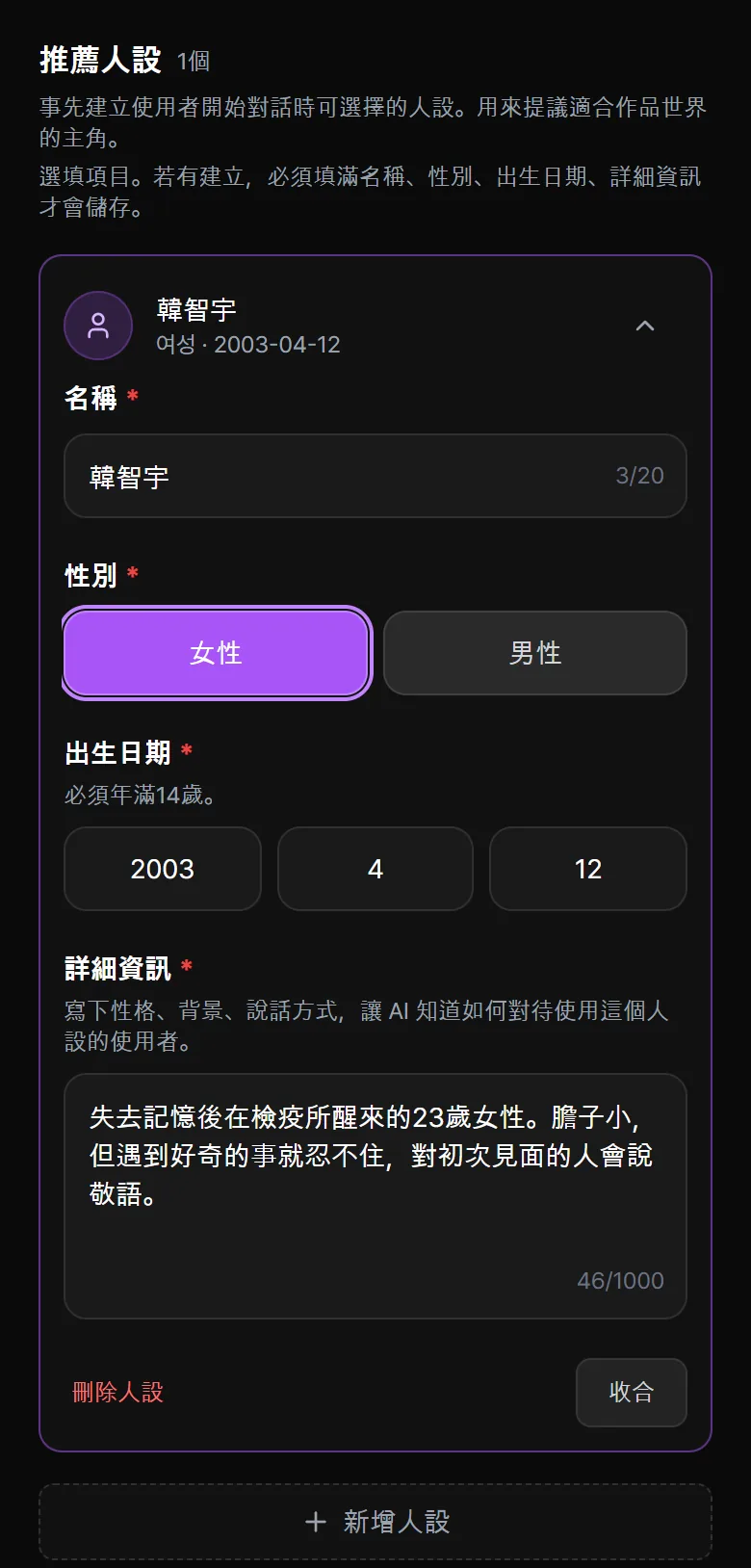
推薦人設是事先建立使用者開始對話時可以選擇的人設的功能。想提議適合作品世界的主角時使用。不建立也沒關係。在專家模式位於其他設定分頁的最下方,在簡易模式則位於選填步驟。
如果建立了,四個欄位都要填滿才能完成製作。
- 名稱:最多 20 字
- 性別:女性、男性
- 出生日期:必須年滿 14 歲
- 詳細資訊:寫下性格、背景、說話方式,讓 AI 知道如何對待使用這個人設對話的使用者。最多 1,000 字
遇到問題時
點了套用變更,其他人的畫面卻沒有馬上更新
如果作品還在審查中,要等審查完成後才會公開。如果是已經通過的作品,套用變更後會立刻生效。請試著重新整理作品畫面。
已公開的作品裡,儲存草稿按鈕不見了
已完成製作的作品只用套用變更一個按鈕來儲存。這是為了避免修改到一半的內容被公開。
內容管理裡有兩個相同的作品
如果重設作品製作畫面後又重新做了一次,先前做的草稿會以製作中的狀態留著。用編輯開啟確認,不需要的草稿用 ⋮ → 刪除刪掉。