建立捷徑
捷徑是使用者在聊天輸入框用 / 選擇呼叫時,事先寫好的指令內容會和那則訊息一起傳給 AI 的功能。想放入日記、手機、社群這類作品專屬的橋段時使用。使用者只看得到名稱和說明,看不到指令內容。
資訊
這是專家模式的說明。簡易模式請見 設定集、捷徑、元件與選填。兩種模式下,使用者看到的樣子都一樣。
和設定集有什麼不同
| 設定集 | 捷徑 | |
|---|---|---|
| 什麼時候傳出 | 對話中出現關鍵字時自動傳出 | 只有使用者用 / 選擇時 |
| 寫什麼 | 偶爾出現的地點、組織、物品、過去的事件 | 用在那一次回覆的橋段指令 |
| 能寫多少 | 每條設定 400 字,最多 100 條 | 每個指令內容 400 字,最多 10 個 |
建立步驟
- 點選新增捷徑。一部作品最多可以建立 10 個。
- 填寫名稱、說明、指令內容。
- 點選收合,清單中只會顯示
/名稱和說明。要刪除時,在展開的卡片點選刪除捷徑,出現「要刪除這個捷徑嗎?」時再點選刪除。
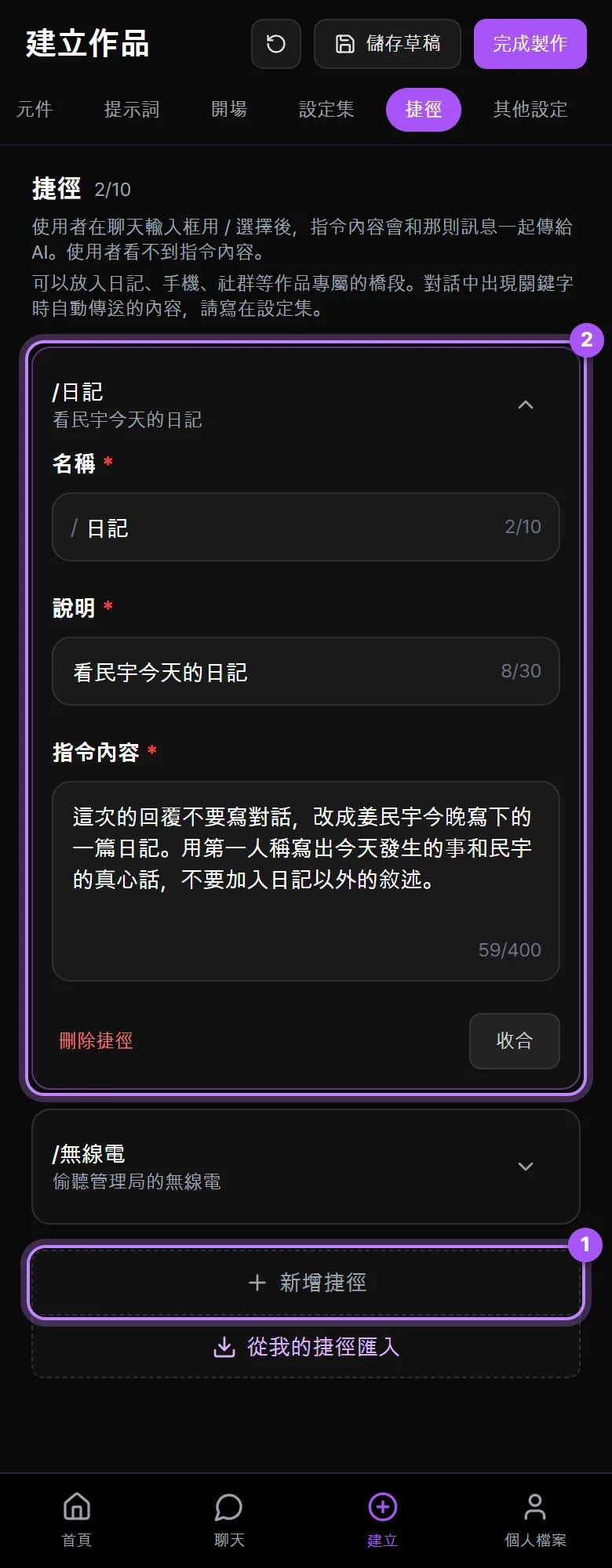
- 名稱:使用者在聊天輸入框的清單中看到的名稱,例如
/日記。最多 10 字,不能有/或換行。 - 說明:在清單中和名稱一起顯示的簡短說明。最多 30 字。
- 指令內容:使用者選了這個捷徑送出時,和訊息一起傳給 AI 的指令。最多 400 字。
三個欄位都要填好,才能完成製作。如果已經在聊天中建立了自己的捷徑,可以用從我的捷徑匯入一次選好幾個加入。這部作品已經有同名的捷徑時,就不能選。加入後會和原本的捷徑分開,要修改請在作品這邊改。
這是範例作品的捷徑。
| 名稱 | 說明 | 指令內容 |
|---|---|---|
| 日記 | 看民宇今天的日記 | 這次的回覆不要寫對話,改成姜民宇今晚寫下的一篇日記。用第一人稱寫出今天發生的事和民宇的真心話,不要加入日記以外的敘述。 |
| 無線電 | 偷聽管理局的無線電 | 這次的回覆只寫管理局的無線電通話。呈現檢疫所和7號出口附近三四句簡短的通話,民宇和書妍不要出場。 |
使用者看到的樣子
- 在聊天輸入框點選捷徑按鈕或輸入
/,輸入框上方就會出現清單。作品的捷徑在創作者分頁。 - 使用者選了捷徑送出訊息後,指令內容只會用在那一次回覆。點選重新生成也會用同樣的指令內容,下一則訊息起就不會再附上。
- 使用者的對話氣泡最上方只會顯示
/日記這樣的名稱。 - 沒有登入的使用者不能使用捷徑。用其他語言對話的使用者,要等捷徑翻譯成那個語言之後,清單裡才會出現。
撰寫指令內容的訣竅
- 寫出這次回覆要改變什麼。像「這次的回覆請寫成~」這樣寫,AI 比較容易知道要做什麼。
- 決定形式和分量。像「一篇日記」、「三四句通話」這樣定下來,回覆就比較不會偏掉。
- 人物名稱請直接寫出來。例:「姜民宇」
- 每次都需要的設定放在提示詞。指令內容只會用在使用者選了那個捷徑的那次回覆。
遇到問題時
顯示「有捷徑沒有名稱。」
你建立的捷徑中,有的名稱是空白的。說明或指令內容是空白時,會顯示「有捷徑沒有說明。」、「有捷徑沒有指令內容。」。請填好空白的欄位,不會用的捷徑就用刪除捷徑刪掉。
無法再建立捷徑
一部作品最多 10 個。刪掉不用的捷徑,或把相似的捷徑合併成一個。
聊天中看不到作品的捷徑
作品的捷徑在輸入框清單的創作者分頁。沒有登入時,不會顯示捷徑按鈕。其他語言的畫面,要等翻譯成那個語言之後才會出現。