認識簡易模式
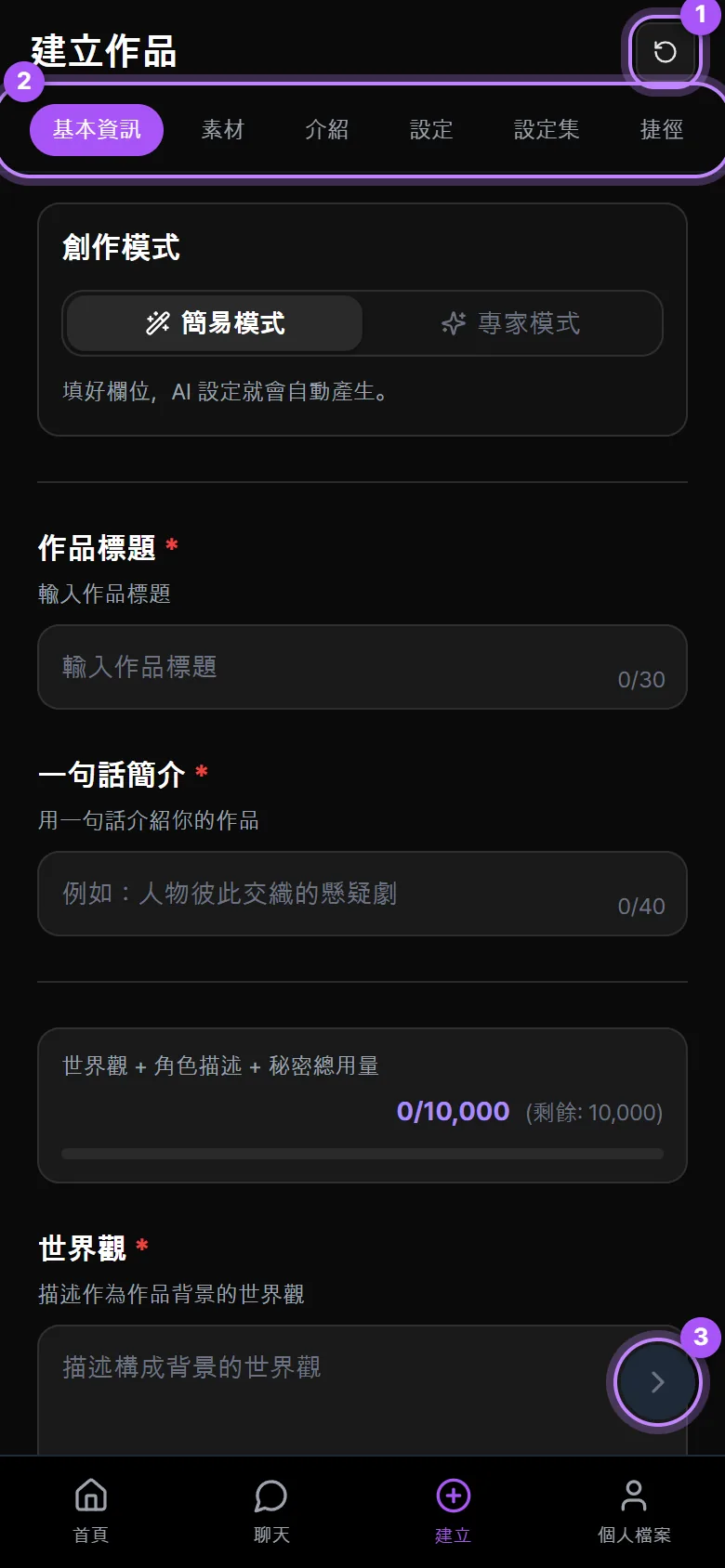
簡易模式是填寫欄位,MYMI 就會把內容彙整成 AI 設定的方式。用右下角的 >(下一步)按鈕,依序走過八個步驟來製作。如果是第一次製作,請先從用簡易模式建立第一個作品開始。
用簡易模式開啟
- 新作品預設是簡易模式。只要點選下方選單的建立即可。如果開啟的是其他模式,請在基本資訊分頁最上方的創作模式點選簡易模式。(開始之前)
- 在個人檔案 → 內容管理點選用簡易模式建立的作品的編輯,就會以簡易模式開啟。
畫面與八個步驟
- ↺(重設建立內容):清空正在輸入的畫面,從頭重新開始。已經儲存的草稿會留在內容管理。
- 分頁列:基本資訊 · 素材 · 介紹 · 設定 · 設定集 · 捷徑 · 元件 · 選填。目前的步驟會以紫色顯示。
- >(下一步)按鈕:確認這個步驟並儲存後,前往下一步。最後一個步驟會變成完成。
介紹是對話開始時 AI 先傳出的第一則訊息,專家模式稱為開場。
| 步驟 | 要寫什麼 | 一定要填嗎 |
|---|---|---|
| 基本資訊 | 作品標題、一句話簡介、世界觀、角色、秘密 | 只有秘密可以不填 |
| 素材 | 要顯示在對話中的圖片、每張圖片的情境說明、個人檔案圖片(作品的代表圖片) | 必填 |
| 介紹 | 對話開始時 AI 先傳出的第一則訊息 | 必填 |
| 設定 | 類型、標籤、公開設定、作品公開範圍等管理項目 | 必填 |
| 設定集 | 只在出現特定詞語時才傳給 AI 的設定 | 選填 |
| 捷徑 | 使用者在聊天輸入框用 / 選擇呼叫的作品專屬指令 | 選填 |
| 元件 | 狀態視窗、選項等在對話中彈出的 UI | 選填 |
| 選填 | 詳細說明、推薦人設、創作者備註 | 選填 |
設定集、捷徑、元件、選填都空著,也可以完成作品。各步驟的寫法請見撰寫設定與介紹、素材與 AI 圖片、設定集、捷徑、元件與選填。
AI 讀取的內容與使用者看到的內容
在簡易模式中,要知道哪個欄位的文字由 AI 讀取、哪個欄位的文字由使用者看到,寫起來才有把握。
| 欄位 | AI 聊天時 | 使用者看到的地方 |
|---|---|---|
| 作品標題 | 會讀 | 作品卡片、作品介紹 |
| 一句話簡介 | 不會讀 | 作品卡片 |
| 世界觀 | 會讀 | 作品介紹(沒有寫詳細說明時) |
| 角色名稱與描述 | 會讀 | 作品介紹(沒有寫詳細說明時) |
| 秘密 | 會讀 | 不會顯示 |
| 素材的情境說明 | 會讀(圖片輸出指示為內部圖片時) | 不會顯示 |
| 元件的使用描述與變數 | 會讀 | 不會顯示 |
| 設定集 | 只有出現關鍵字時才會讀 | 不會顯示 |
| 捷徑的指令內容 | 只有使用者選了那個捷徑送出訊息時才會讀 | 不會顯示。捷徑清單只顯示名稱與說明 |
| 詳細說明(選填) | 不會讀 | 作品介紹 |
| 創作者備註 | 不會讀 | 作品介紹 |
如果沒有寫詳細說明,作品介紹畫面的詳細說明區域,就會直接顯示世界觀,以及角色的名稱與描述。不想讓使用者知道的設定,請寫在秘密欄位,不要寫在世界觀或角色描述裡。秘密只有 AI 會讀,使用者看不到。
何時會儲存
- 按下一步按鈕時,會檢查該步驟的必填項目,全部填好的話,就把目前為止寫的內容儲存到作品,再前往下一步。第一次在基本資訊按下一步按鈕時,作品會被建立,並以製作中的狀態出現在個人檔案 → 內容管理。
- 點選上方分頁往前走時也一樣。會檢查並儲存到那個步驟之前的每一個步驟。往回走時不會檢查,也不會儲存,改過的內容會在下次往前走時一併儲存。
- 素材不一樣。上傳、刪除圖片、儲存情境說明、更換 ★ 個人檔案圖片,不必按下一步按鈕就會立刻反映到作品。
- 在最後一個步驟按完成,會再檢查所有步驟並建立作品。接著會開啟作品製作完成畫面。
簡易模式每次按下一步按鈕,或用分頁往前走,都會把改過的內容儲存到作品。如果作品已經公開,從那一刻起其他使用者也會看到改過的內容。它不會像專家模式的套用變更那樣等你確認。要大幅修改時,請先把要改的文字寫在記事本之類的地方,貼上之後再往下走。
在按下一步按鈕之前關閉畫面,該步驟改過的內容不會儲存到伺服器。登出或改用其他帳號登入時,尚未儲存的內容也會被清除。如果寫到一半要停下來,請先按下一步按鈕儲存。
一定要填寫的項目
按下一步按鈕時,如果下列項目是空的,就會出現提示而無法往下走。提示一次只會出現一個。
| 步驟 | 檢查的項目 |
|---|---|
| 基本資訊 | 作品標題、一句話簡介、世界觀、至少 1 個角色(名稱與描述)、名稱是否互不相同 |
| 素材 | 至少 1 張圖片、個人檔案圖片、所有圖片的情境說明 |
| 介紹 | 至少 1 個開場,且每一個都有標題和內容 |
| 設定 | 1~2 個類型、至少 1 個標籤、作品公開範圍、收益限制、圖片來源、讀者群、同意行銷使用 |
| 設定集 | 每個新增的設定條目的名稱、關鍵字、內容 |
| 捷徑 | 每個新增的捷徑的名稱、說明、指令內容 |
| 元件 | 每個新增的元件的使用描述、程式碼、函式名稱、至少 1 個變數 |
| 選填 | 每個新增的推薦人設的名稱、性別、生日、詳細資訊 |
公開設定(公開)、內容分級(全年齡)、圖片輸出指示(內部圖片)一開始就選好了。各欄位的字數限制整理在輸入項目與限制。
遇到問題時
按了下一步卻沒有往下走,只跳出提示
表示這個步驟或前面的步驟缺少必填項目。提示文字會告訴你是哪個欄位。
- 基本資訊:「請輸入作品標題。」「請輸入世界觀。」「請至少新增一個角色。」
- 素材:「請至少新增一個素材。」「請選擇個人檔案圖片。」「請輸入素材描述。」
- 介紹:「請輸入開場白標題。」「請輸入開場白內容。」
- 設定:「請選擇1~2個類型。」「請新增至少一個標籤。」「請選擇讀者群。」
照提示填好後,再按一次下一步按鈕。
寫在世界觀的內容,原封不動顯示在作品介紹畫面
沒有寫詳細說明時,作品介紹會顯示世界觀和角色描述,這是正常的運作方式。需要對使用者隱藏的設定,請移到秘密欄位。想自己美化作品介紹的話,請在選填把詳細說明改成使用,再用 HTML 寫介紹文字。這樣就會顯示那段文字,而不是世界觀和角色。(設定集、捷徑、元件與選填)
沒有提示詞分頁
簡易模式沒有提示詞分頁。MYMI 會把你寫在世界觀、角色、秘密欄位的內容彙整後交給 AI。想自己撰寫提示詞,請把創作模式改成專家模式,再建立新作品。(移到專家模式)
同一部作品在兩台裝置上同時開著修改
會保留後儲存的那一邊的內容。想換到另一台裝置繼續修改,請先在原本的裝置按下一步按鈕儲存,再到另一台裝置的個人檔案 → 內容管理點選編輯開啟。離開編輯畫面超過 5 分鐘再回來時,如果這台裝置沒有尚未儲存的內容,畫面會換成伺服器上的最新內容。